Tässä ohjeessa kerrotaan miten voit lisätä ohjelmaan uuden asiakkaan tai toimittajan sekä miten voit tarkastella ja muokata lisättyjen asiakkaiden ja toimittajien tietoja.
MITEN LISÄTÄÄN UUSI ASIAKAS TAI TOIMITTAJA?
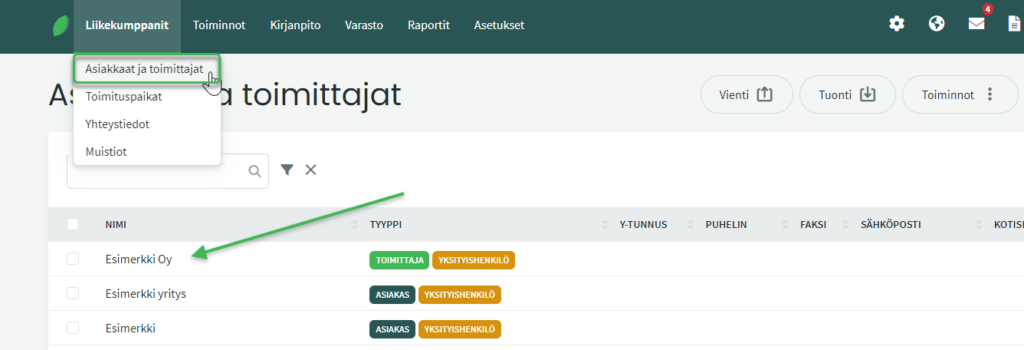
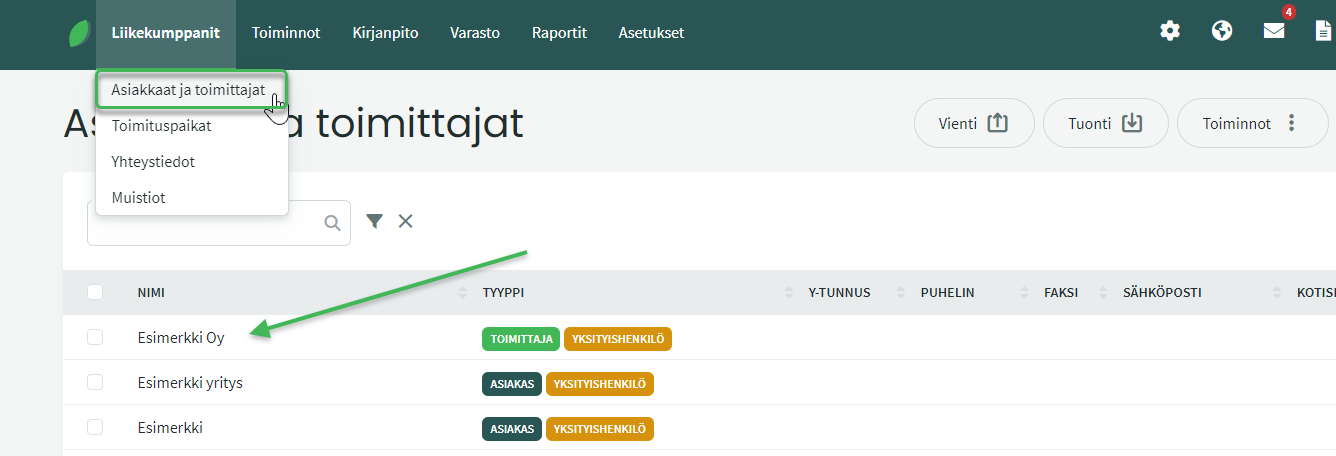
Uusi asiakas/toimittaja lisätään kohdasta Liikekumppanit > Asiakkaat ja toimittajat > Lisää uusi asiakas/toimittaja.
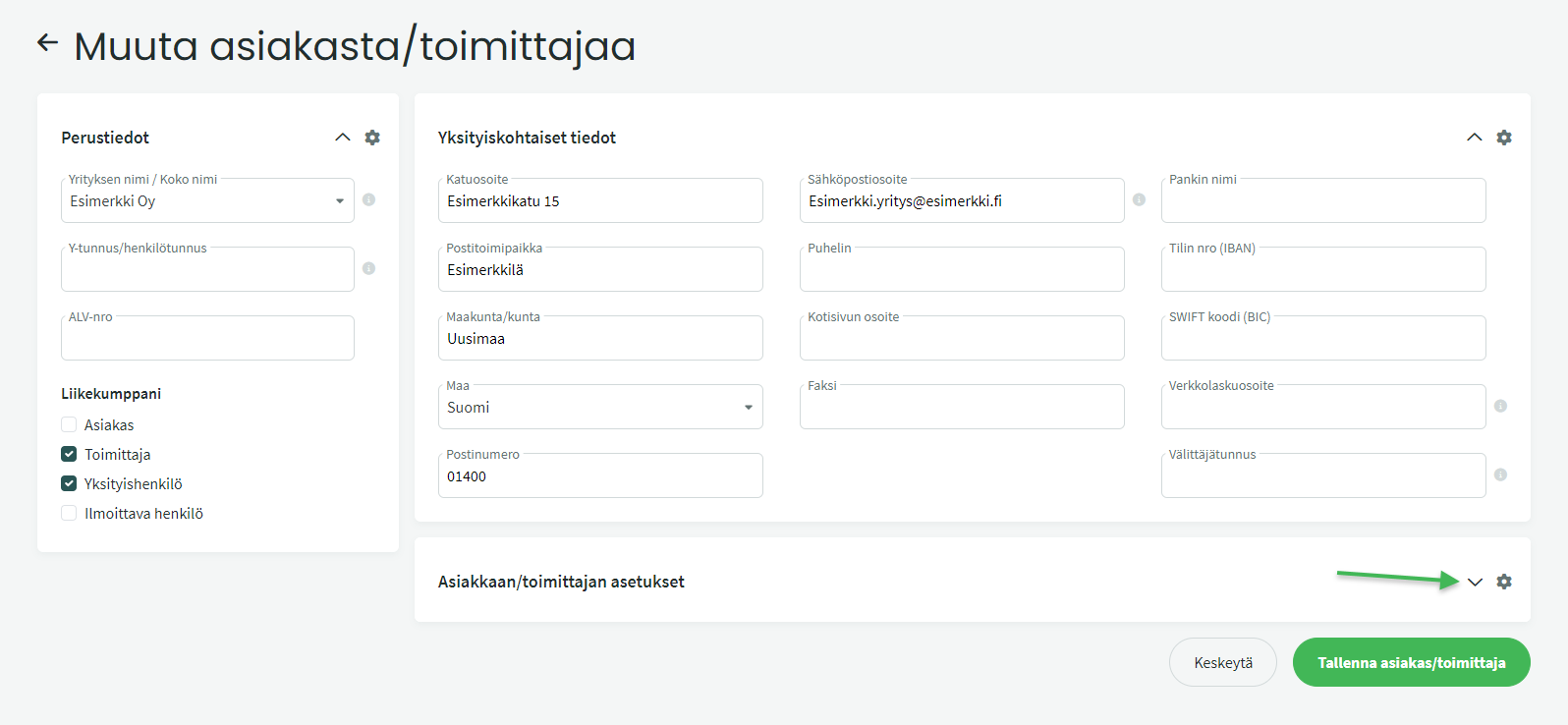
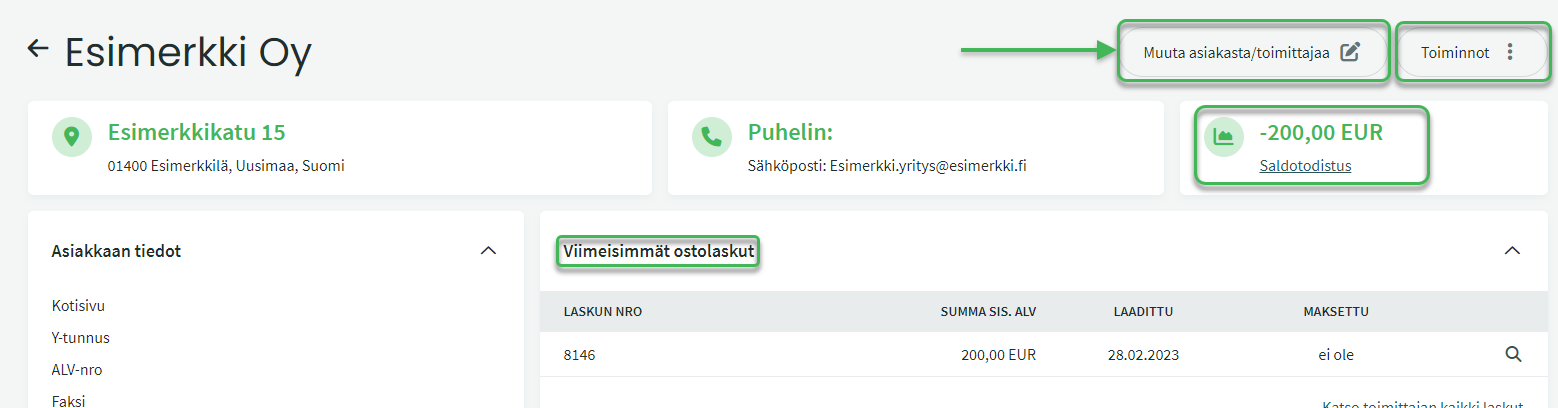
Näet tällä sivulla myös jo ohjelmassa olevat asiakkaat ja toimittajat. Voit valita asiakkaan/toimittajan klikkaamalla, ja muokata tietoja valitsemalla oikealta “Muuta asiakasta/toimittajaa”.
Asiakkaan/toimittajan tietoihin voit lisätä esimerkiksi seuraavia tietoja:
Y-tunnus. Ei ole pakollinen tieto, mutta suosittelemme sen lisäämistä. Silloin ohjelma tarkistaa onko kyseistä y-tunnusta jo käytetty, ja estää tilanteen missä asiakas tai toimittaja tulee lisättyä kahteen kertaan.
Jos haluat lähettää asiakkaille verkkolaskuja, y-tunnus pitää lisätä.
Verkkolaskuosoite (valinnainen). Jos annat verkkolaskuosoitteen, sitä käytetään oletusosoitteena verkkolaskujen lähettämisessä.
Verkkolaskuosoitetta ei ole pakko lisätä, eli ohjelmasta voi lähettää verkkolaskuja y-tunnuksen perusteella. Verkkolaskuosoitteen voi kuitenkin lisätä, jos laskun vastaanottajalla on esimerkiksi salainen verkkolaskuosoite tai useampia vastaanotto-osoitteita.
Sähköposti. Oletusosoite laskujen ja tarjousten lähettämiseen.
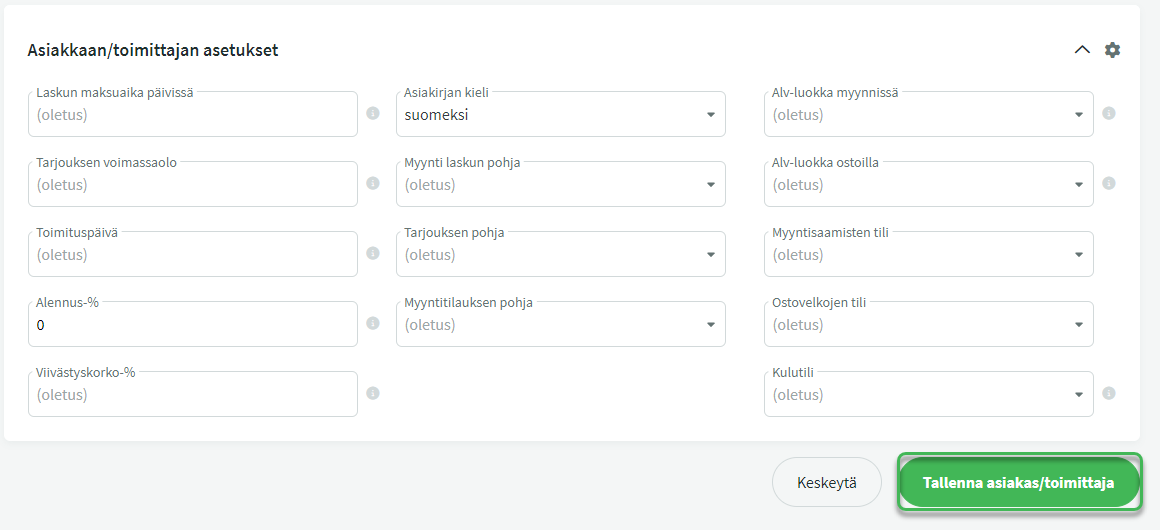
Asiakkaan/toimittajan asetukset. Voit määrittää jokaiselle asiakkaalle/toimittajalle esimerkiksi oman maksuehdon, kirjanpidon tilejä sekä laskupohjia. Jos et muuta näitä tietoja, ohjelma käyttää oletusasetuksia.
HUOM: Asiakas/toimittaja lisätään rekisteriin perustiedoilla myös silloin kun teet heille ensimmäisen laskun.
Asiakkaan/toimittajan sivulla on näkyvissä esimerkiksi:
Saldo. Näyttää kuinka paljon asiakkaalta on saatavaa tai toimittajalle on velkaa, eli heidän velkansa yrityksellesi tai kuinka paljon sinun yrityksesi on heille velkaa.
Toiminnot. Voit lähettää kyseiselle asiakkaalle tai toimittajalle uusia laskuja, poistaa valitun asiakkaan/toimittajan, muokata tietoja sekä lähettää saldotodistuksen.
Ohjeissa sanotaan, että jos en muuta maksuehtoja, ohjelma käyttää oletusasetuksia, mutta mistä löydän nuo oletusasetukset?
Tähän saakka luulin, että maksuehto 0 tarkoittaa 0 päivää, mutta eihän se niin ollutkaan. Laitoin sen vuoksi toimittajien maksuaikakenttään 14, mutta ohjelma näyttää laittavan siinä tapauksessa eräpäiväksi kuluvan päivän (ainakin, jos kirjaan ostolaskun jälkikäteen niin, että eräpäivä on mennyt jo ohi), tai joskus ihan muuta. Eikö se lisääkään laskun päivämäärään maksuaikakentässä olevaa lukua?
Miten sitten laitan maksuajan, jos haluan laittaa siihen nolla päivää?
Milla
Hei Anneli,
Ohjelmassa on vain yleinen oletusasetus, jota ei valitettavasti pääse itse muokkaamaan ja katselin juuri että tällä hetkellä tuon 0 päivän asettaminen ei valitettavasti ole mahdollista.
Mikäli lisäkysymyksiä herää tai haluatte käydä tätä tarkemmin läpi, niin autamme mielellämme 🙂
Mira Ruusunen
Miten pystyy lisäämään samalle y-tunnukselle useamman eri laskun vastaanottaja tiedon?
Jonna
Moikka Mira, kiitos viestistä! 🙂
Samalle Y-tunnukselle on mahdollista lisätä useampia vastaanottajia.
Yhteyshenkilön voit lisätä kohdasta Liikekumppanit → Yhteystiedot → Uusi yhteystieto.
Valitse asiakas, jolle haluat lisätä uuden yhteyshenkilön, ja täytä tarvittavat tiedot. Saat yhteyshenkilön näkyviin myyntilaskulle, kun valitset laskulle ensin asiakkaan ja sen jälkeen kyseisen asiakasviitteen.
Toimituspaikan voit lisätä kohdasta Liikekumppanit → Toimituspaikat → Uusi toimituspaikka.
Valitse asiakas, jolle haluat lisätä uuden toimituspaikan, ja täytä tarvittavat tiedot. Jos haluat liittää aiemmin luodun yhteyshenkilön toimituspaikkaan, valitse se kohdasta Yhteystiedot → Asiakasviite. Myyntilaskulle saat vastaanottajan tiedot näkyviin, kun valitset laskulle ensin asiakkaan ja sen jälkeen halutun toimituspaikan.
Käytämme evästeitä palvelun laatun parantamiseksi. Voitte aina kieltää evästeiden käytön muuttamalla selaimen asetuksia ja poistamalla tellennetut evästeet.OkLue lisää
Privacy & Cookies Policy
Privacy Overview
This website uses cookies to improve your experience while you navigate through the website. Out of these, the cookies that are categorized as necessary are stored on your browser as they are essential for the working of basic functionalities of the website. We also use third-party cookies that help us analyze and understand how you use this website. These cookies will be stored in your browser only with your consent. You also have the option to opt-out of these cookies. But opting out of some of these cookies may affect your browsing experience.
Necessary cookies are absolutely essential for the website to function properly. This category only includes cookies that ensures basic functionalities and security features of the website. These cookies do not store any personal information.
Any cookies that may not be particularly necessary for the website to function and is used specifically to collect user personal data via analytics, ads, other embedded contents are termed as non-necessary cookies. It is mandatory to procure user consent prior to running these cookies on your website.


Ohjeissa sanotaan, että jos en muuta maksuehtoja, ohjelma käyttää oletusasetuksia, mutta mistä löydän nuo oletusasetukset?
Tähän saakka luulin, että maksuehto 0 tarkoittaa 0 päivää, mutta eihän se niin ollutkaan. Laitoin sen vuoksi toimittajien maksuaikakenttään 14, mutta ohjelma näyttää laittavan siinä tapauksessa eräpäiväksi kuluvan päivän (ainakin, jos kirjaan ostolaskun jälkikäteen niin, että eräpäivä on mennyt jo ohi), tai joskus ihan muuta. Eikö se lisääkään laskun päivämäärään maksuaikakentässä olevaa lukua?
Miten sitten laitan maksuajan, jos haluan laittaa siihen nolla päivää?
Hei Anneli,
Ohjelmassa on vain yleinen oletusasetus, jota ei valitettavasti pääse itse muokkaamaan ja katselin juuri että tällä hetkellä tuon 0 päivän asettaminen ei valitettavasti ole mahdollista.
Mikäli lisäkysymyksiä herää tai haluatte käydä tätä tarkemmin läpi, niin autamme mielellämme 🙂
Miten pystyy lisäämään samalle y-tunnukselle useamman eri laskun vastaanottaja tiedon?
Moikka Mira, kiitos viestistä! 🙂
Samalle Y-tunnukselle on mahdollista lisätä useampia vastaanottajia.
Yhteyshenkilön voit lisätä kohdasta Liikekumppanit → Yhteystiedot → Uusi yhteystieto.
Valitse asiakas, jolle haluat lisätä uuden yhteyshenkilön, ja täytä tarvittavat tiedot. Saat yhteyshenkilön näkyviin myyntilaskulle, kun valitset laskulle ensin asiakkaan ja sen jälkeen kyseisen asiakasviitteen.
Toimituspaikan voit lisätä kohdasta Liikekumppanit → Toimituspaikat → Uusi toimituspaikka.
Valitse asiakas, jolle haluat lisätä uuden toimituspaikan, ja täytä tarvittavat tiedot. Jos haluat liittää aiemmin luodun yhteyshenkilön toimituspaikkaan, valitse se kohdasta Yhteystiedot → Asiakasviite. Myyntilaskulle saat vastaanottajan tiedot näkyviin, kun valitset laskulle ensin asiakkaan ja sen jälkeen halutun toimituspaikan.