
Tältä sivulta löydät vastauksia palkanlaskennan yleisimpiin kysymyksiin. Olemme koonneet tärkeimmät ohjeet ja käytännön vinkit yhteen paikkaan, jotta palkanlaskenta sujuisi mahdollisimman helposti.
Palkanlaskentaa voi kokeilla maksutta SimplBooksin demo-ympäristössä osoitteessa www.simplbooks.fi (sivun alareunasta “Kokeile demoa”).
Miten saan palkanlaskennan käyttööni?
Saat palkanlaskennan käyttöön päivittämällä Plus- tai Toimisto-pakettiin. Pakettimuutoksen voit tehdä ohjelman oikeasta yläkulmasta: Henkilökuvake → Minun profiili → SimplBooksin itsepalveluportaali → Hallinnoi yrityksiä tai ottamalla yhteyttä asiakastukeenmme.
Mitä palkanlaskenta maksaa?
Palkanlaskenta sisältyy tällä hetkellä Plus- ja Toimistopaketteihin ilman lisäveloitusta. Myöhemmin palkanlaskentaan tulee erillinen, aktiivisten työntekijöiden määrään perustuva kuukausihinnoittelu. llmoitamme hinnoittelun voimaantulosta hyvissä ajoin etukäteen.
Työntekijäkortti on työntekijän oma tietosivu, jonne tallennetaan työntekijäkohtaiset tiedot, kuten yhteystiedot, verokortti, palkkatiedot, työsuhteen tiedot sekä muut palkanlaskennassa tarvittavat tiedot.
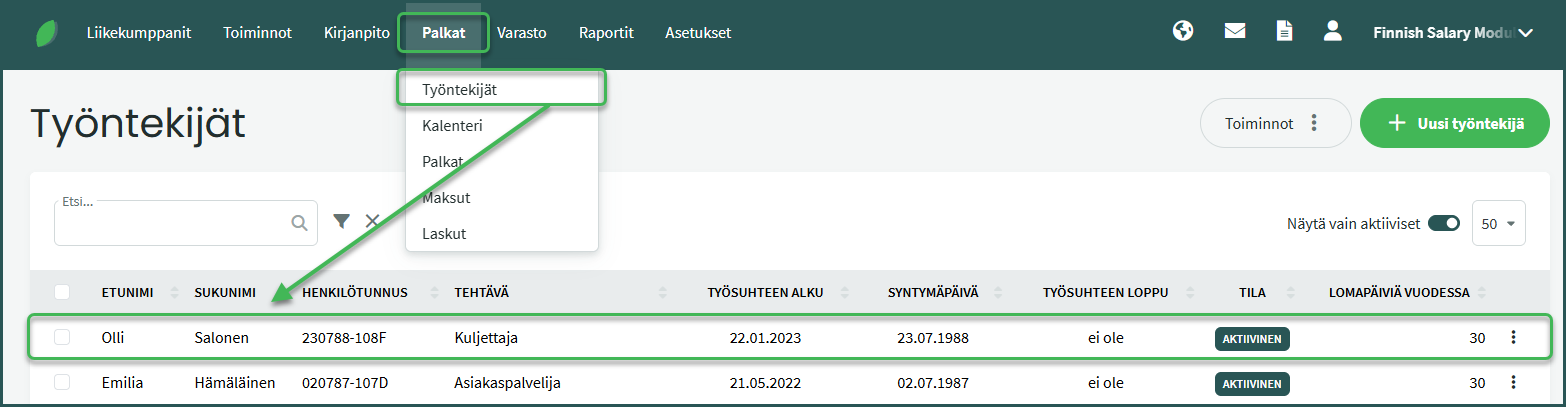
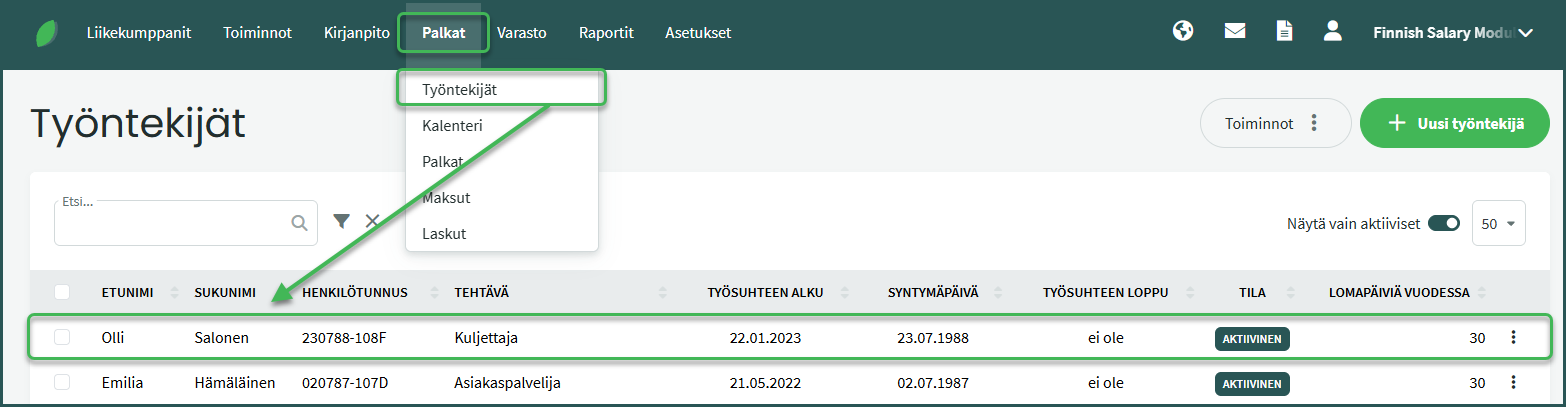
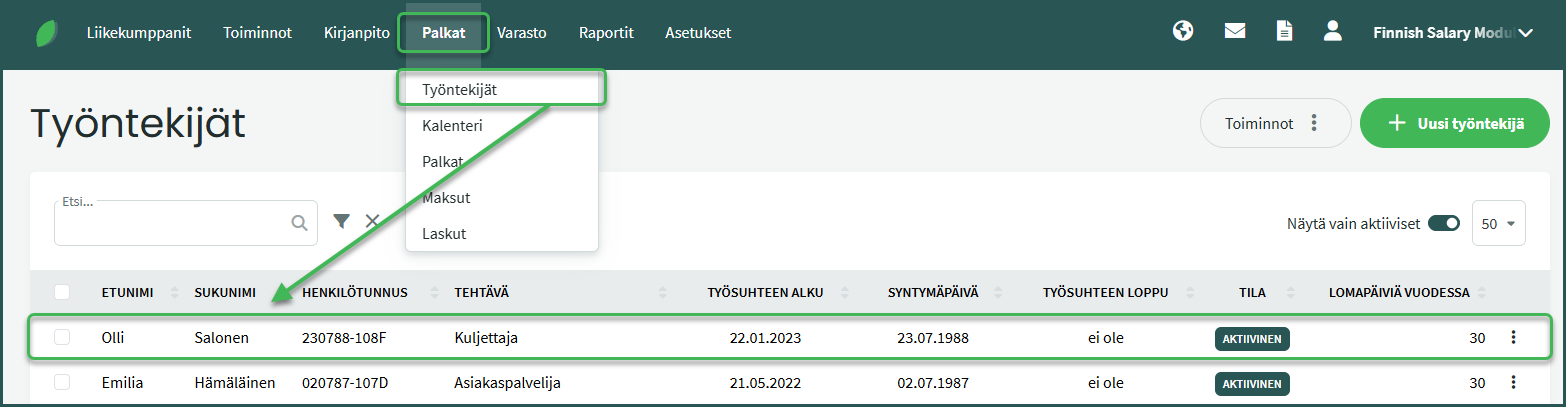
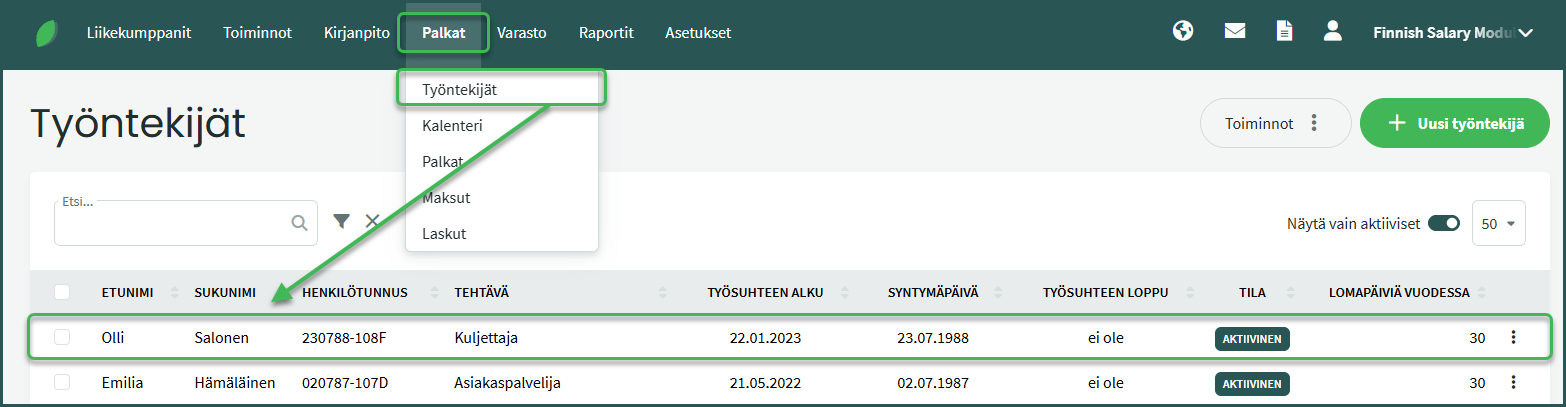
Löydät työntekijäkortin kohdasta Palkat > Työntekijät > klikkaamalla haluamaasi työntekijää.

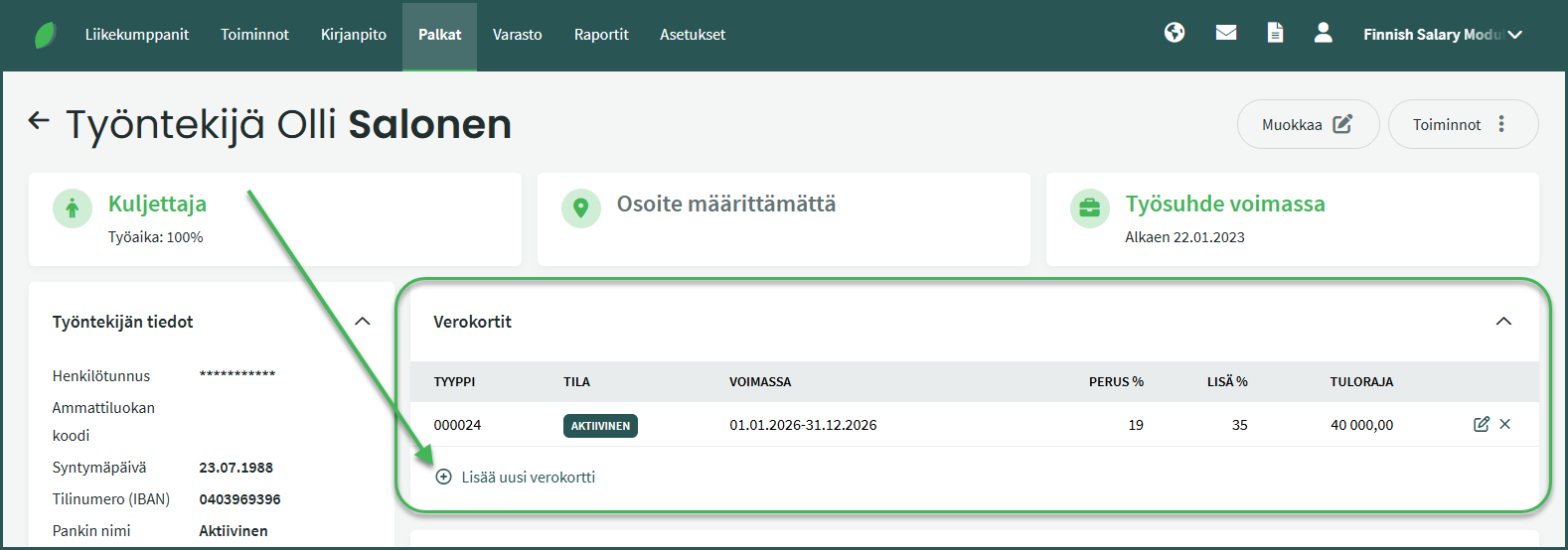
1. Klikkaa kohdassa Palkat > Työntekijät sitä työntekijää, jolle haluat lisätä verokortin
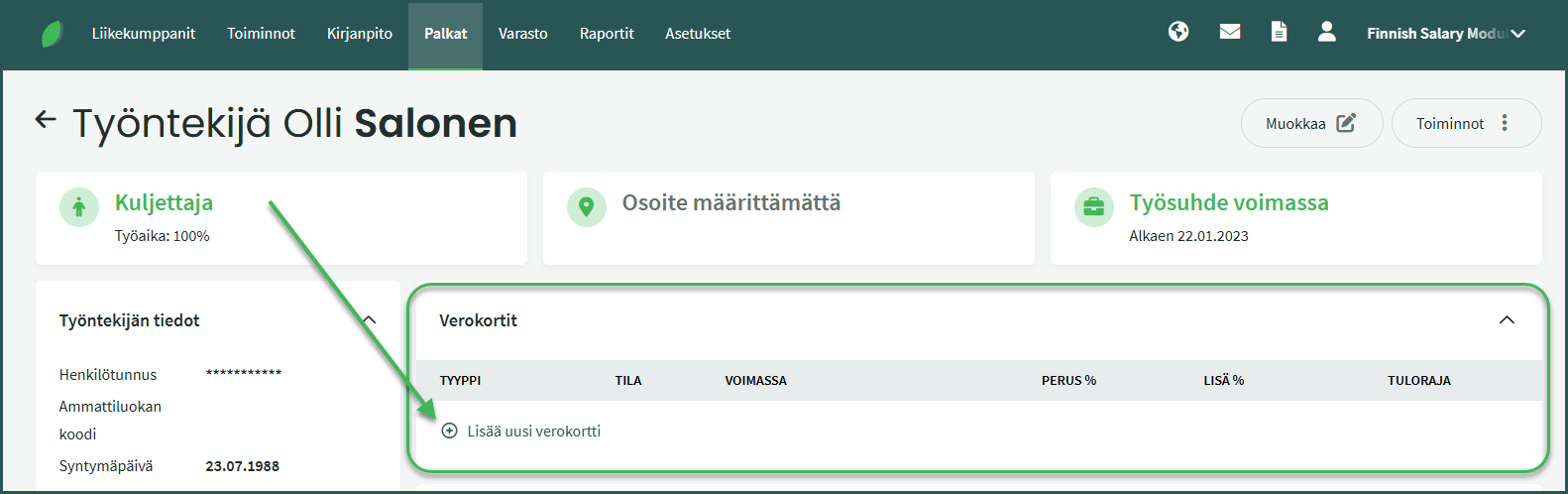
2. Valitse ”Lisää uusi verokortti”
3. Lisää verokortin tiedot
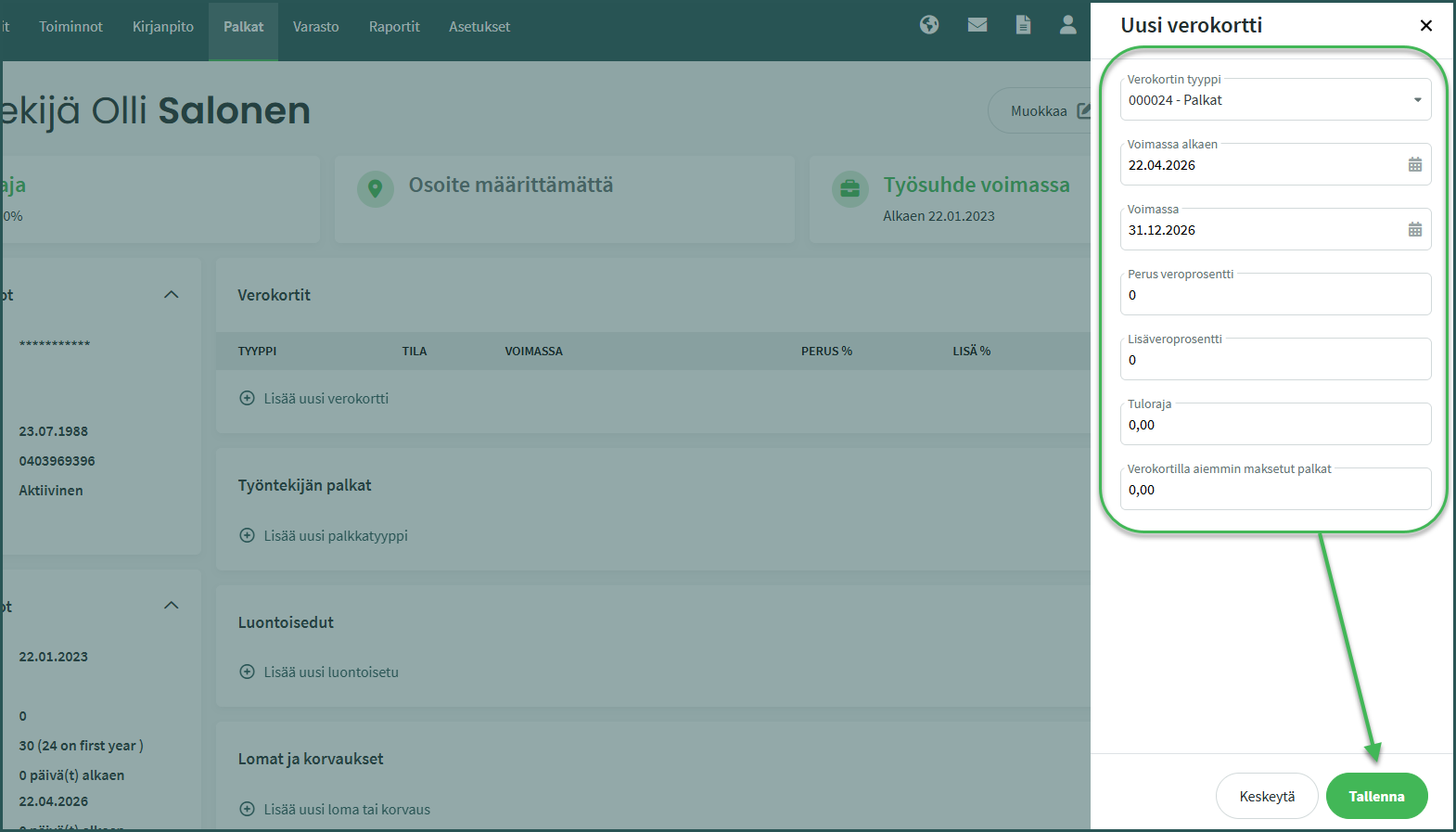
- Lisää verokortin tyyppi, voimassa alkaen, voimassa, perus veroprosentti, lisäveroprosentti ja tuloraja. Jos verokortilla on jo maksettu palkkoja, täytä myös kohta aiemmin maksetut palkat.
1. Muutosverokortti lisätään valitsemalla haluttu työntekijä kohdassa Palkat > Työntekijät.
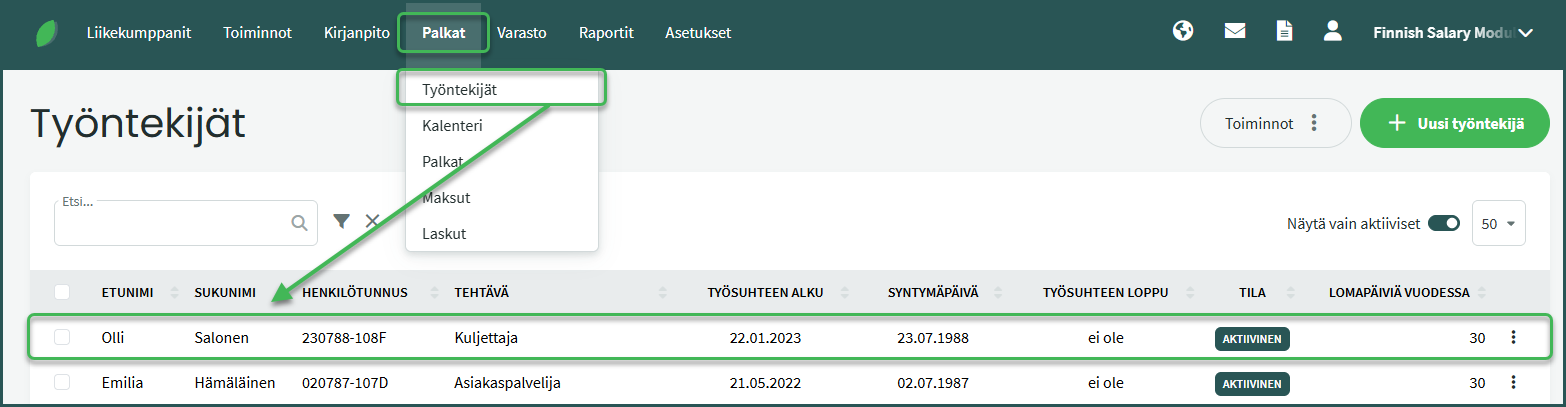
2. Valitse ”Lisää uusi verokortti”
3. Lisää verokortin tiedot
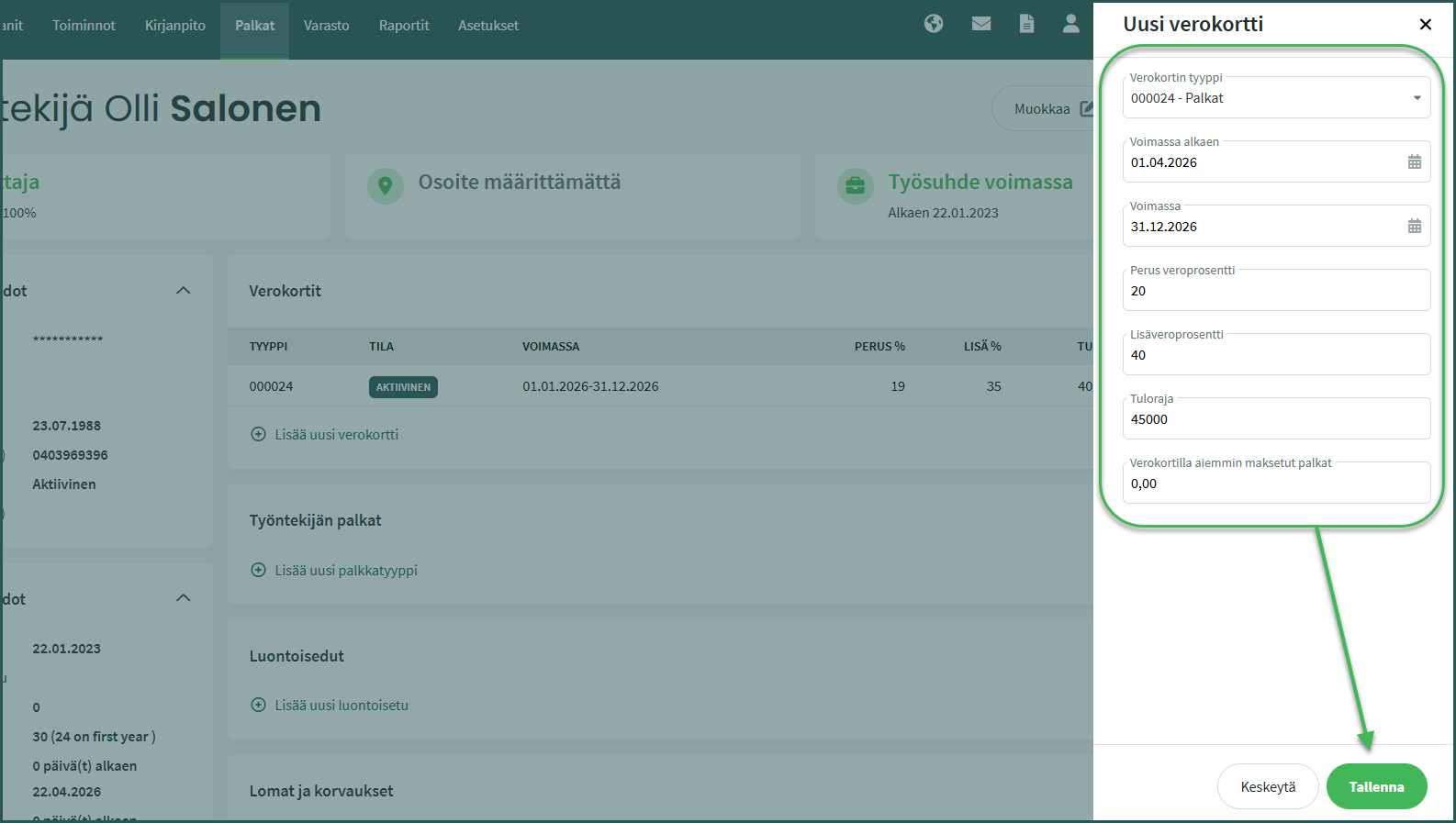
- Lisää verokortin tyyppi, voimassa alkaen, voimassa, perus veroprosentti, lisäveroprosentti ja tuloraja.
4. Muuta vanhan verokortin voimassa-päivä päättyneeksi rivin lopussa olevan kynäkuvakkeen kautta.
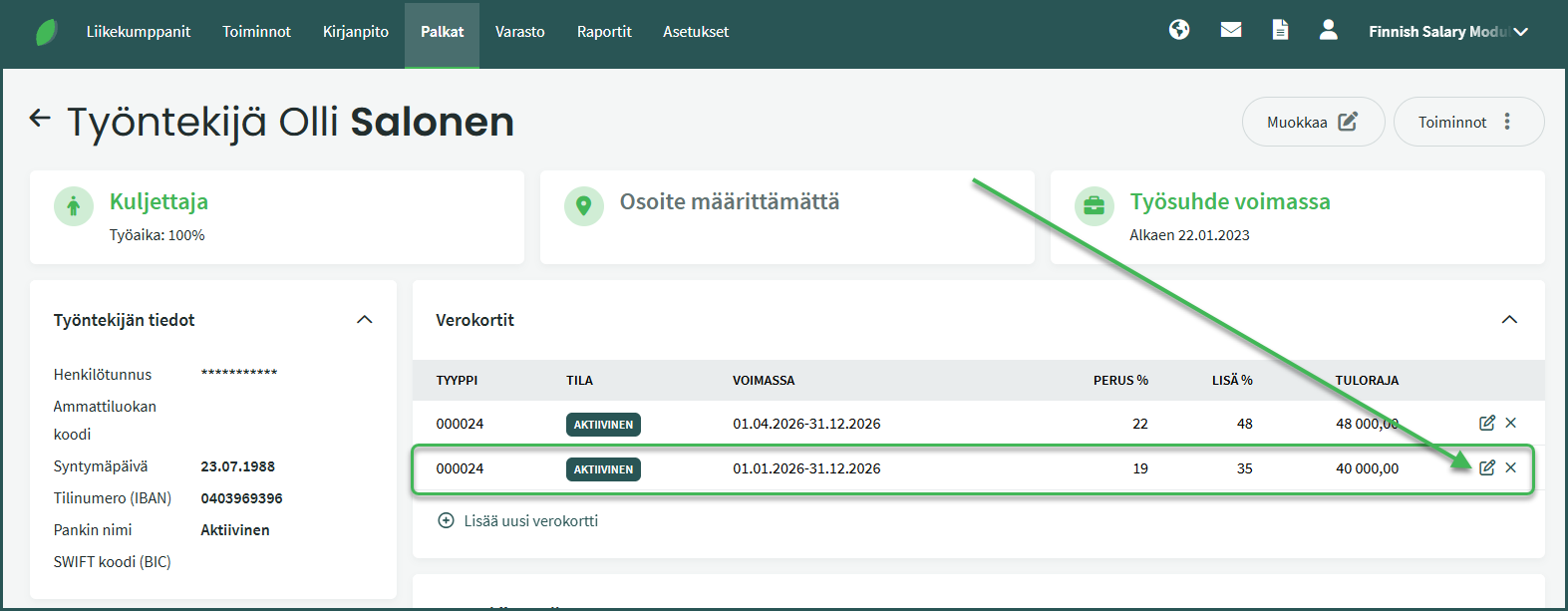
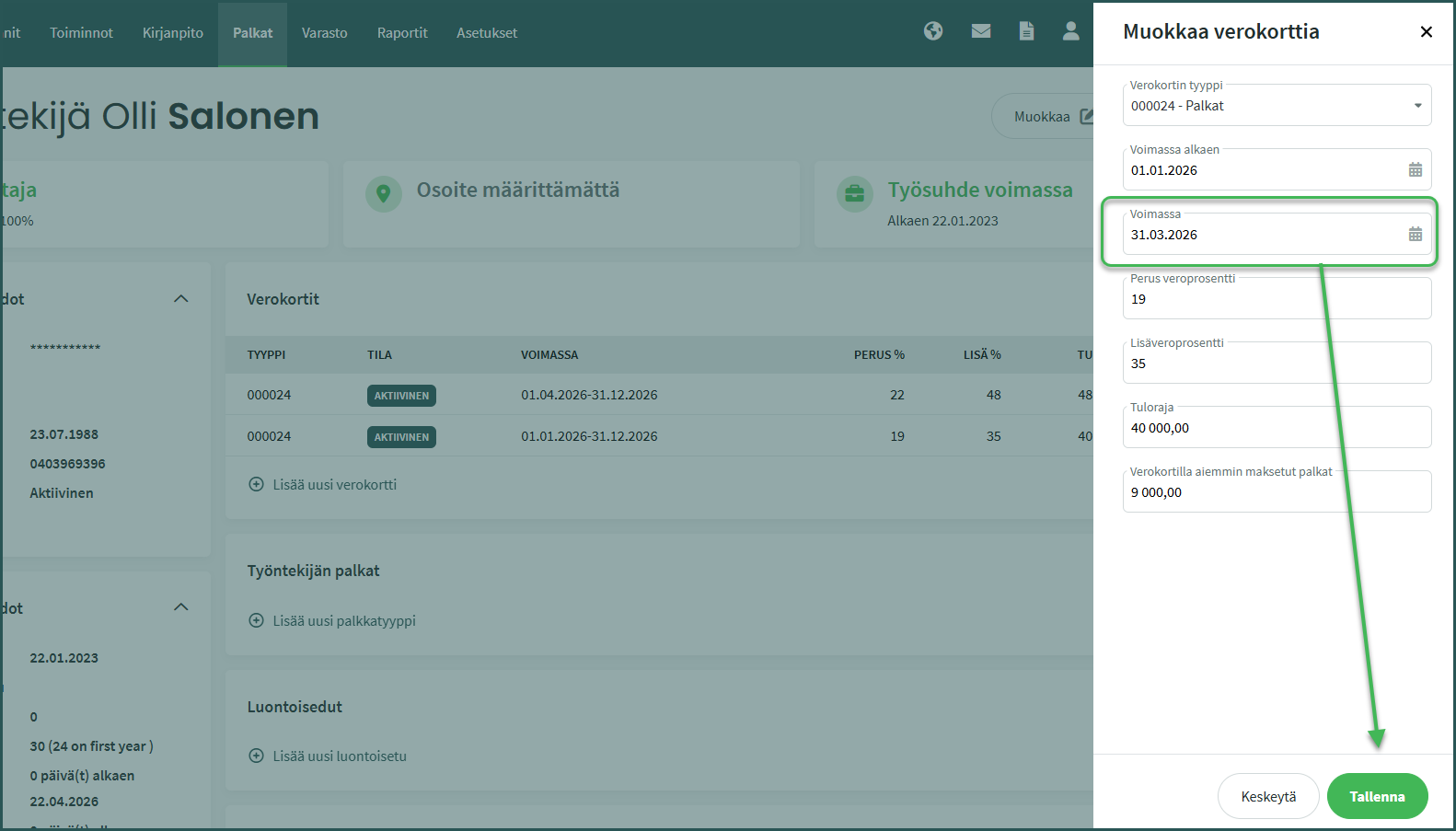
- Vanhan verokortin tila muuttuu epäaktiiviseksi.
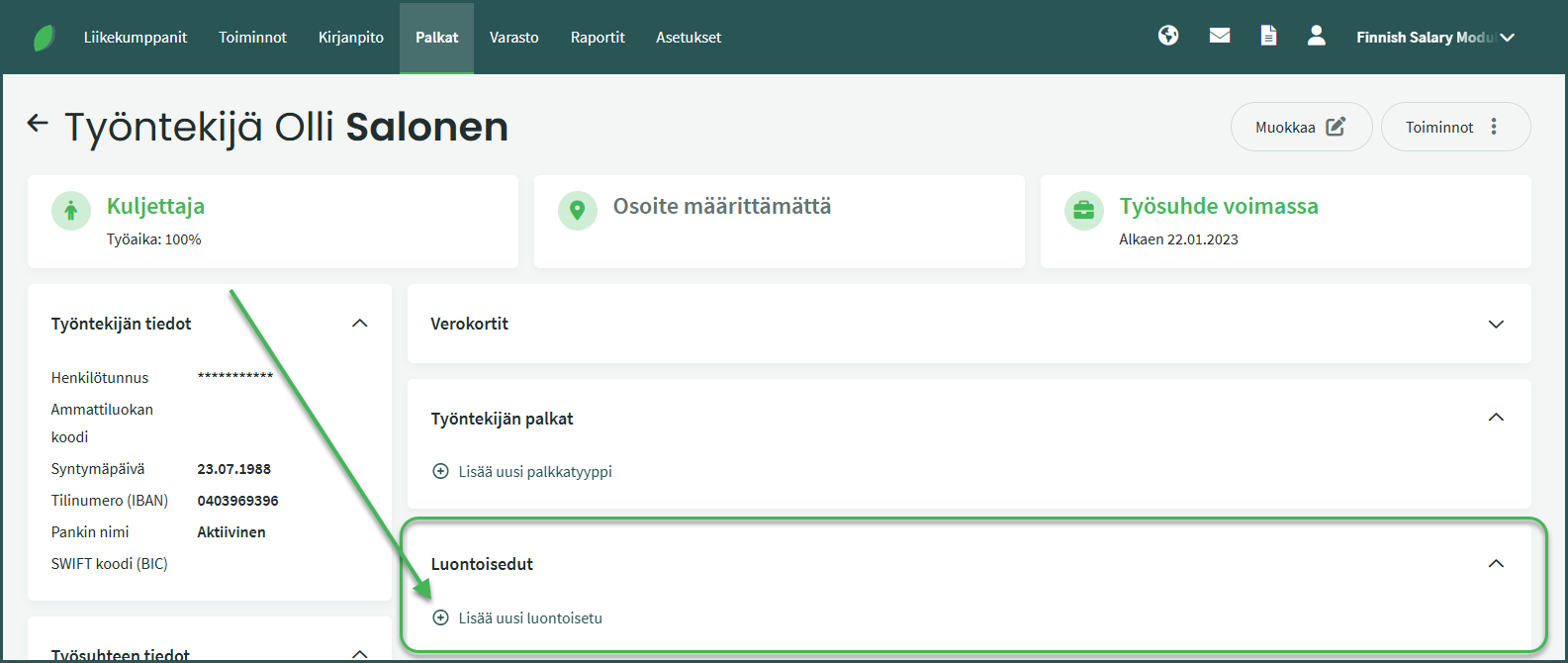
1. Voit lisätä luontoisetuja kohdasta Palkat > Työntekijät klikkaamalla työntekijää, jolle haluat lisätä luontoisetuja.
2. Valitse kohdasta Luontoisedut ”Lisää uusi luontoisetu”
3. Lisää tiedot
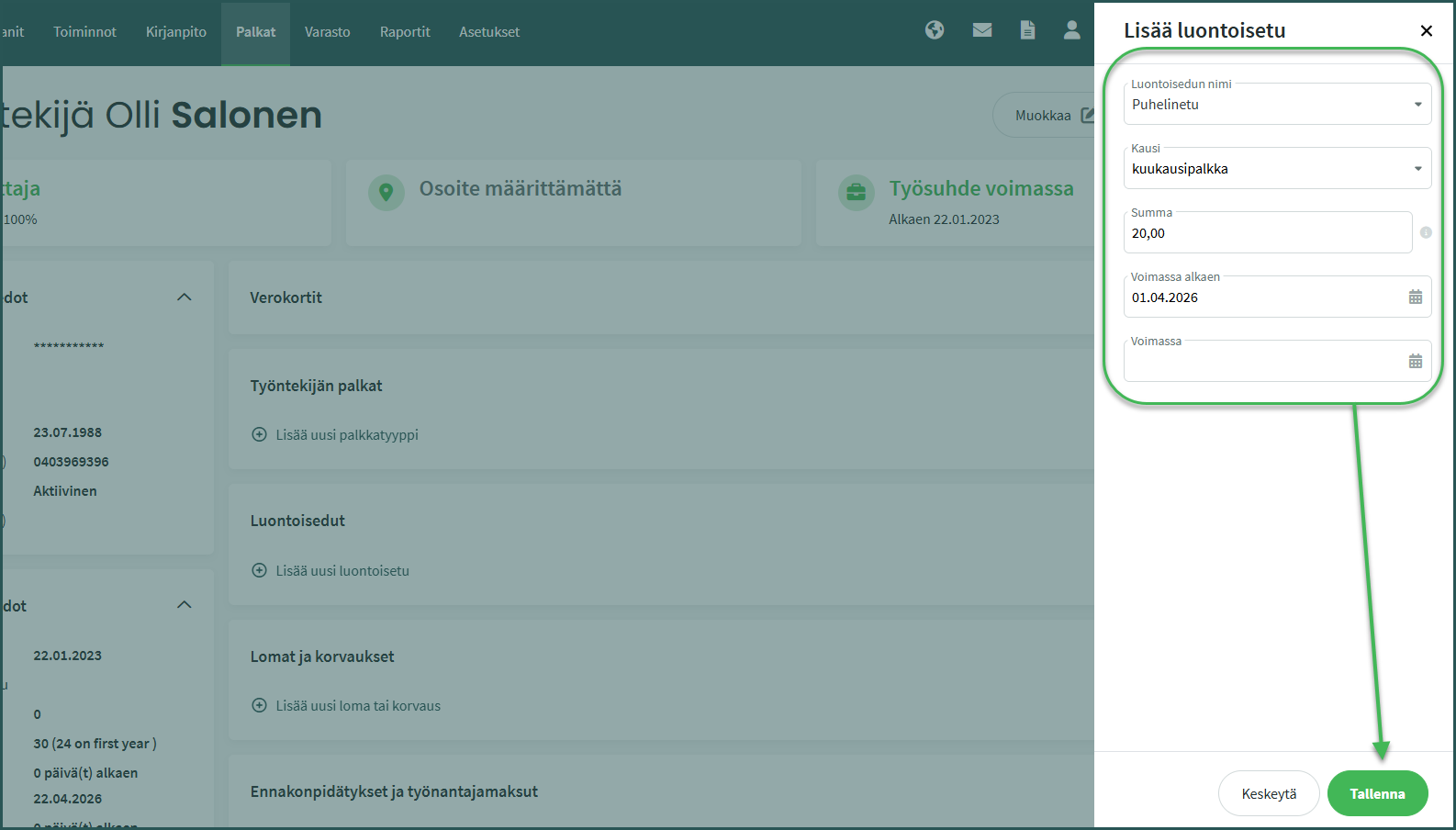
- Luontoisedun nimi – Valitse mikä etu on kyseessä
- Kausi – Kaudeksi valitaan aina kuukausipalkka
- Summa – Luontoisedun määrä
- Voimassa alkaen – Milloin luontoisetu astuu voimaan
- Voimassa – Mihin saakka etu on voimassa. Jos toistaiseksi, kohdan voi jättää tyhjäksi
Jos lisäät autoetua, tulee sinun lisätä myös autoedun tyyppi sekä auton ikäryhmä.
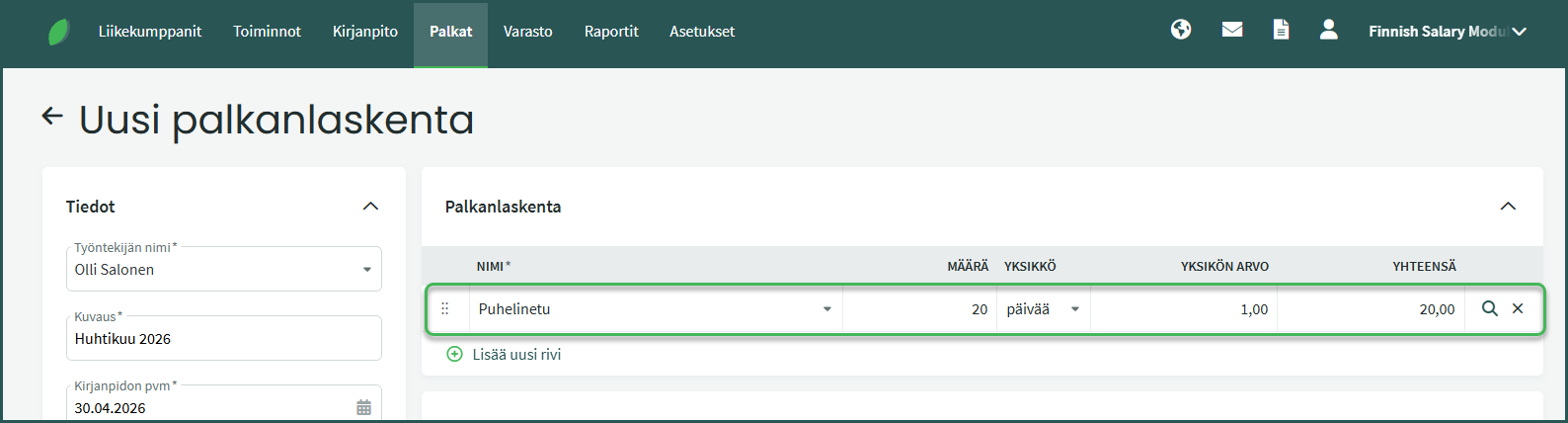
4. Kun luontoisetu on tallennettu työntekijä kortille, tieto edusta nousee automaattisesti palkanlaskentaan.
1. Voit lisätä vanhoja lomasaldoja kohdasta Palkat > Työntekijät klikkaamalla työntekijää, jolle haluat lisätä lomatietoja.
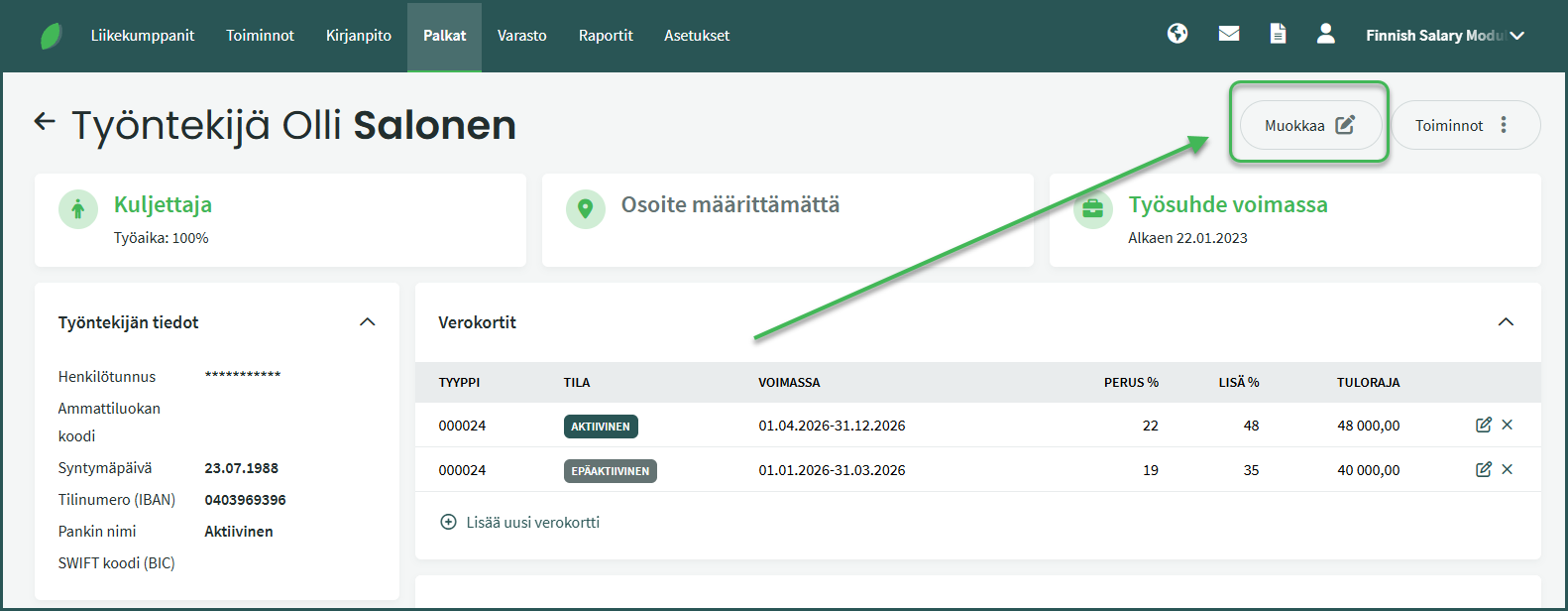
2. Valitse oikeasta reunasta ”Muokkaa”
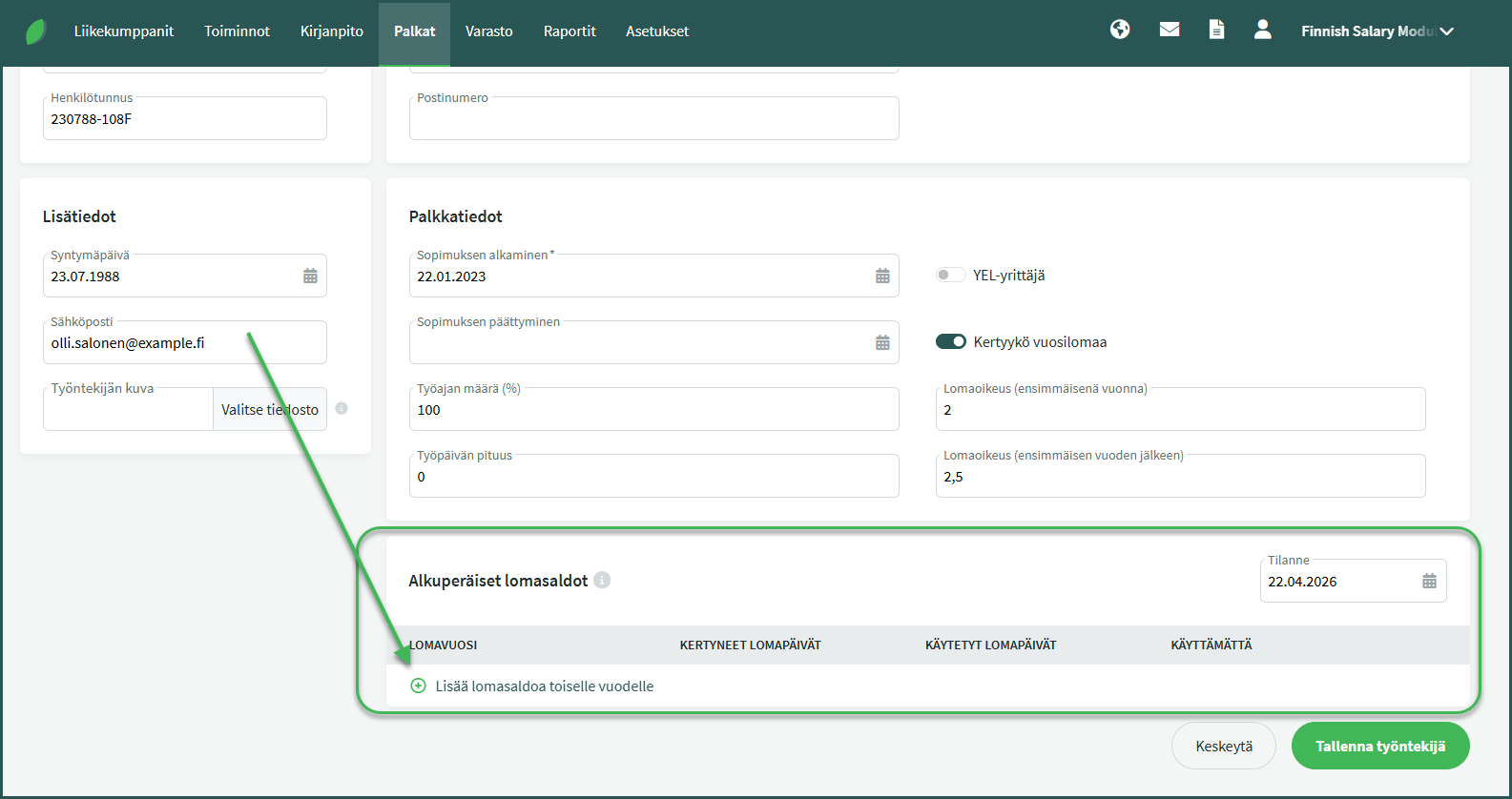
3. Rullaa sivun alareunaan ja valitse kohdasta Alkuperäiset lomasaldot ”Lisää lomasaldoa toiselle vuodelle”
4. Täytä tarvittavat tiedot
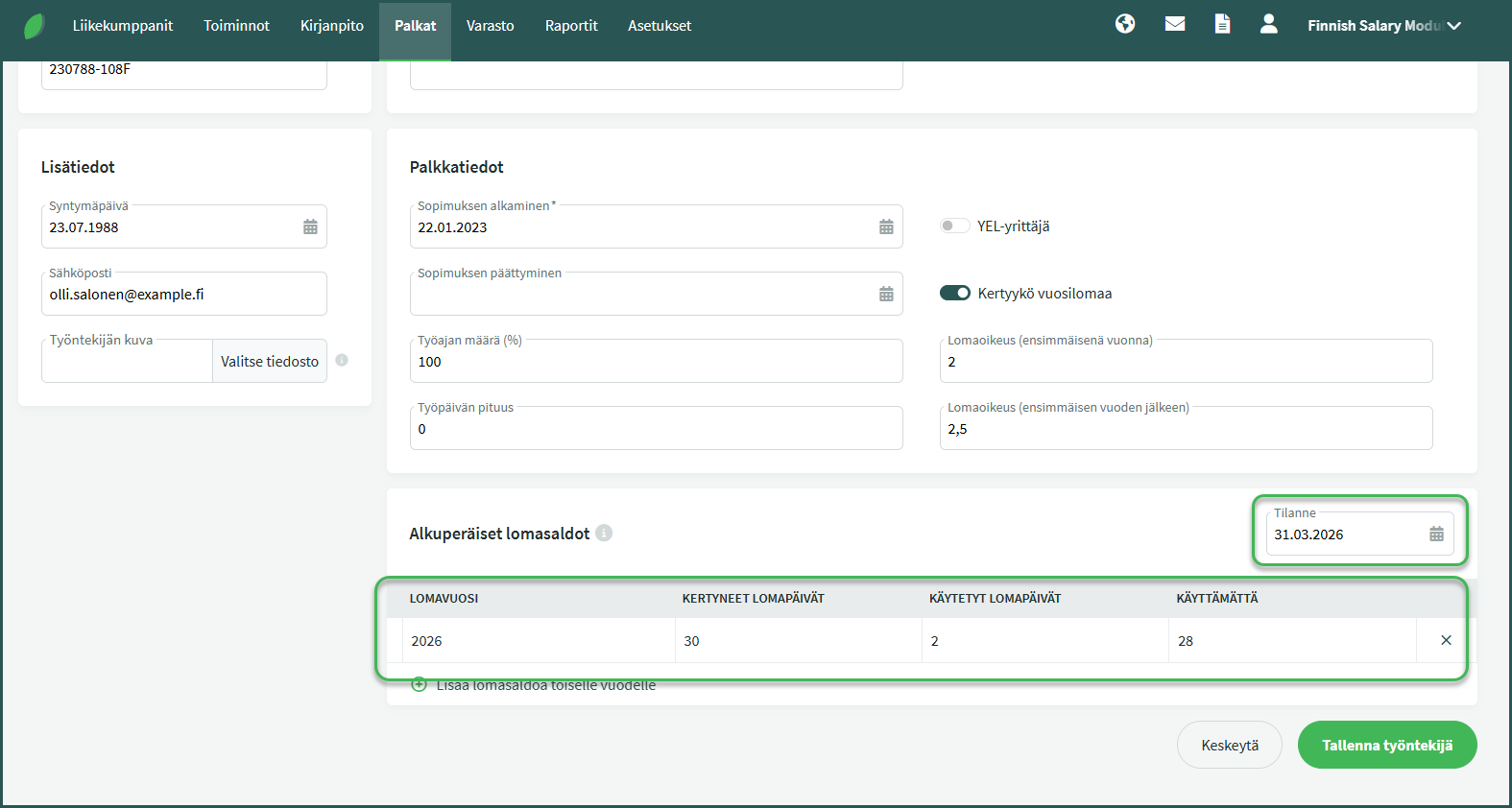
- Tilanne-kenttään määritetään päivämäärä, johon asti lomasaldot on laskettu. Tämä tieto on tärkeä, jotta järjestelmä osaa jatkaa lomien kertymistä oikein tästä ajankohdasta eteenpäin.
- Lomavuosi – Vuosi, jota tiedot koskevat
- Kertyneet lomapäivät – Ansaittujen lomapäivien määrä
- Käytetyt lomapäivät – Pidettyjen lomapäivien määrä
- Käyttämättä – Ohjelma laskee automaattisesti kertyneiden ja käytettyjen lomapäivien erotuksen
1. Palkankorotus lisätään kohdassa Palkat > Työntekijät klikkaamalla työntekijää, jolle palkankorotus halutaan lisätä.
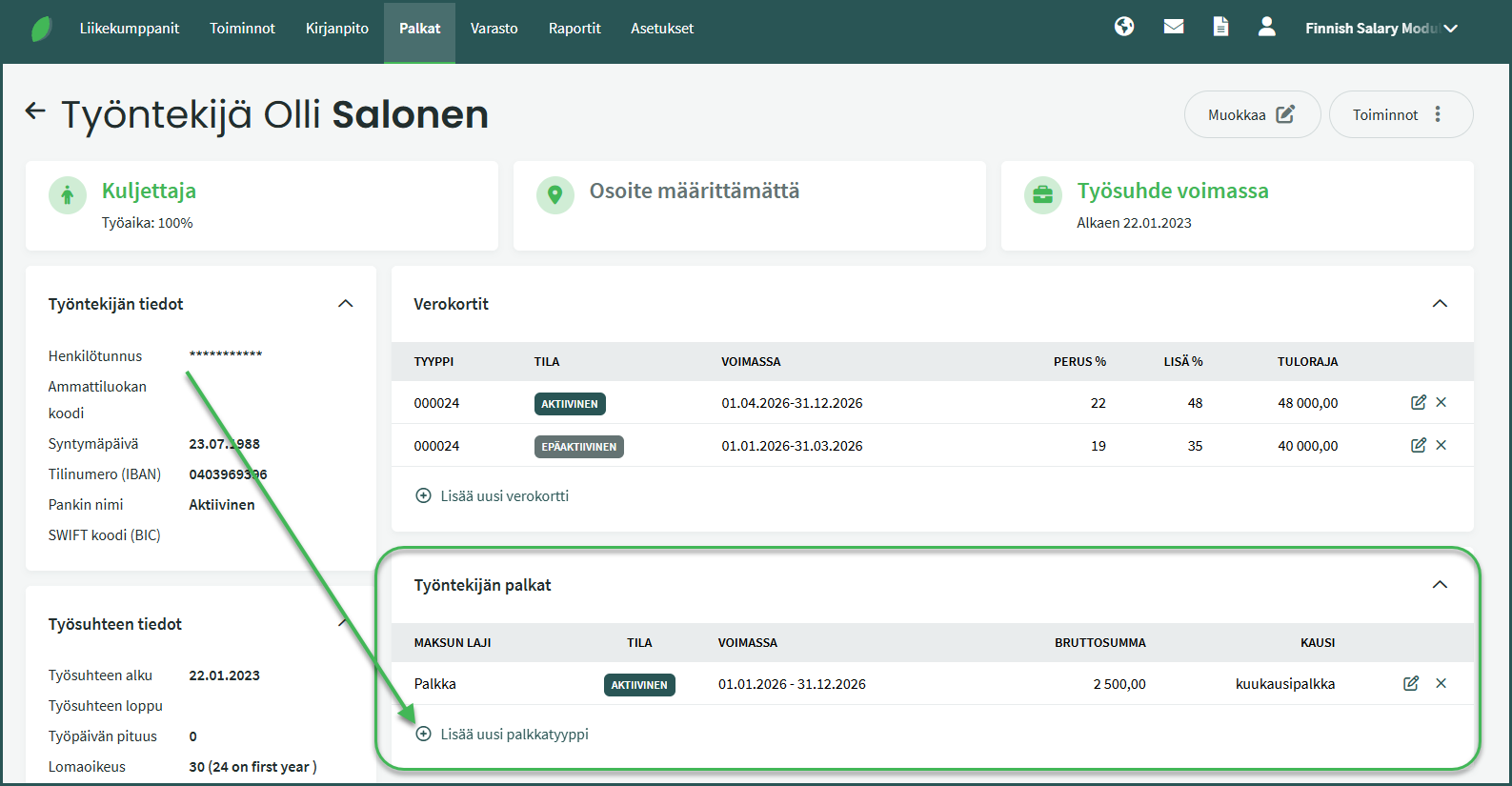
2. Valitse kohdasta Työntekijän palkat ”Lisää uusi palkkatyyppi”
3. Lisää tarvittavat tiedot
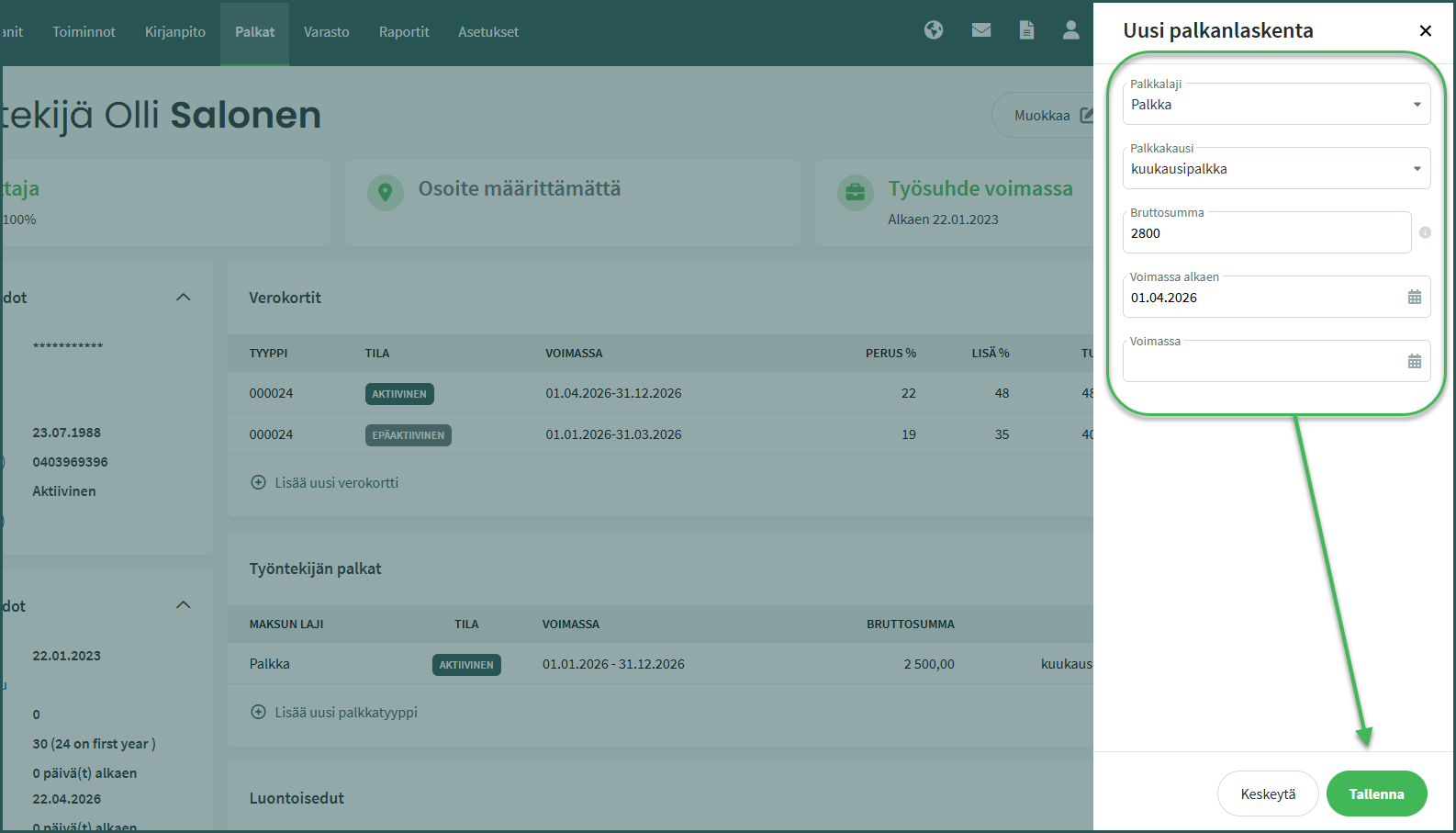
- Palkkalaji – Mistä palkkalajista on kyse
- Palkkakausi – Mistä palkkakaudesta on kyse
- Bruttosumma – Palkan bruttomäärä palkankorotuksen jälkeen
- Voimassa alkaen – Milloin palkankorotus tulee voimaan
- Voimassa – Jos palkka pysyy toistaiseksi samana, voi tämän kohdan jättää tyhjäksi
4. Muuta vanhan palkan voimassa-päivä päättyneeksi rivin lopussa olevan kynäkuvakkeen kautta.
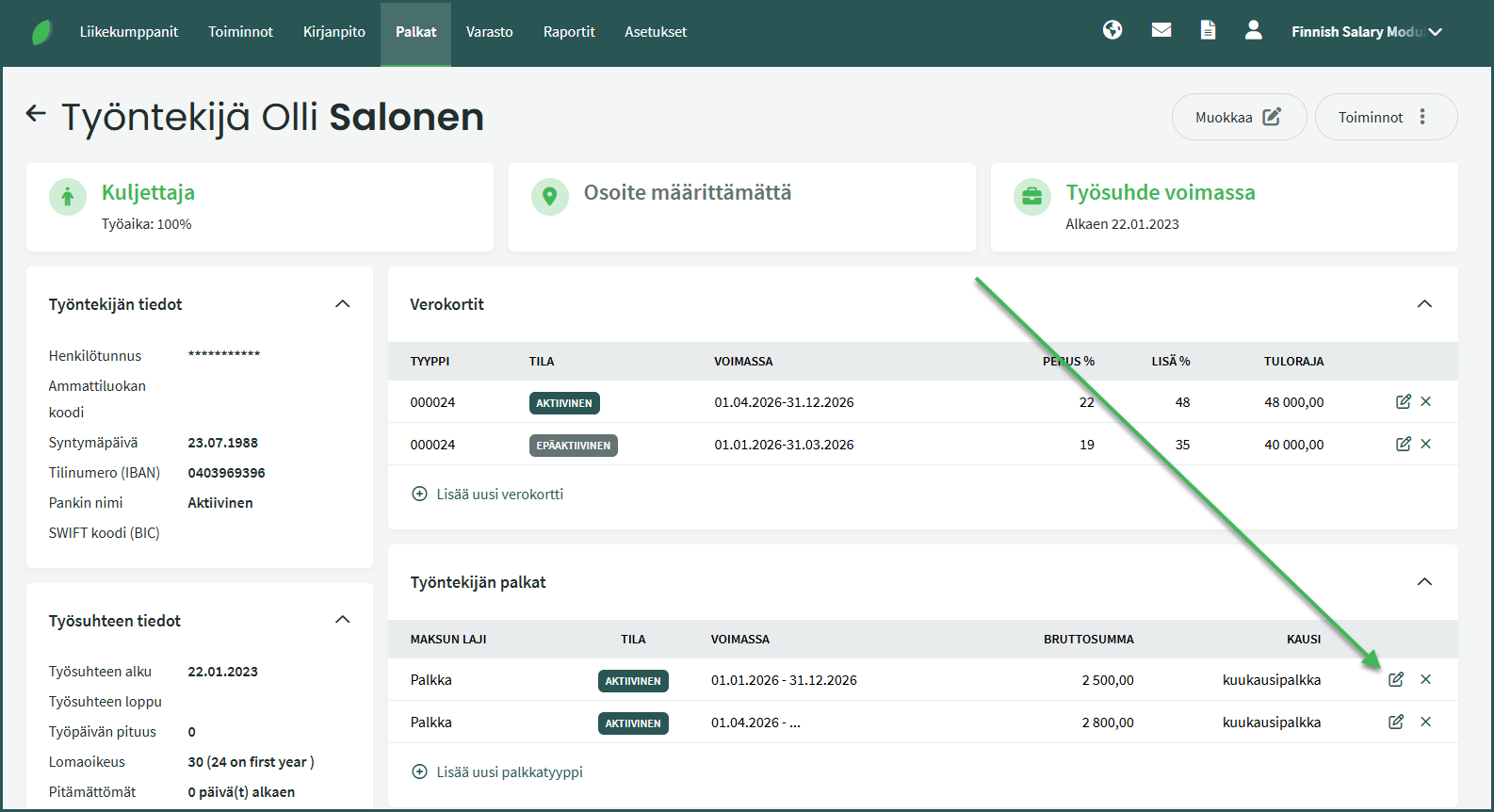
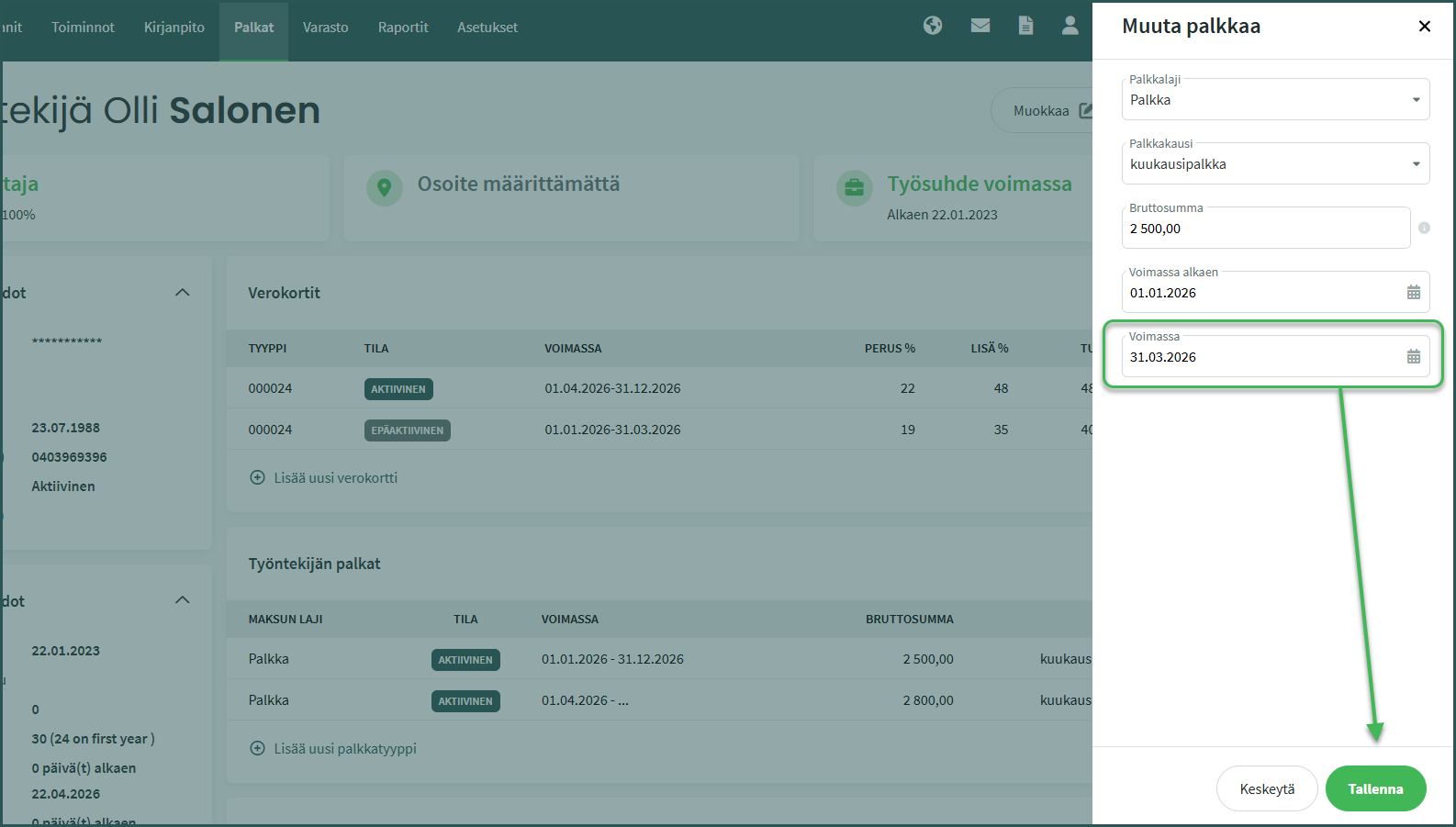
- Vanhan palkan tila muuttuu epäaktiiviseksi.
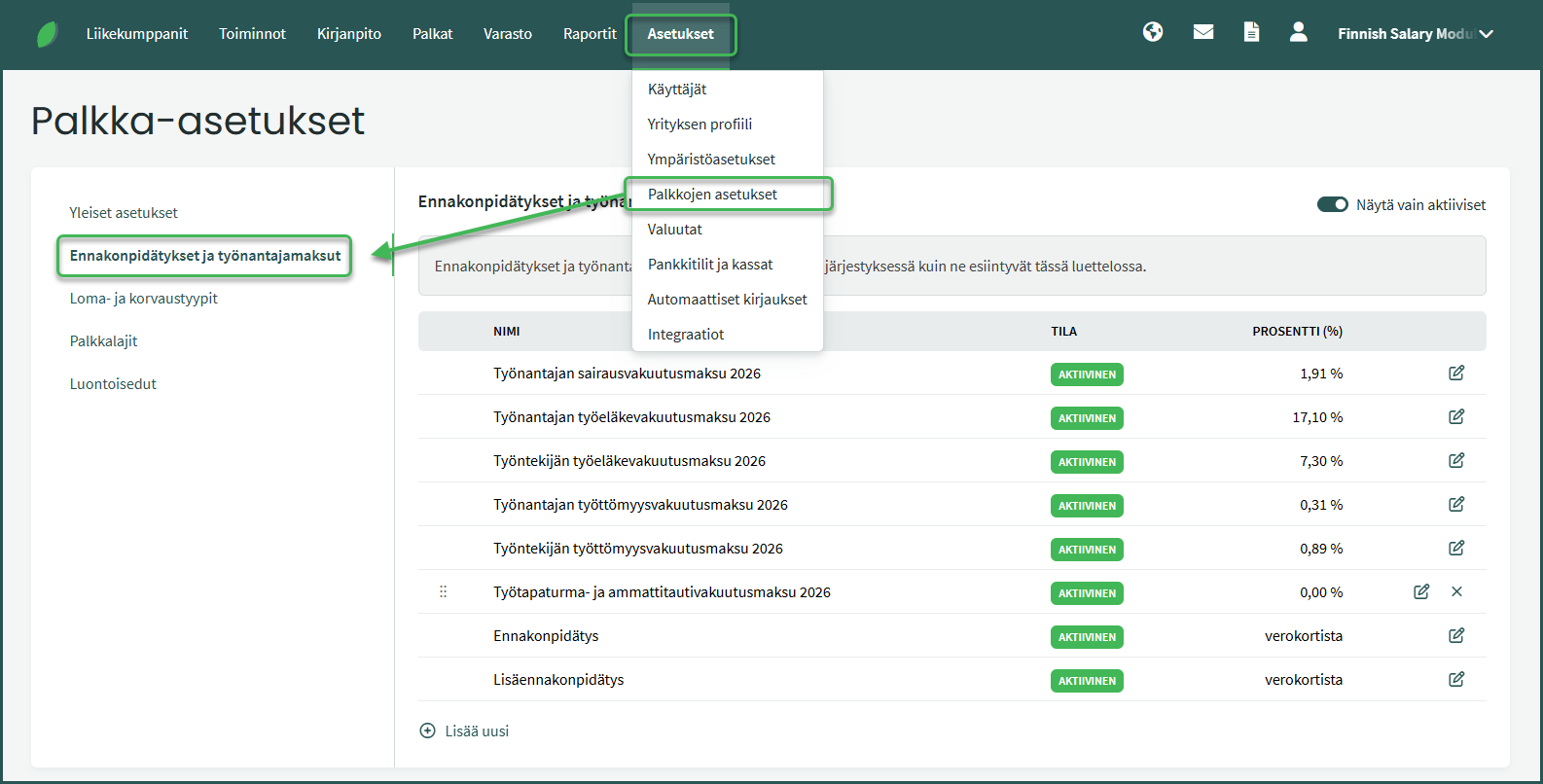
1. Mene kohtaan Asetukset > Palkkojen asetukset > Ennakonpidätykset ja työnantajamaksut
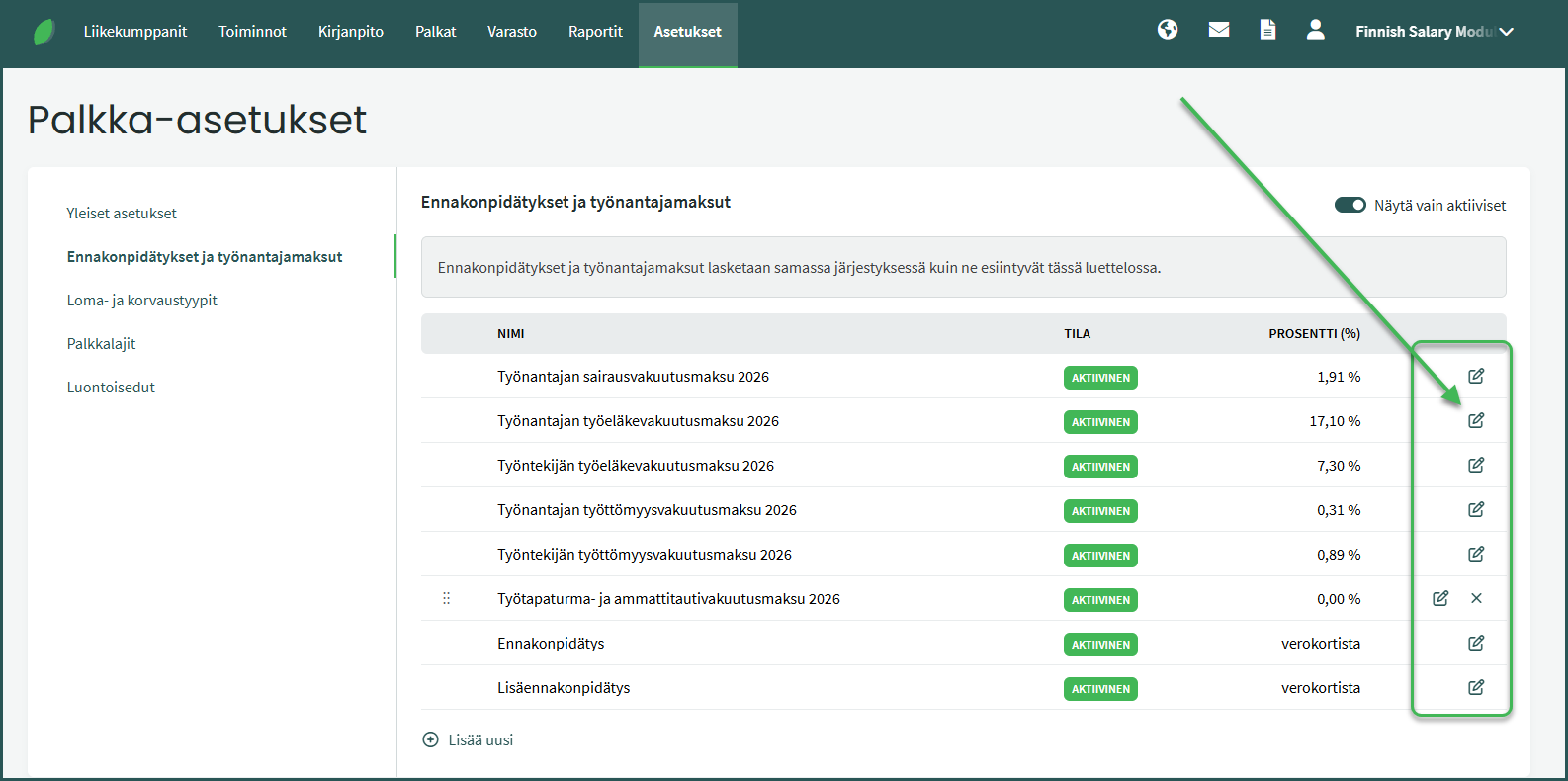
2. Muokkaa työnantajamaksua rivin lopussa olevasta kynäkuvakkeesta
3. Kytke aktiivinen tila pois päältä
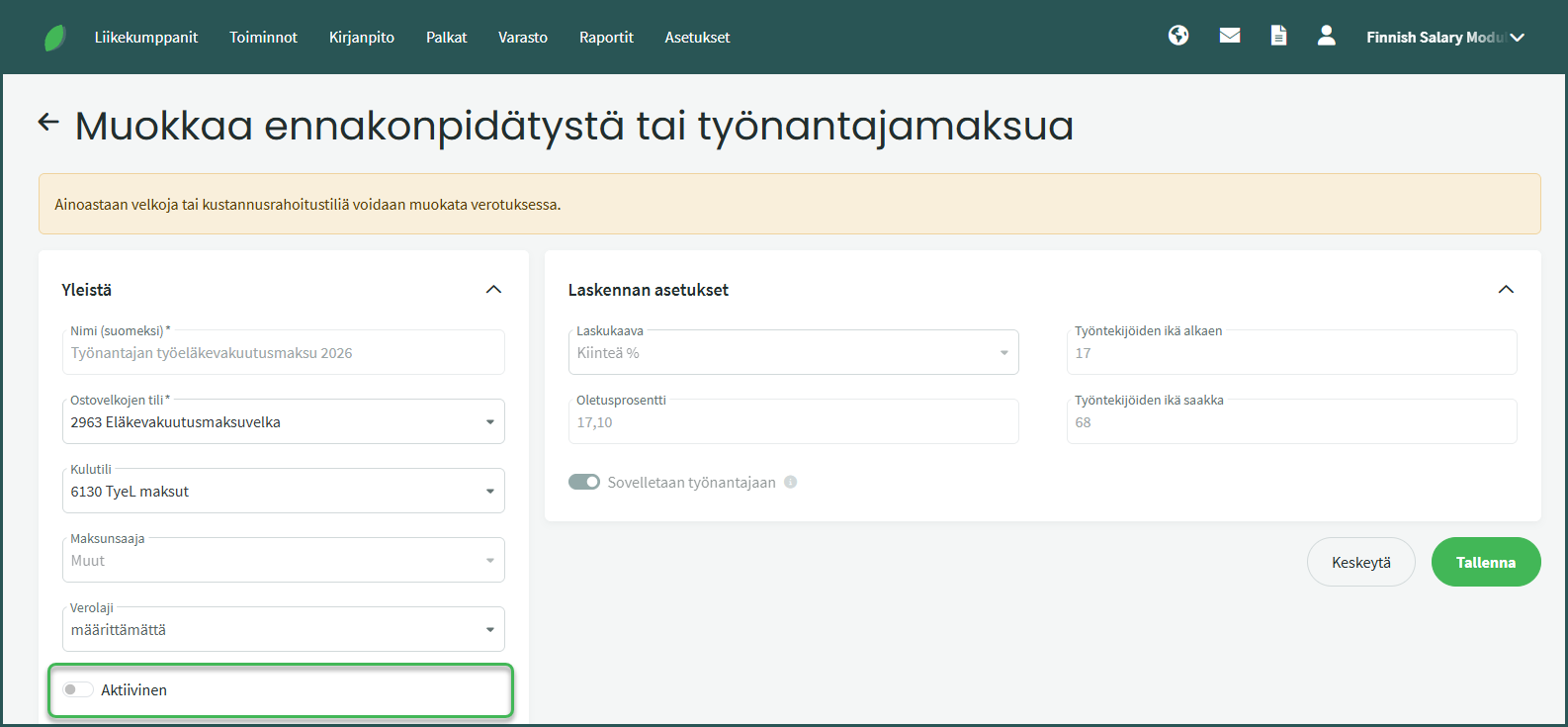
Tee muutos kaikkiin seuraaviin työnantajamaksuihin:
- Työnantajan työttömyysvakuutusmaksu
- Tapaturma- ja ammattitautivakuutusmaksu
- Tapaturma- ja ammattitautivakuutusmaksu
4. Muuta ostovelkojen tilit vakuutusmaksuilla Työntekijän eläkevakuutusmaksu ja Työntekijän työttömyysvakuutusmaksu.
- Työntekijän eläkevakuutusmaksu – Ostovelkojen tili = 6140 Perityt TyEL-maksut ja Kulutili määrittämättä
- Työntekijän työttömyysvakuutusmaksu – Ostovelkojen tili = 6420 Työntekijöiden työttömyysvakuutusmaksut ja Kulutili määrittämättä
- 5000 Palkka – 1000 € debet
- 2921 Ennakonpidätys – 100 € kredit
- 6140 Työntekijän TyEL – 73 € kredit
- 6420 Työntekijän työttömyysvakuutusmaksu – 8,90 € kredit
- 2961 Palkkavelka – 818,10 € kredit
- 6300 Sava-maksu – 19,10 € debet
- 2923 Sava-velka – 19,10 kredit
Kun TyEL-, työttömyysvakuutus- ja tapaturmavakuutuslaskut saapuvat, kirjataan ne tuloslaskelman tileille. Tämä johtaa siihen, että palkkojen sivukulut eivät näy tuloslaskelmalla suoriteperusteisesti, vaan vasta silloin kun laskut kirjataan kirjanpitoon.
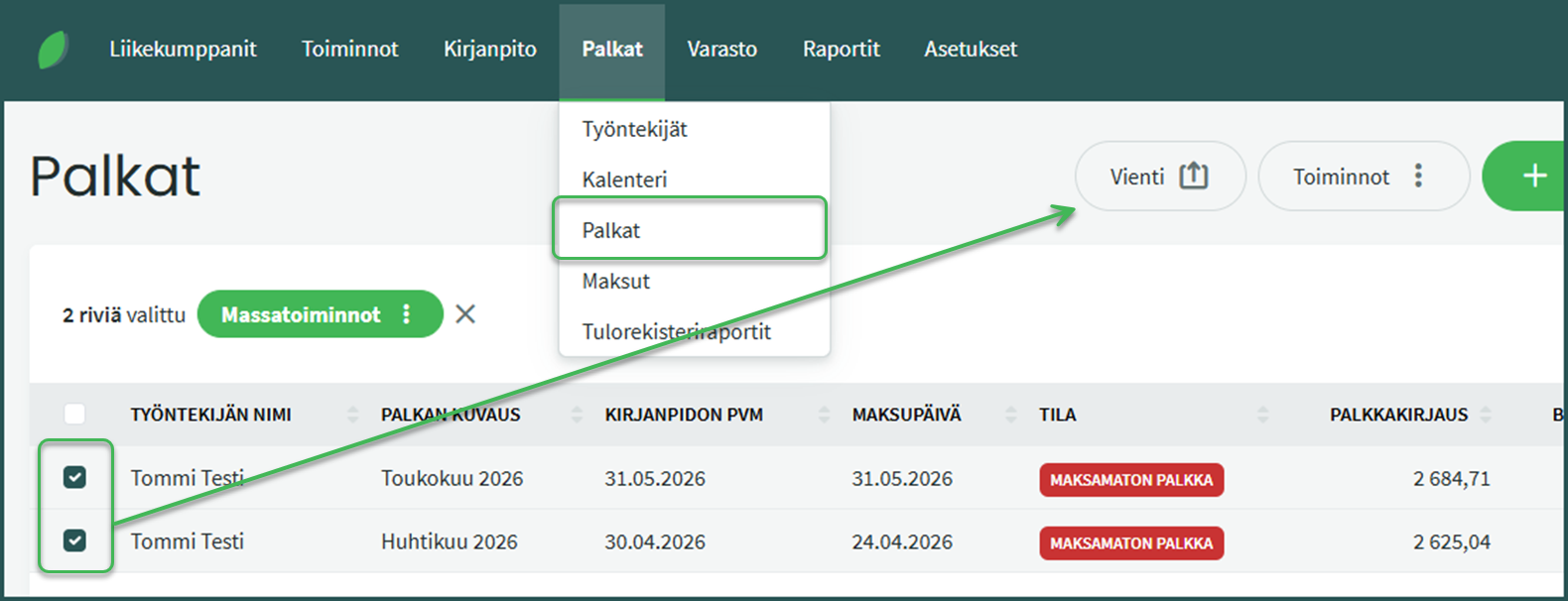
1. Mene kohtaan Palkat > Palkat ja valitse listasta haluamasi palkat. Mene sen jälkeen kohtaan ”Vienti”.
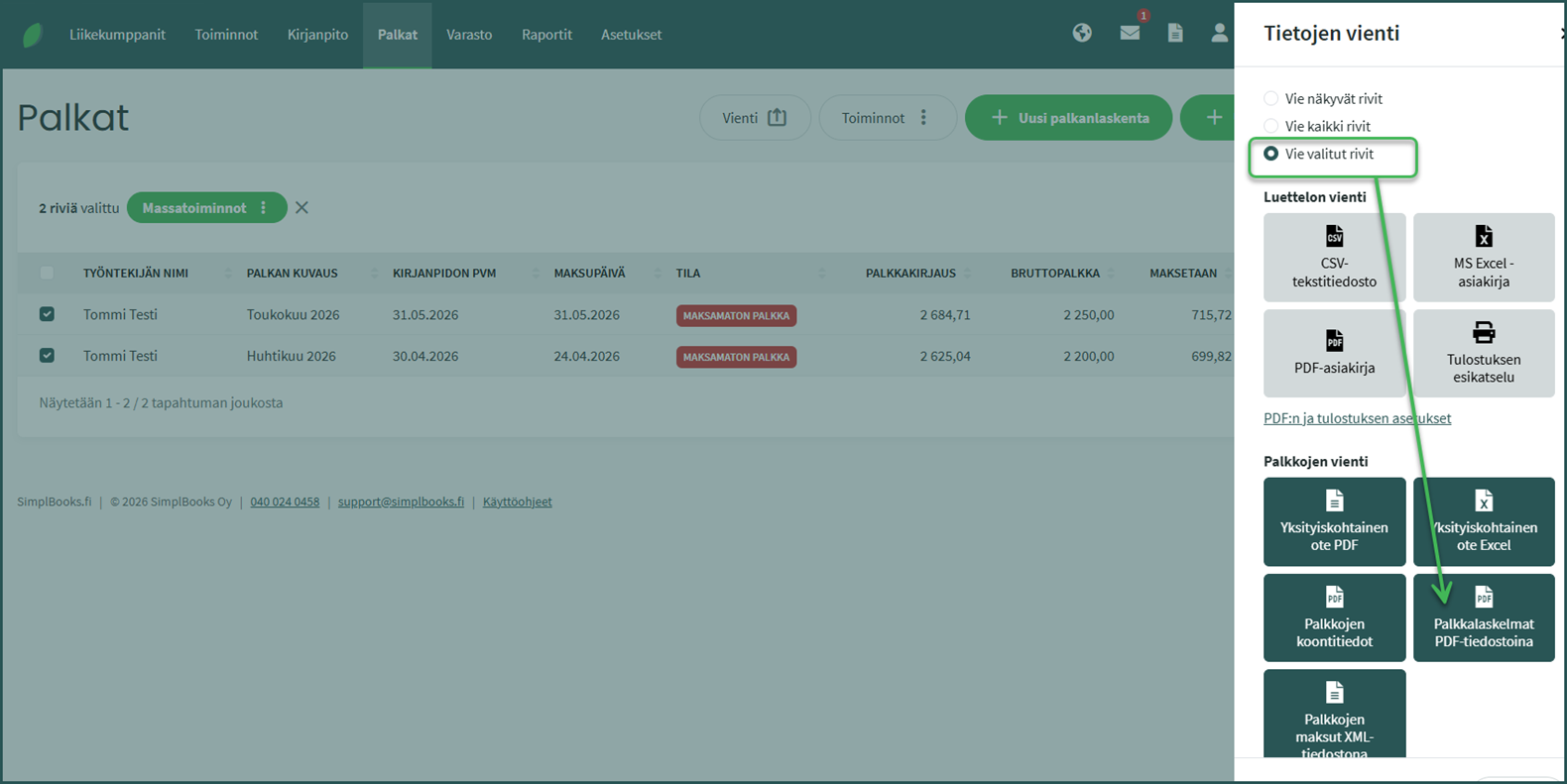
2. Valitse tietojen viennin näkymässä ”Vie valitut rivit” ja klikkaa sen jälkeen kuvaketta ”Palkkalaskelmat pdf-tiedostoina”.
Jätä kommentti: