
Tässä ohjeessa kerrotaan, miten voit lisätä ja muokata myyntilaskupohjia.
SimplBooksissa on valmiina laskupohjia, joten voit aloittaa laskujen tekemisen heti ohjelman käyttöönoton jälkeen. Halutessasi voit kuitenkin luoda rajattoman määrän omia myyntilasku- ja tarjouspohjia. Omista pohjista on hyötyä esimerkiksi silloin, kun:
- Haluat yrityksellesi yksilöllisen laskupohjan (esim. logon värit mukaan).
- Sinulla on aputoiminimiä ja tarvitset niille omat laskupohjat.
- Myyt erityisten arvonlisäverojärjestelyjen piiriin kuuluvia palveluja (esim. rakennuspalvelut) ja haluat lisätä tarvittavat merkinnät valmiiksi.
- Haluat lisätä laskuille muita toistuvia lisätietoja.
Pikaohje:
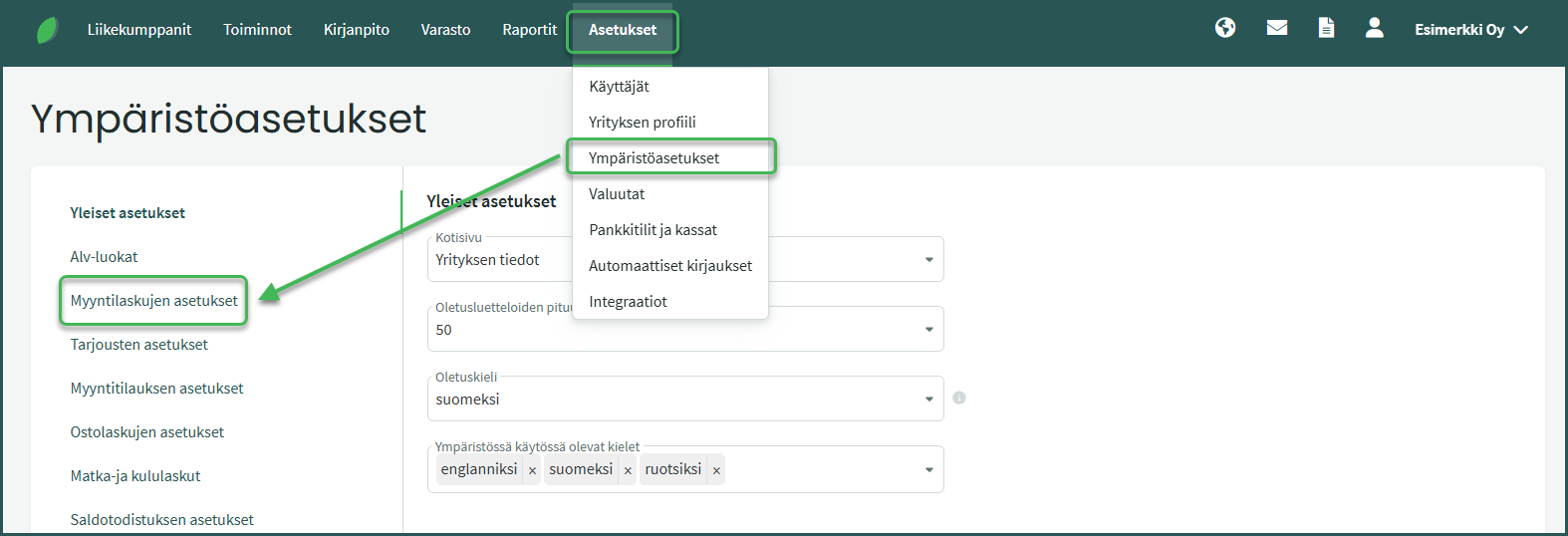
- Mene kohtaan Asetukset > Ympäristöasetukset > Myyntilaskujen asetukset.
- Rullaa sivulla alas kohtaan ”Laskupohjat”.
- Luo uusi pohja kopioimalla olemassa oleva laskupohja tai klikkaamalla “Lisää uusi laskupohja“. Huomioithan, että oletuspohjia ei voi muokata, mutta niitä voi kopioida ja muokata kopion pohjalta.
- Laskupohjalle voi lisätä elementtejä raahaamalla, ja elementtien sisältöä voi muokata.
- Saat ladattua esikatselun laskusta PDF-tiedostona.
- Muista tallentaa laskupohja.
LAAJEMPI OHJE
1. Voit lisätä ja muokata lasskupohjia kohdasta Asetukset > Ympäristöasetukset > Myyntilaskujen asetukset > Laskupohjat.
2. Luo uusi pohja kopioimalla olemassa oleva laskupohja tai klikkaamalla “Lisää uusi laskupohja“
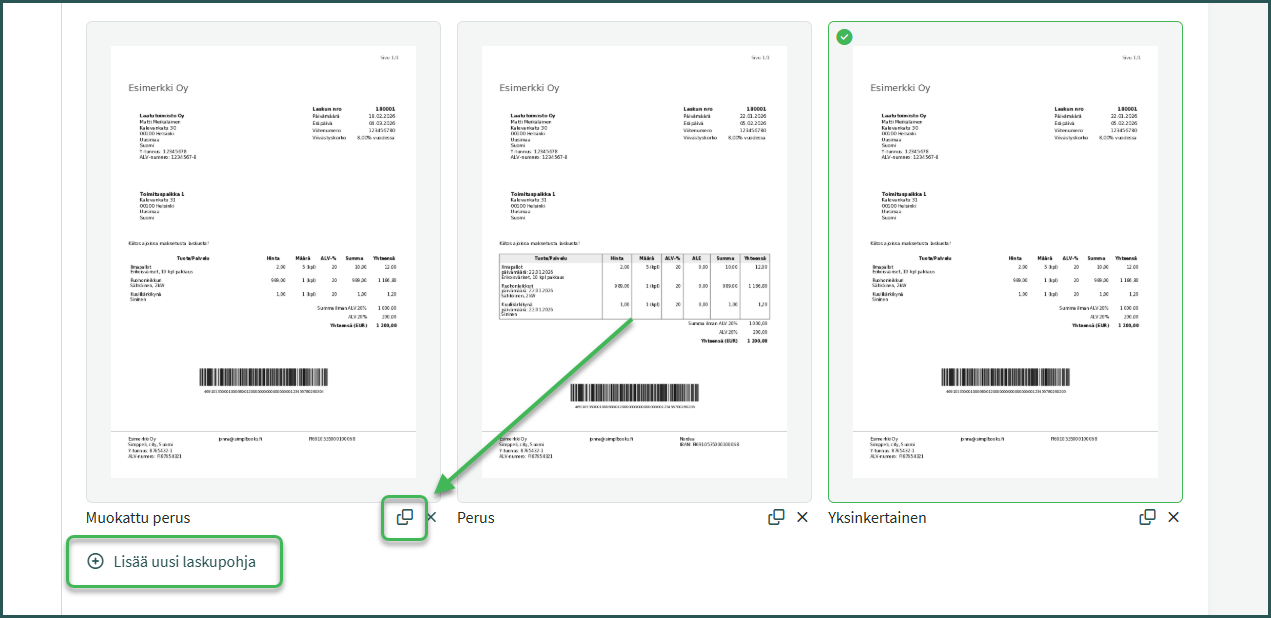
Helpoin tapa luoda uusi laskupohja on käyttää olemassa olevaa pohjana kopioimalla se asiakirjan esikatselun oikeasta alakulmasta.
Jos haluat luoda täysin uuden laskupohjan, se onnistuu klikkaamalla ”Lisää uusi laskupohja”.
3. Muokkaa laskupohjaa
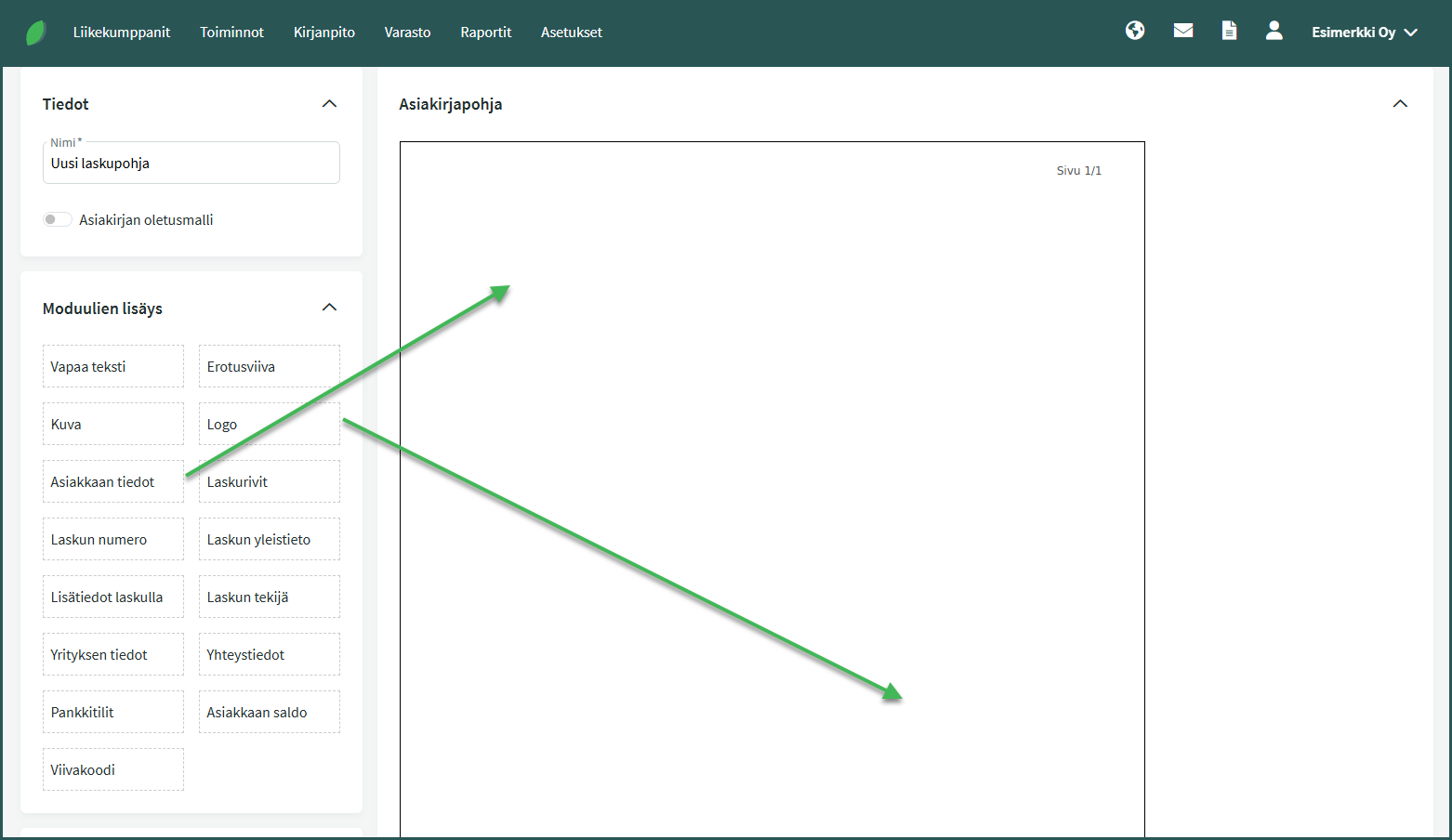
Kun olet luonut uuden laskupohjan tai avannut aiemmin luodun pohjan muokkaustilaan, voit:
- Lisätä laskulle uusia elementtejä raahaamalla (esim. erillisen tekstikentän).
- Muuttaa eri elementeissä esitettäviä tietoja (esim. valita laskun summan näkyväksi laskun tiedoissa).
- Muuttaa elementtien ulkonäköä (esim. lisätä ulkoreunat ja taustavärin).
- Poistaa elementtejä (esim. viivakoodin).
4. Klikkaamalla elementtiä saat näkyviin valikon, josta voit muokata sen sisältöä ja muotoilua tai poistaa sen laskupohjalta.
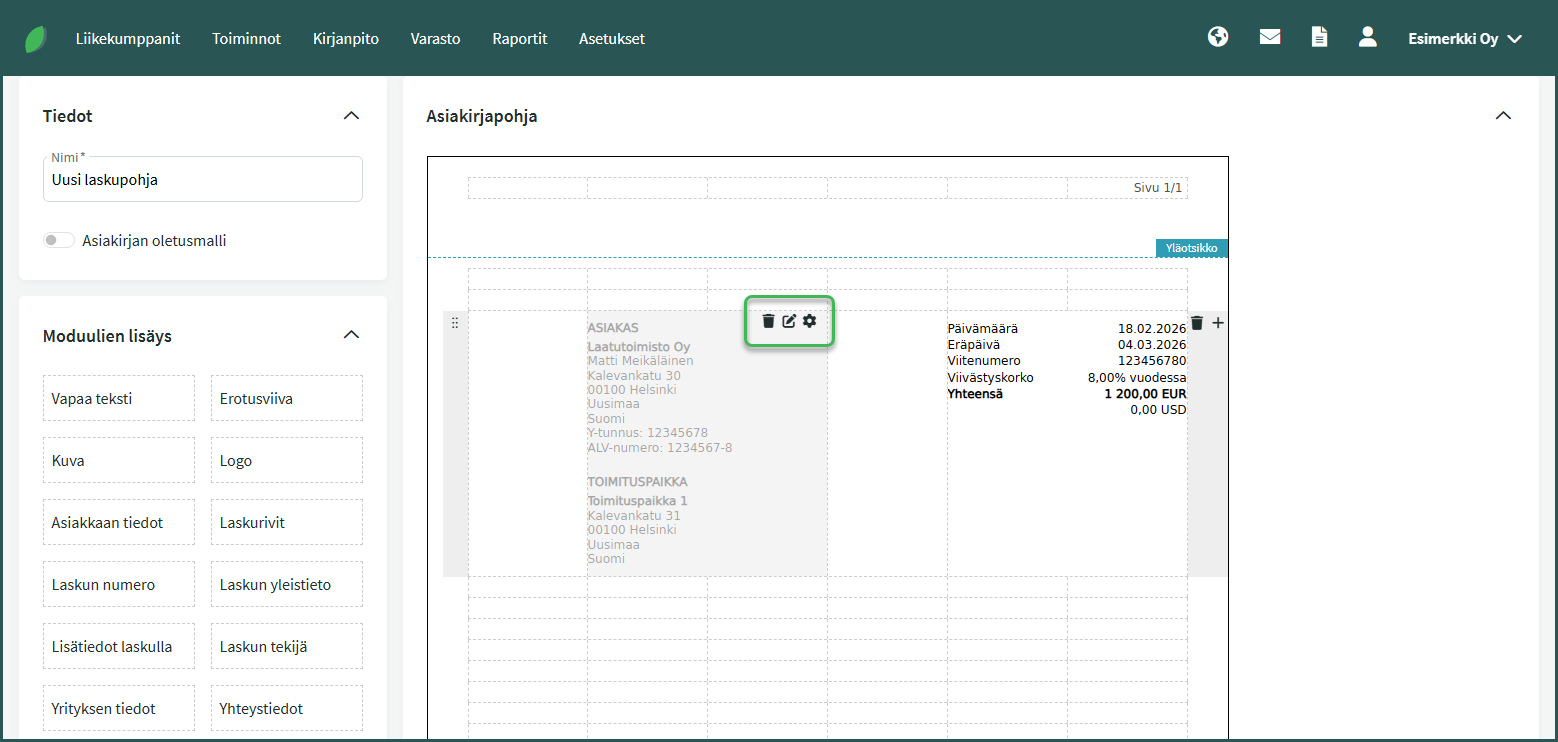
- Roskakori – Poista elementti.
- Kynä ja lehtiö – Muokkaa elementin tietoja (esim. mitä tietoja elementillä näkyy)
- Ratas – Muokkaa elementin muotoilua (esim. tekstin ja taustan väri)
5. Tallenna laskupohja sivun oikeasta alakulmasta.
Muista antaa laskupohjalle nimi ennen tallentamista, jotta löydät sen helposti ja voit valita sen myyntilaskulle.
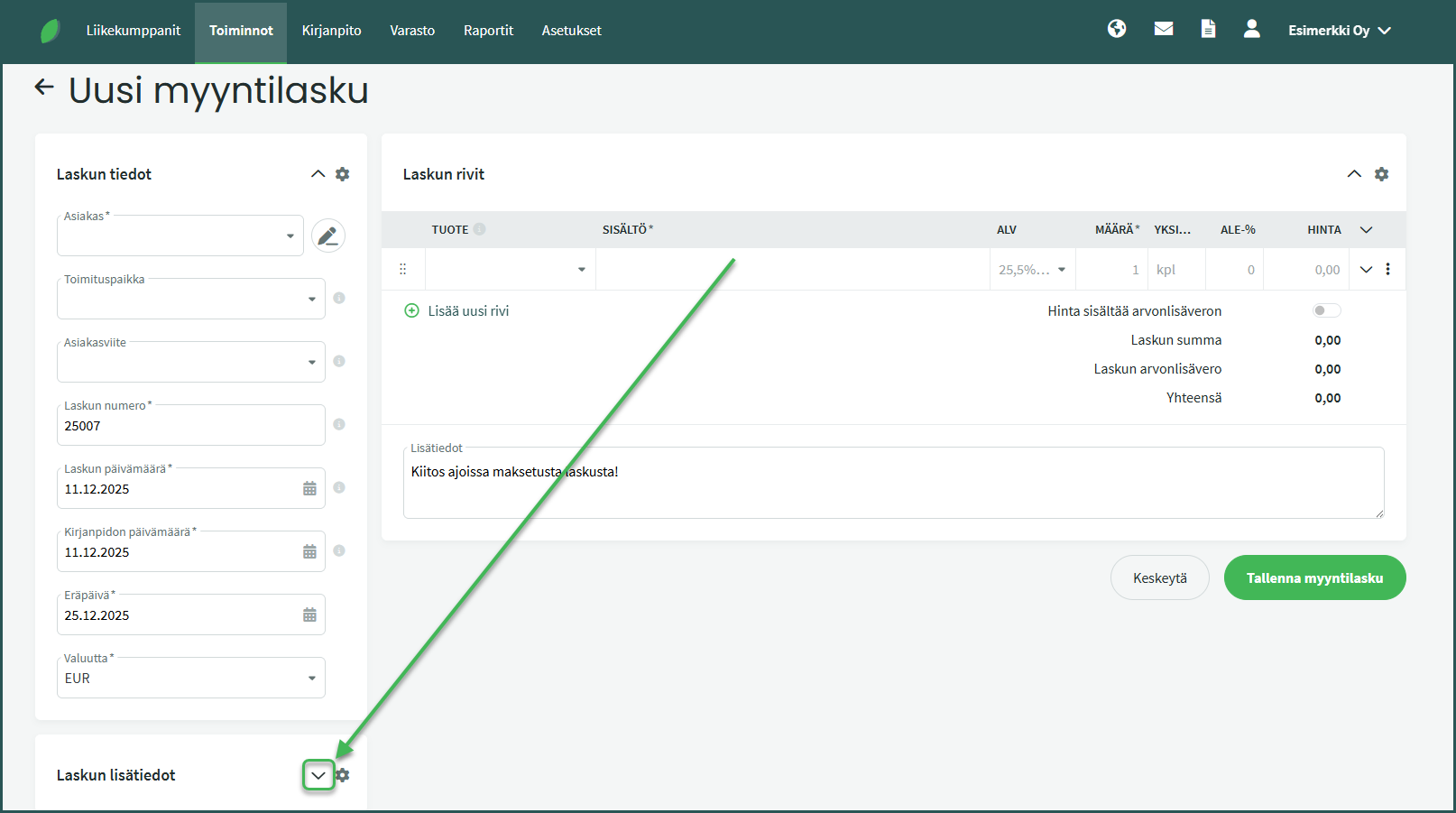
6. Valitse laskupohja myyntilaskulle kohdasta Laskun lisätiedot > Asiakirjapohja
Leave A Comment?