
📢 Huom! Ennen palkanlaskennan aloittamista, tarkista palkkojen alkuasetukset tämän ohjeen mukaan: Palkanlaskennan aloittaminen SimplBooksilla – SimplBooks Support
Kalenterin käyttö ei ole pakollista, mutta automaattinen lomalaskenta ei toimi, jos vuosilomia ei lisätä kalenteriin. Tällöin työntekijän lomasaldot tulee päivittää manuaalisesti työntekijän tietoihin.
Mitä kalenteriin voidaan lisätä?
Kalenteriin voidaan lisätä:
✅ Työntekijöiden poissaolot, esim. sairauslomat ja vuosilomat
✅ Muistiot (eivät vaikuta palkanlaskentaan)
🚫 Työajat ja palkan lisät
Siirtyvätkö kalenterin poissaolomerkinnät automaattisesti palkanlaskentaan?
Kyllä. Kun poissaolot on lisätty kalenteriin, siirtyvät ne automaattisesti palkanlaskentaan. Huomioithan kuitenkin, että muistiot eivät vaikuta palkanlaskentaan.
1. Löydät kalenterin kohdasta Palkat > Kalenteri.
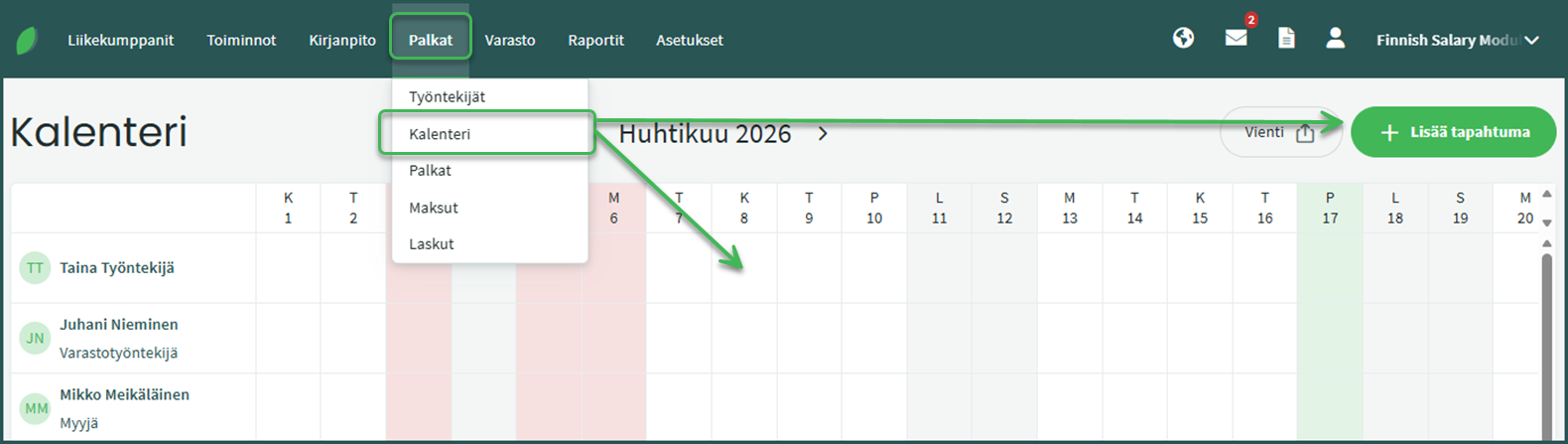
Voit lisätä kalenteriin uuden tapahtuman kohdasta ”Lisää tapahtuma” tai klikkaamalla haluttua päivää työntekijän kohdalla kalenterinäkymässä.
2. Täytä tiedot
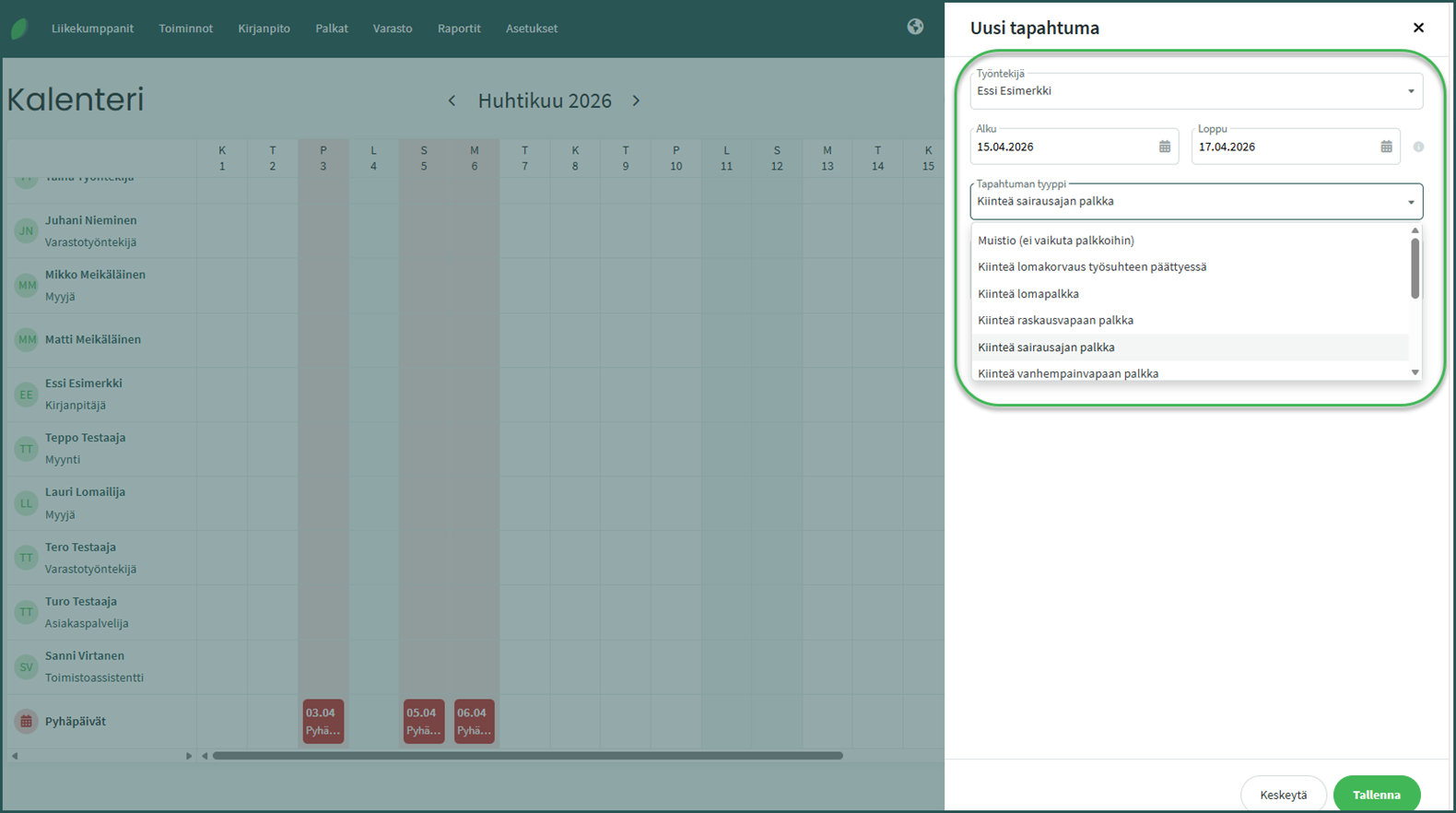
Täytä tapahtuman tietoihin
- Työntekijä
- Alku- ja loppupäivämäärät
- Tapahtuman tyyppi
Tapahtuman tyypissä valitaan palkkalaji, jota käytetään palkanlaskennassa.
Esimerkiksi sairausloma voidaan merkitä kalenteriin tapahtumatyypillä ”Kiinteä sairausajan palkka”. Kun kyseessä on kiinteä palkka, ohjelma käyttää työntekijän tietoihin kyseiselle palkkalajille tallennettua palkkaa.
Ohjelmasta löytyy oletuksena palkkalaji ”Kiinteä sairausajan palkka”. Kun tätä palkkalajia käytetään kalenterin tapahtumatyyppinä, ohjelma käyttää työntekijän tietoihin tallennettua kiinteää sairausajan palkkaa.
Jos työntekijän tietoihin ei ole tallennettu palkkaa kalenterissa käytetylle palkkalajille, summa tulee korjata palkanlaskennassa manuaalisesti.
Voit lisätä työntekijälle kalenterissä käytettävän palkkalajin kohdassa Palkat > Työntekijät > klikkaa haluamaasi työntekijää > Työntekijän palkat > Lisää uusi palkkatyyppi
1. Sairausajanpalkan määritys
Työntekijän tietoihin on merkitty sairausajan palkaksi 3000 € ja kaudeksi on valittu kuukausipalkka.

2. Sairauspoissaolo kalenteriin
Työntekijä oli sairauslomalla 15.-17.4.2026, eli yhteensä kolme päivää.
Poissaolo on lisätty kalenteriin.

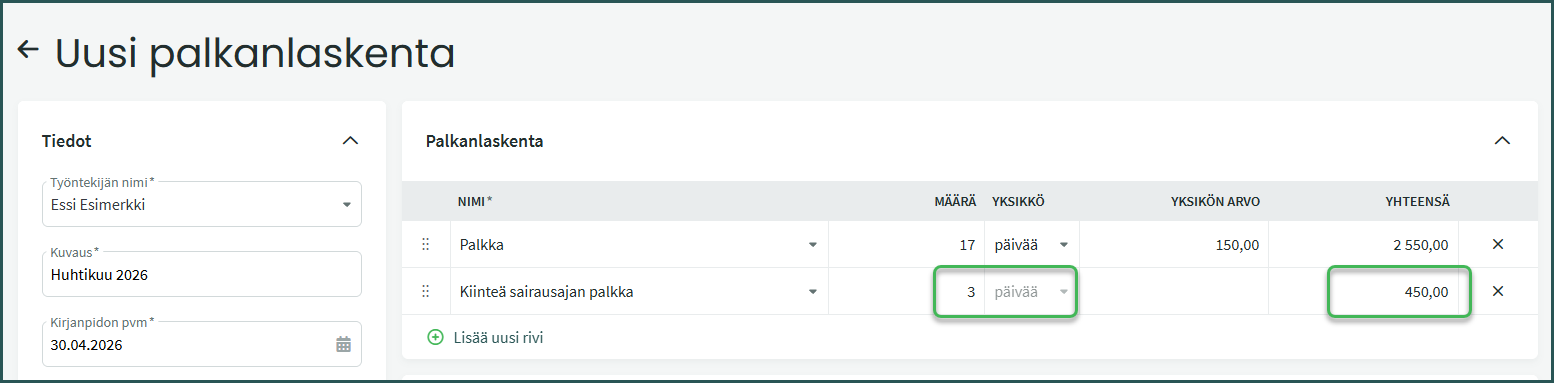
3. Palkanlaskenta muodostuu automaattisesti
Huhtikuussa oli 20 työpäivää, joten yhden sairauspäivän palkaksi tulee 3000 € / 20 = 150 €.
Näin ollen sairausajan palkaksi tulee yhteensä 450 €.
Esimerkiksi jos työntekijä työskentelee maanantaista perjantaihin ja hänelle määrätään sairauslomaa torstaista keskiviikkoon, kalenteriin lisätään sairausloma ajalle torstai-perjantai ja uusi sairausloma ajalle maanantai-keskiviikko.
Lomapalkka päiväpalkkana
Jos työntekijän tietoihin on tallennettu lomapalkka päiväpalkkana, loma voidaan merkitä kalenteriin yhdellä kertaa samalla tapahtumatyypillä.
Tällöin lauantai huomioidaan lomapäivänä ja palkanlaskentaan muodostuu lomapalkka maanantaista lauantaihin.
Ohjelma jättää sunnuntait ja arkipyhät automaattisesti pois lomalaskennasta.
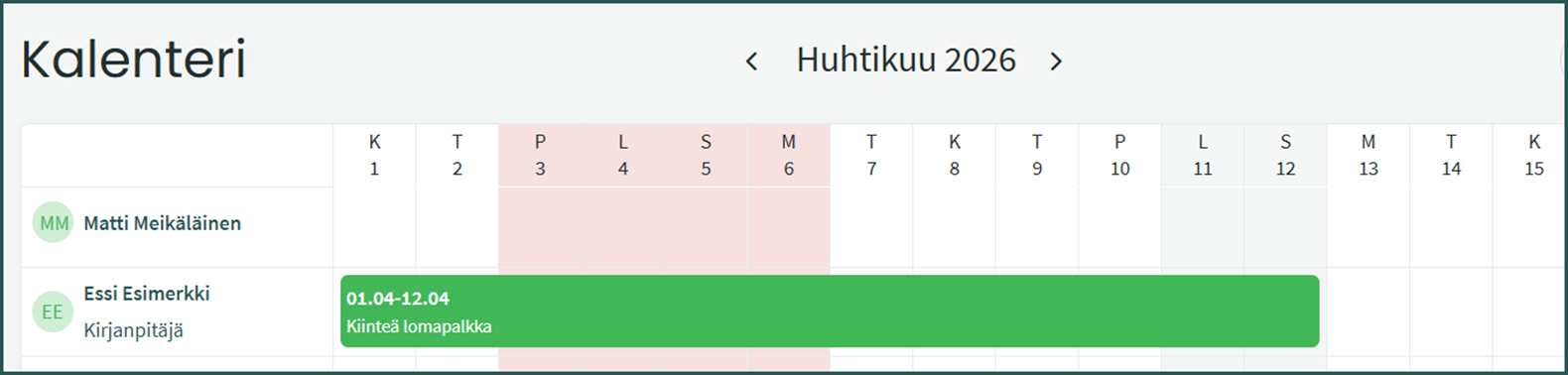
1. Lomapalkan määritys
Työntekijän kuukausipalkka on 3000 € ja hänelle on tallennettu lomapalkaksi 120 €/pv (3000 € / 25).
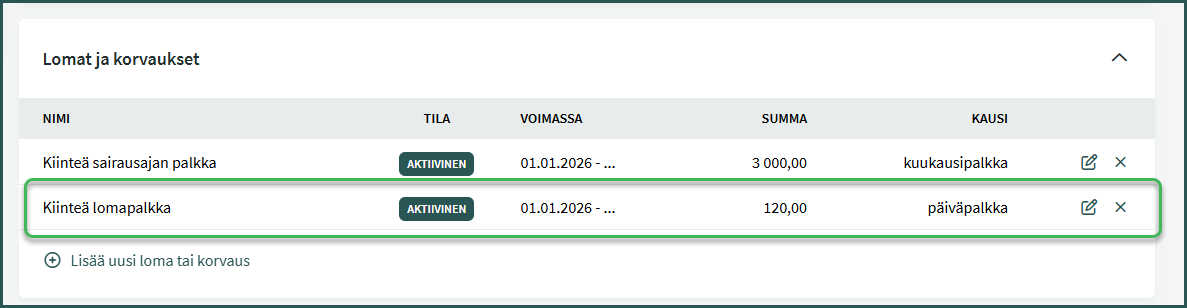
2. Vuosiloma kalenteriin
Kalenteriin lisätään vuosiloma ajalle 7.4.-19.4.

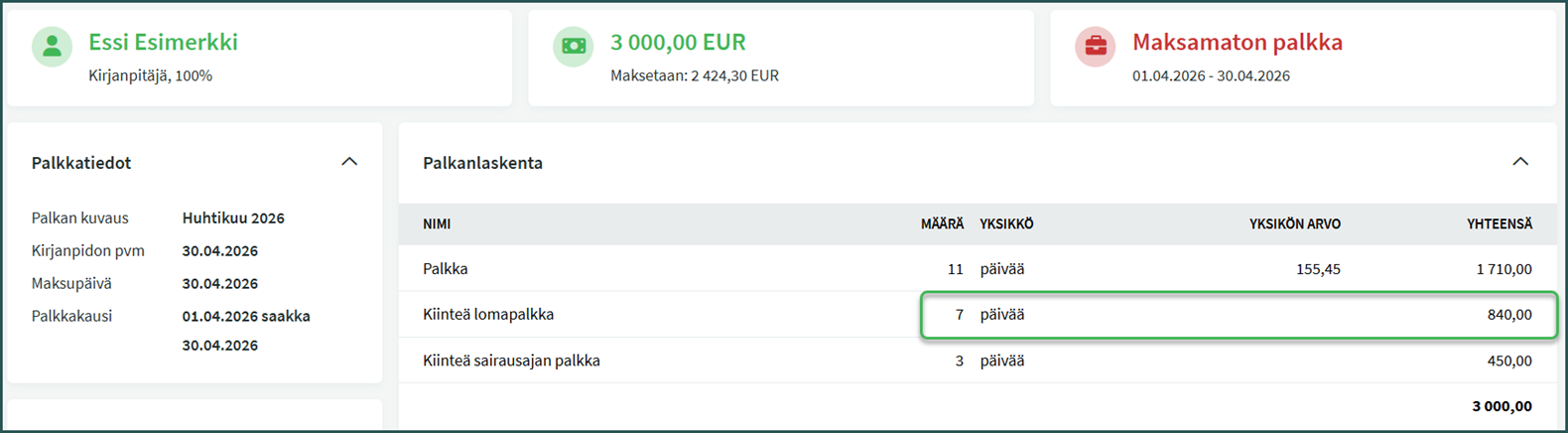
3. Palkanlaskenta muodostuu automaattisesti
Palkanlaskentaan tulee automaattisesti palkka 1650 € ja lomapalkka 1320 €, yhteensä 2970 €.
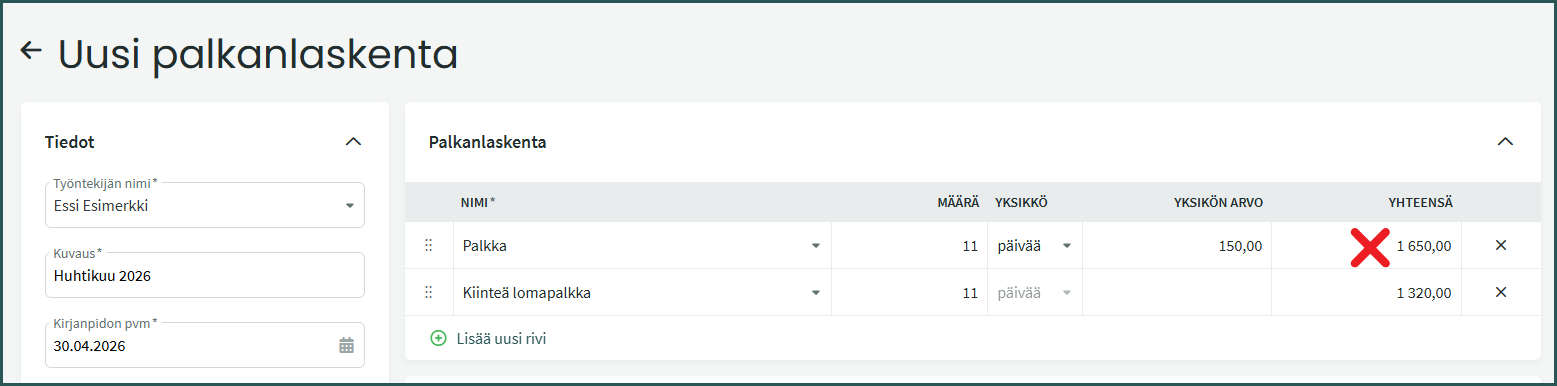
4. Korjaa palkan summa
Palkan summaksi tulee muuttaa käsin 1680 €, jotta palkka kokonaisuudessaan on 3000 €.
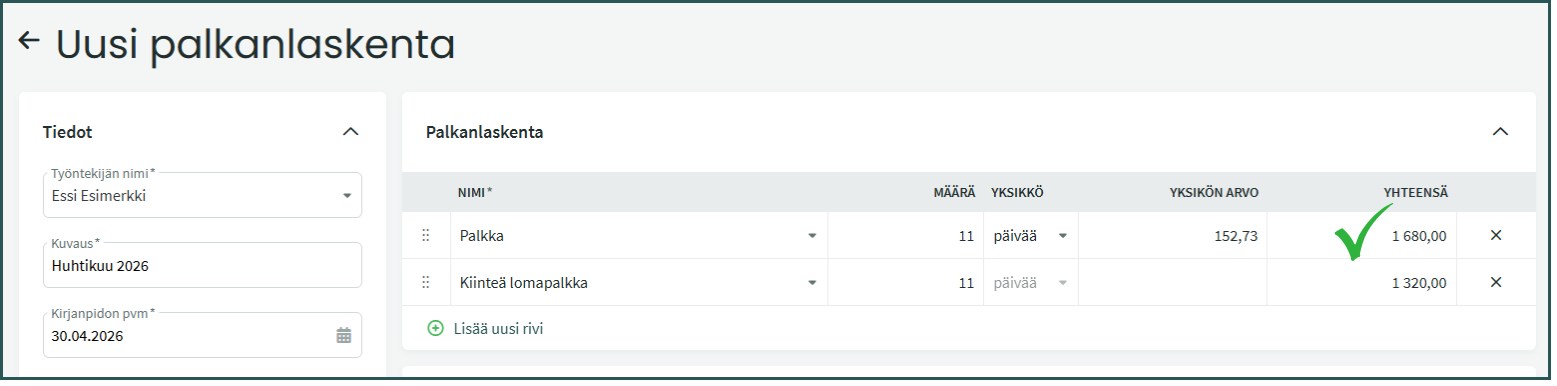
Lomapalkka kuukausipalkkana
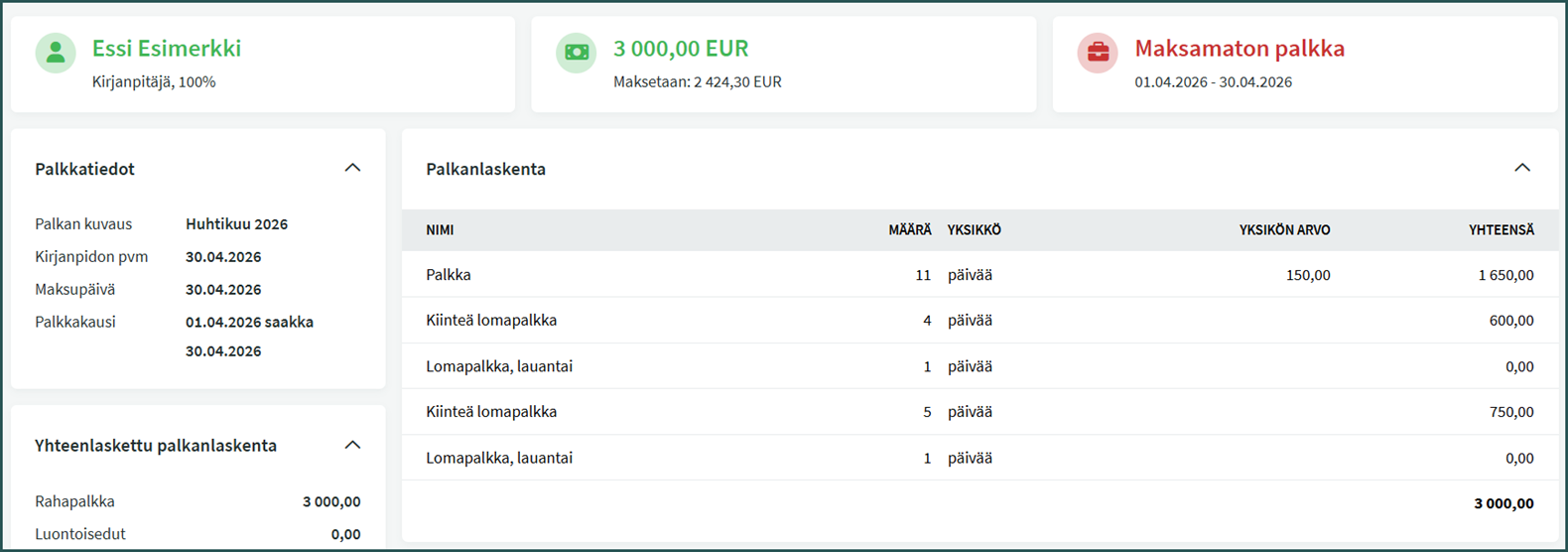
Jos työntekijän tietoihin on tallennettu lomapalkka kuukausipalkkana, loma tulee merkitä kalenteriin kahdella eri tapahtumatyypillä:
- Merkitse päivät maanantaista perjantaihin tapahtumatyypillä ”Kiinteä lomapalkka”. Tällöin ohjlema laskee automaattisesti päiväpalkan kyseisen kuukauden työpäivien lukumäärän perusteella.
- Lisää lauantait erikseen tapahtumatyypillä ”Lomapalkka, lauantai”. Tällöin lauantai huomioidaan käytettynä lomapäivänä lomalaskennassa, mutta sille ei lasketa palkkaa.

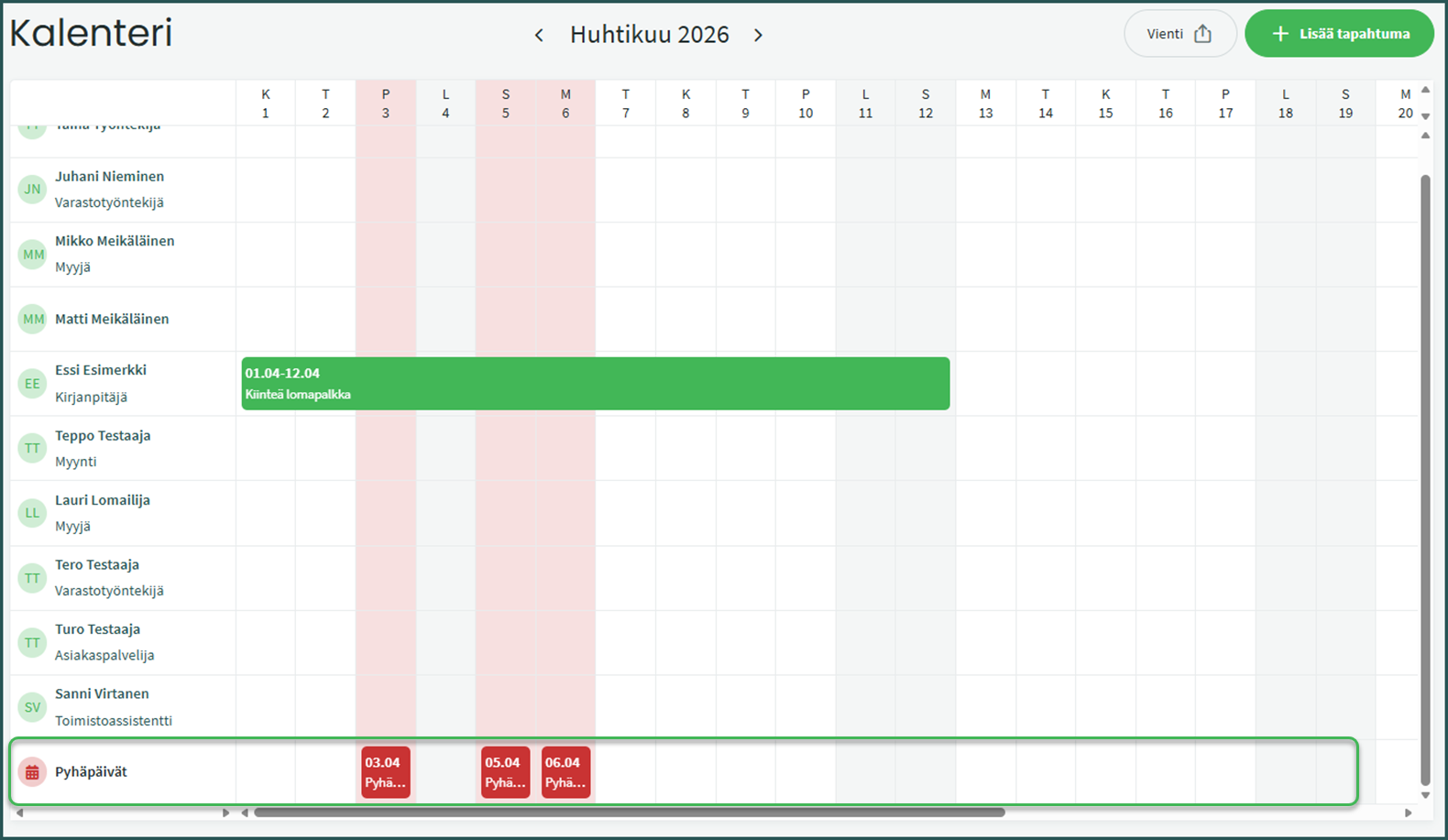
Kalenteriin on oletuksena lisätty vuoden pyhäpäivät.
Tarvittaessa pyhäpäiviä voi poistaa ja lisätä kalenterissa. Kun kalenteria selaa alaspäin, pyhäpäivät näkyvät viimeisellä rivillä. Kalenterissa pyhäpäivät on merkitty punaisella värillä.
Pyhäpäivän lisääminen
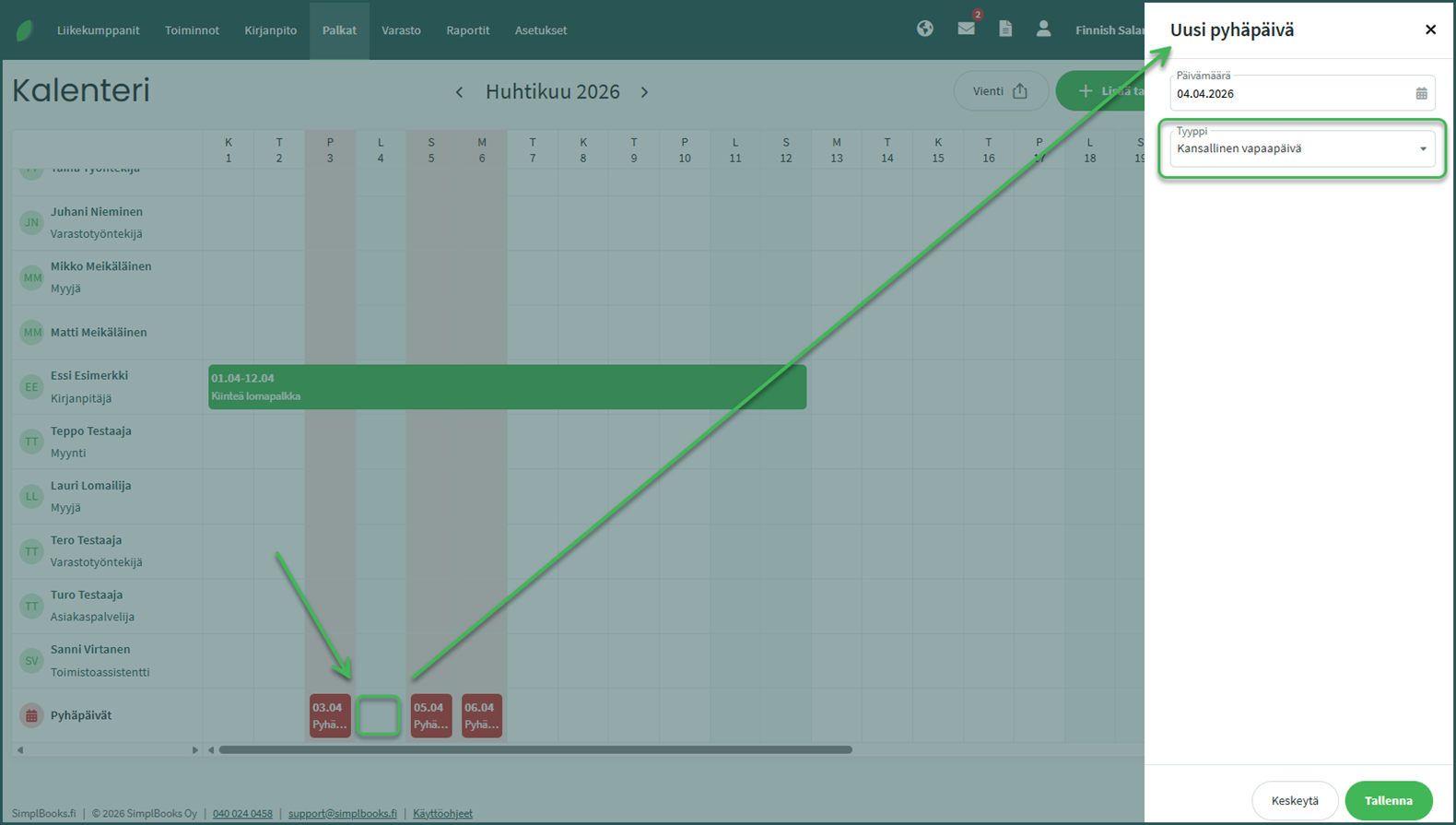
Voit lisätä uuden pyhäpäivän klikkaamalla haluttua päivää Pyhäpäivät-rivillä ja valitsemalla tyypiksi ”Kansallinen vapaapäivä”.
Pyhäpäivän poistaminen
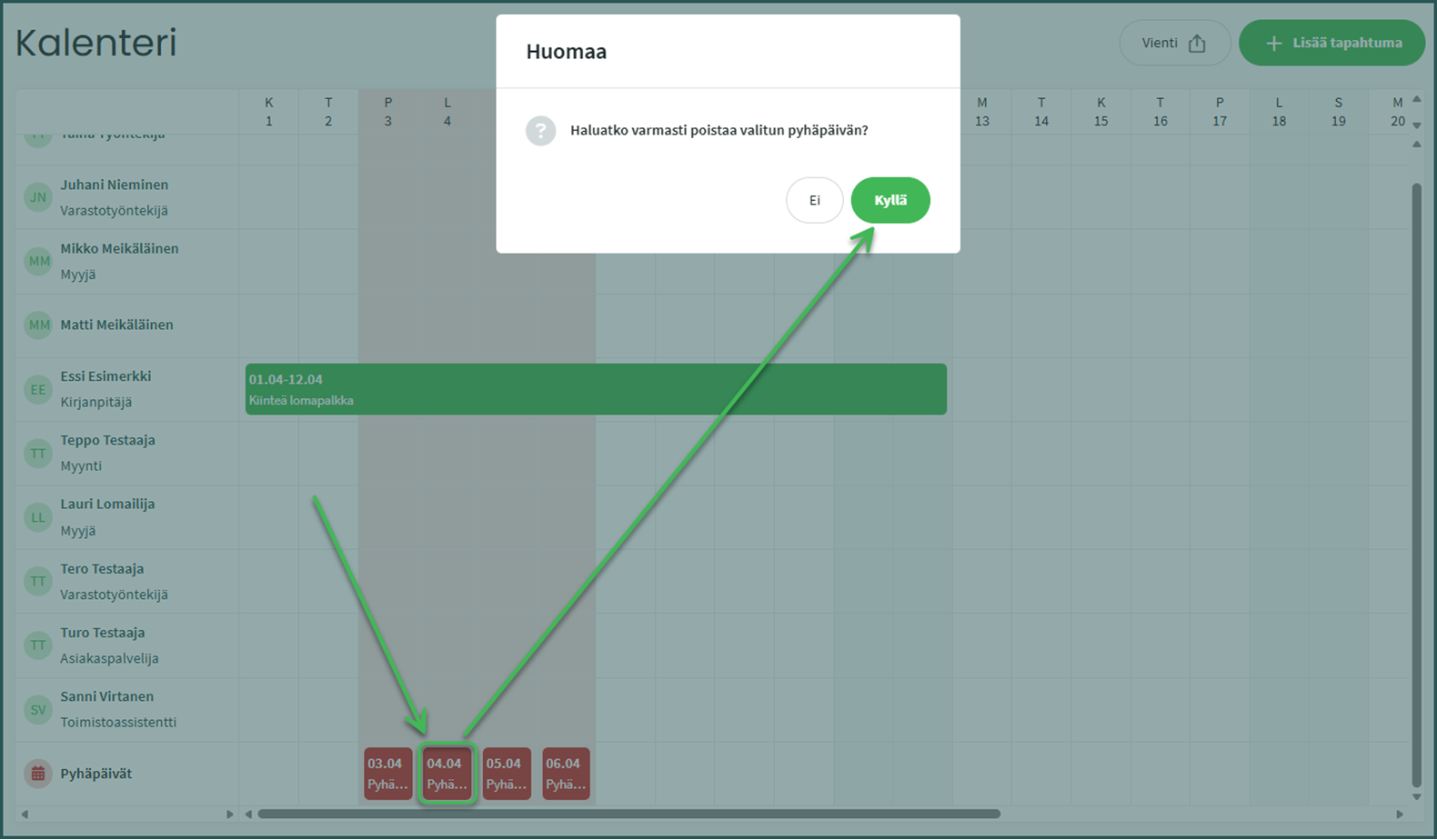
Voit poistaa olemassa olevan pyhäpäivän klikkaamalla sitä kalenterissa, jolloin ohjelma kysyy varmistuksen ”Haluatko varmasti poistaa valitun pyhäpäivän?”. Vastaa kyllä, jos haluat poistaa pyhäpäivämerkinnän.
Jätä kommentti: