
Tässä ohjeessa kerrotaan, miten SimplBooksissa tehdään ostolaskuja.
Pikaohje:
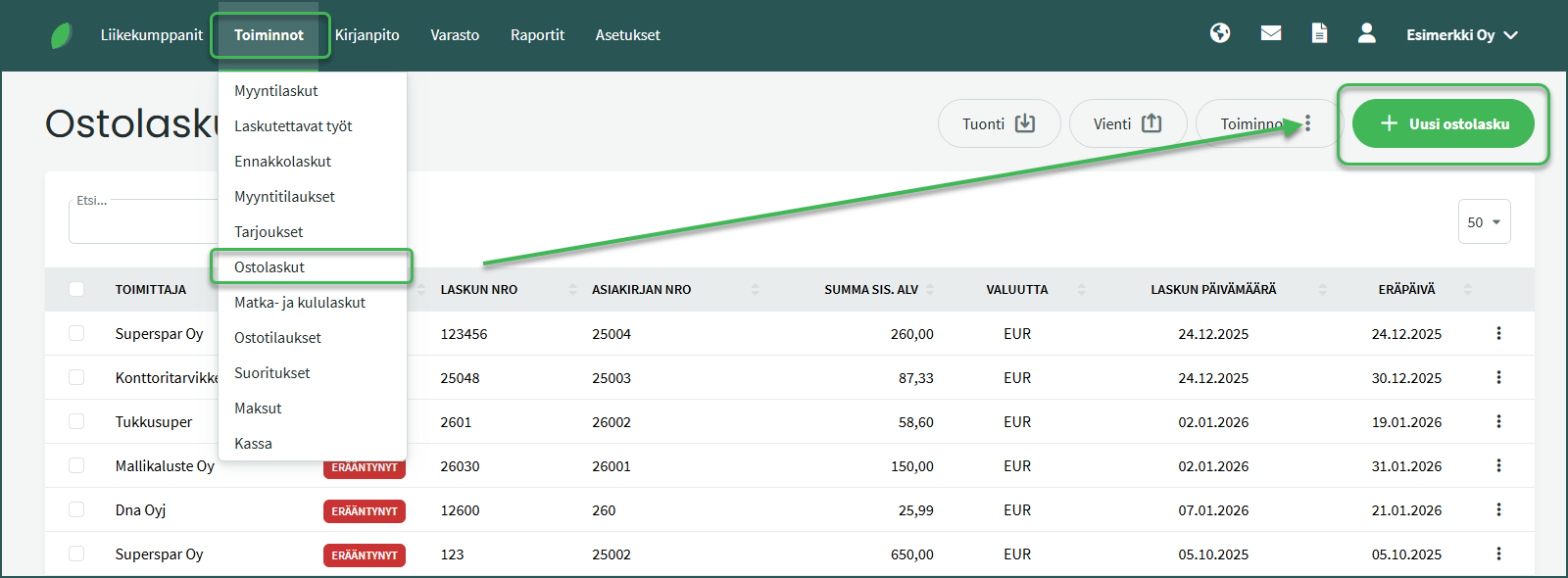
- Tee uusi ostolasku kohdasta TOIMINNOT > Ostolaskut > Uusi lasku.
- Valitse toimittaja tai luo tässä kohdassa uusi toimittaja.
- Täytä laskutiedot. Ostolaskun numero on pakollinen tieto.
- Lisää laskun rivitiedot.
- Tallenna.
1. Uusi ostolasku tehdään kohdasta TOIMINNOT > Ostolaskut > Uusi ostolasku.
2. Täytä laskun tiedot
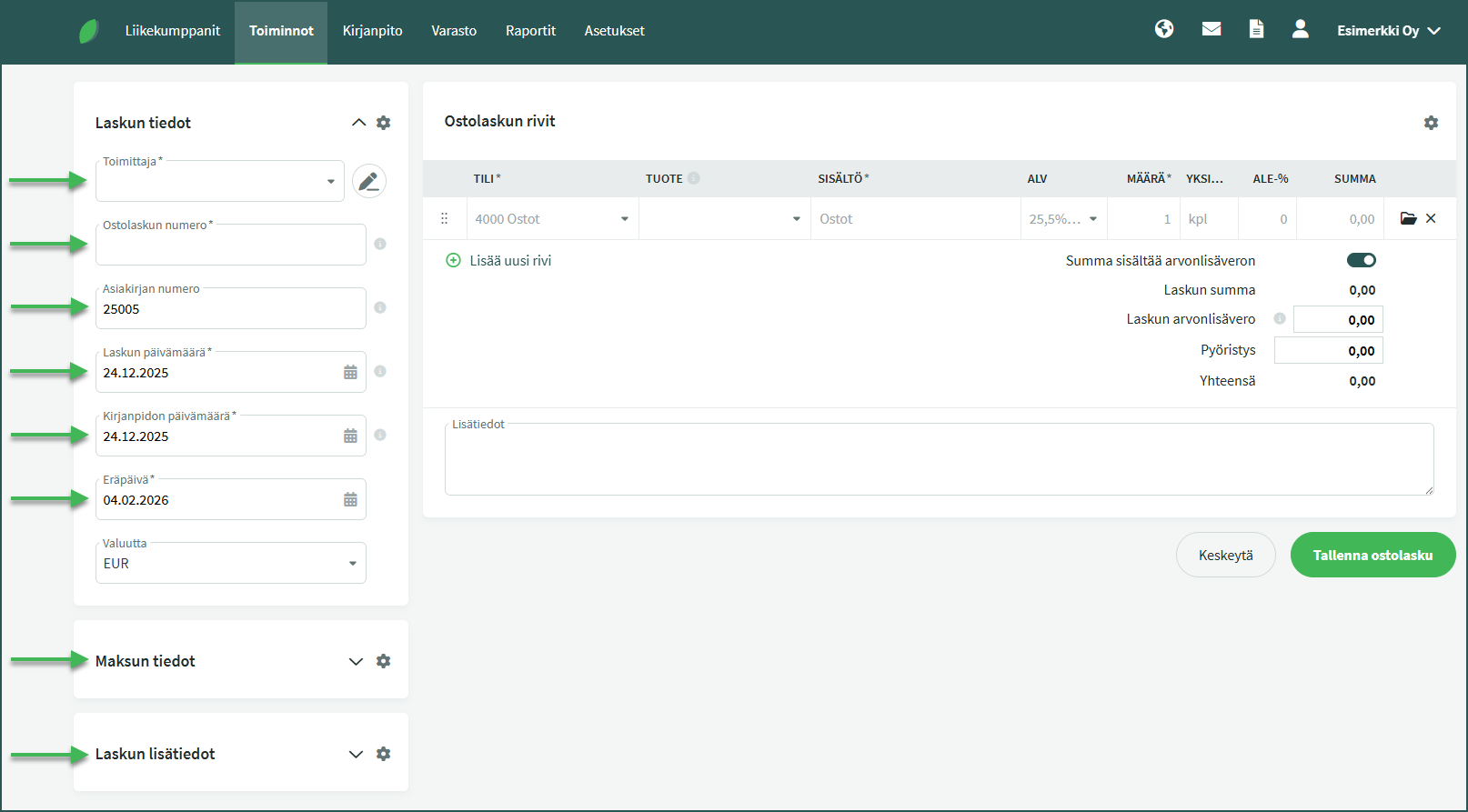
- Toimittaja – Jos toimittaja on uusi, voit tallentaa tässä kohtaa toimittajan tiedot ohjelmaan. Seuraavan kerran kun teet ostolaskun kyseiseltä toimittajalta, tiedot voi täyttää automaattisesti etsimällä toimittajan nimellä. Toimittajien tietoja pääsee lisäämään ja muokkaamaan myös kohdasta Liikekumppanit > Asiakkaat ja toimittajat.
- Ostolaskun numero – Ostolaskun numero on pakollinen tieto, mutta sille ei ole erityisiä muotovaatimuksia. Yleensä laskun numero löytyy ostolaskulta.
- Asiakirjan numero – Ohjelma luo asiakirjan numeron automaattisesti. Lisätietoa automaattisen numeroinnin muuttamisesta voi lukea tästä.
- Laskun päivämäärä – Näkyy yleensä ostolaskulla. Ohjelmassa oletuksena joko kuluva päivä tai viimeisin ostolaskun päivämäärä.
- Kirjanpidon päivämäärä – Tämä määrittää kirjanpidon kirjauksen päivämäärän.
- Eräpäivä – Toimittajan tietoihin voi tallentaa maksuehdon, jolloin eräpäivä määrittyy automaattisesti laskun päivämäärän ja maksuehdon perusteella.
- Maksun tiedot – Voit lisätä mm. laskun viitenumeron tänne.
- Laskun lisätiedot – Voit lisätä laskun kuvan tai muun tositteen liitteeksi.
3. Täytä laskun rivit
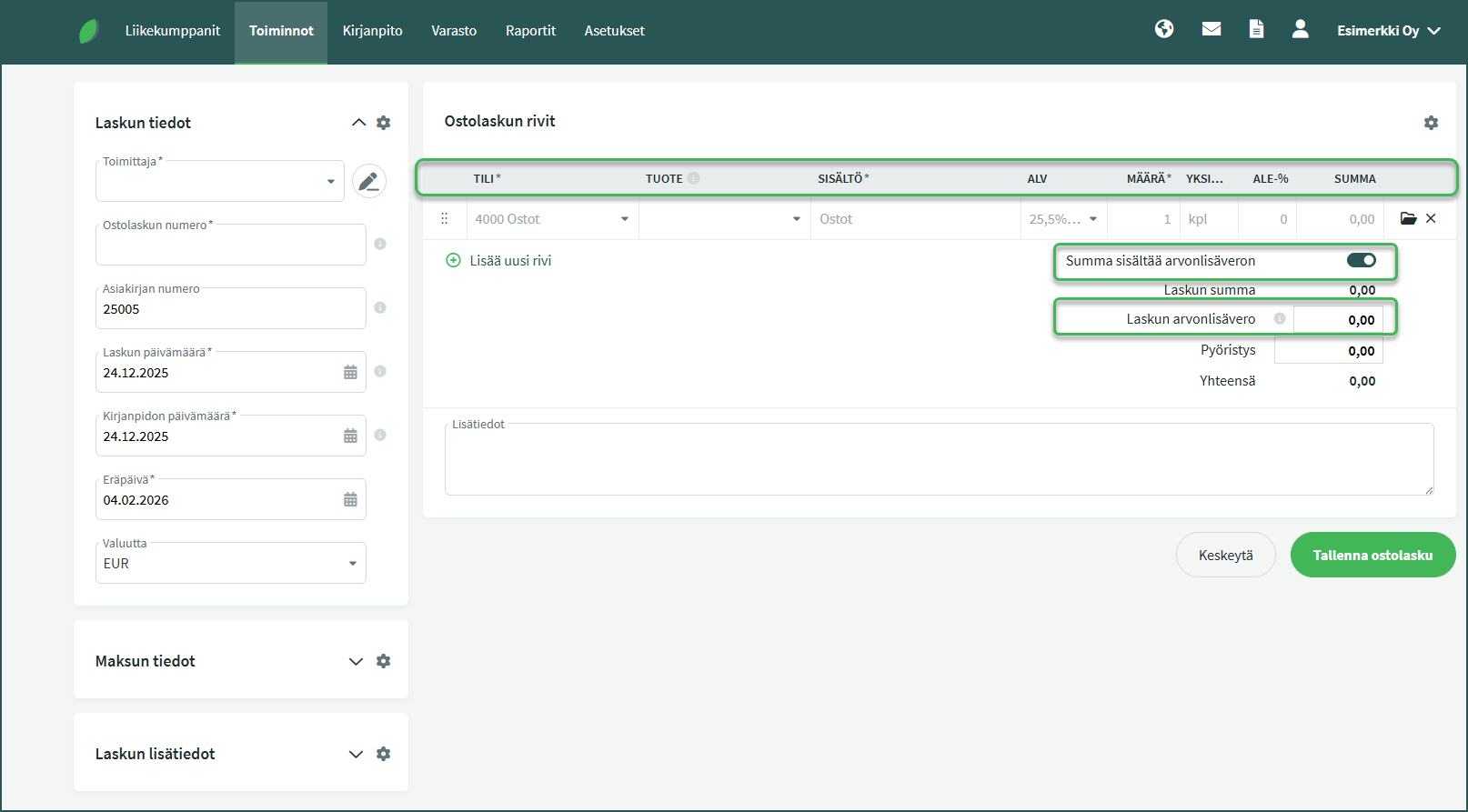
- Tili – Laskun kulutili, esim. 4000 Ostot.
- Tuote (valinnainen) – Jos kyseessä on esimerkiksi varastoon ostettava tuote ja sillä on ohjelmaan tallennettu tuotekoodi.
- Sisältö – Ohjelma täyttää tähän automaattisesti tilin nimen, mutta voit kirjoittaa tarkemman kuvauksen.
- ALV – Valitse riville siihen soveltuva alv-kanta.
- Määrä – Oletusarvo on 1, eikä sitä ole pakollista muuttaa. Laskuriville ei täytetä yksittäisen tuotteen hintaa.
- Yksikkö – Oletusarvo on “kpl”, eikä sitä ole pakollista muuttaa.
- ALE-% (valinnainen – Mahdollinen alennusprosentti.
- Summa – Rivin kokonaissumma.
Lisää automaattisista kirjauksista voit lukea ohjeesta: Myynti- ja ostolaskujen automaattisten kirjausten muuttaminen.
4. Summan syöttäminen laskuriveille
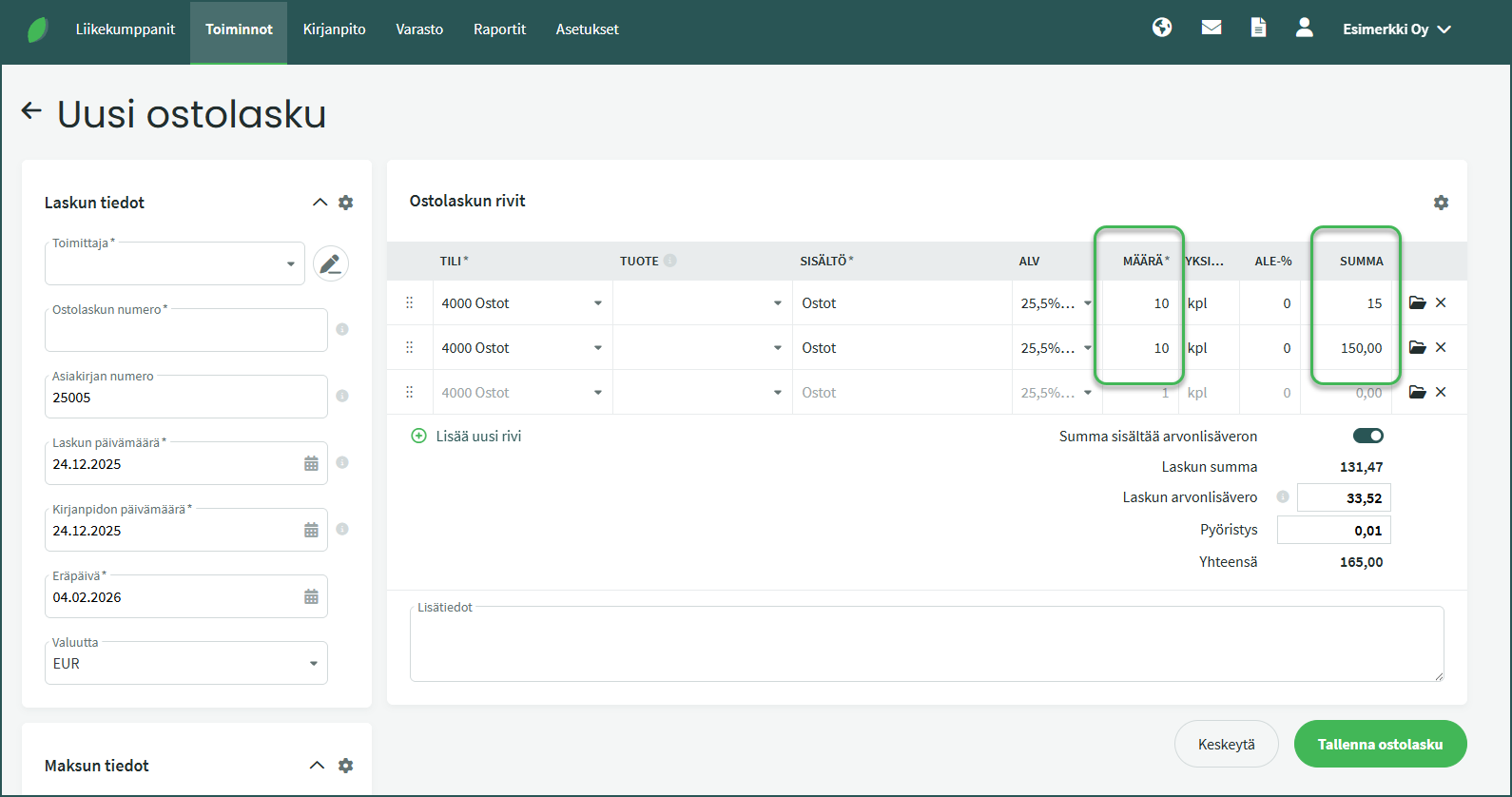
Jos lisäät useamman kappaleen samaa tuotetta yhdelle riville ( eli “Määrä” on enemmän kuin 1), laskentatapa riippuu siitä syötätkö ensin määrän vai summan.
- Jos syötät ensin määrän, esimerkiksi 10 kpl, ja sen jälkeen summan, esimerkiksi 15 €, ohjelma tulkitsee summan kokonaishinnaksi. Tällöin yksikköhinnaksi muodostuu 1,50 € ja yhteishinta on 15 €.
- Jos taas syötät riville ensin summan ja vasta sen jälkeen määrän, ohjelma olettaa ensin syötetyn summan olevan yksikköhinta. Tällöin yhteishinnaksi muodostuu 150 €.
5. Laskun liitteen lisääminen jälkikäteen
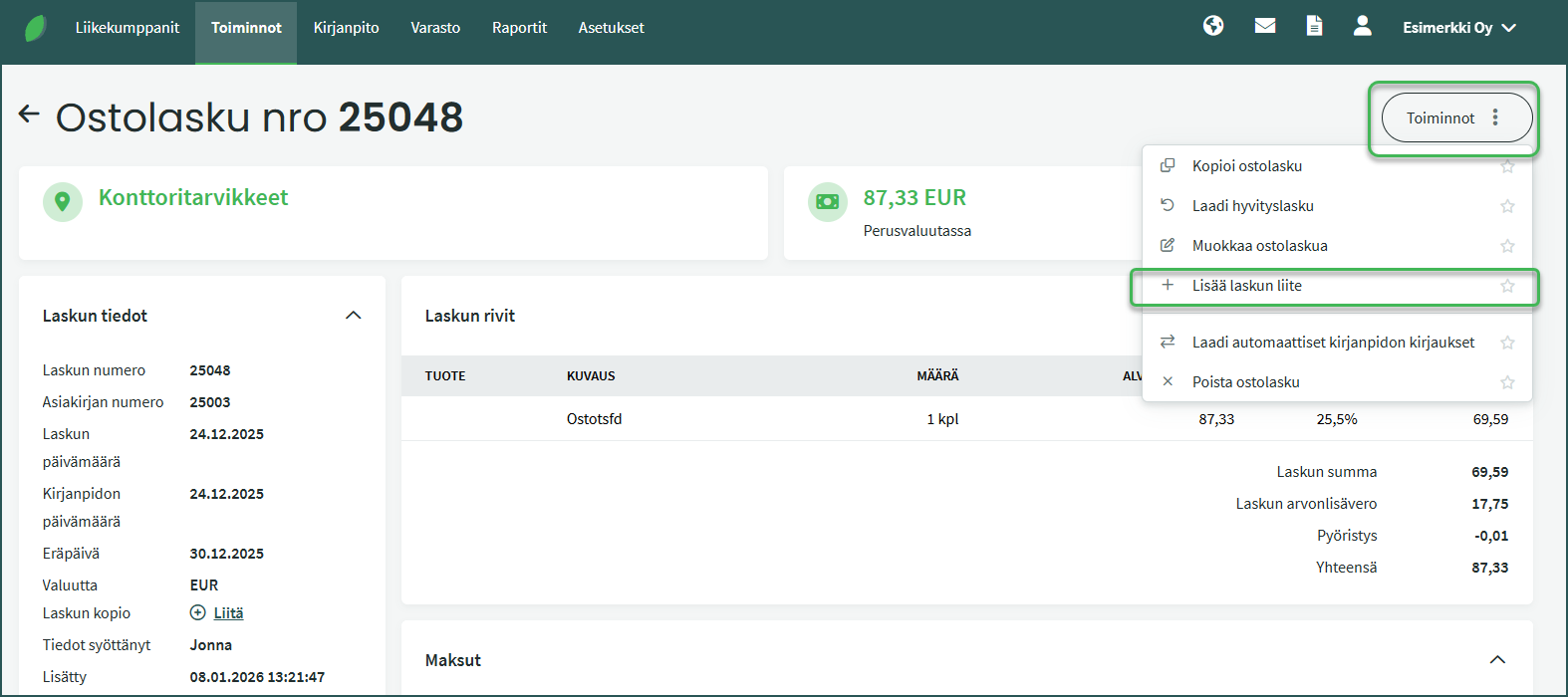
Voit lisätä liitteen ostolaskulle tallentamisen jälkeen ilman, että laskua tarvitsee avata muokkaustilaan. Klikkaa ostolaskua ja valitsemalla oikeasta reunasta Toiminnot > “Lisää laskun liite“.
6. Uuden laskun tekeminen kopioimalla
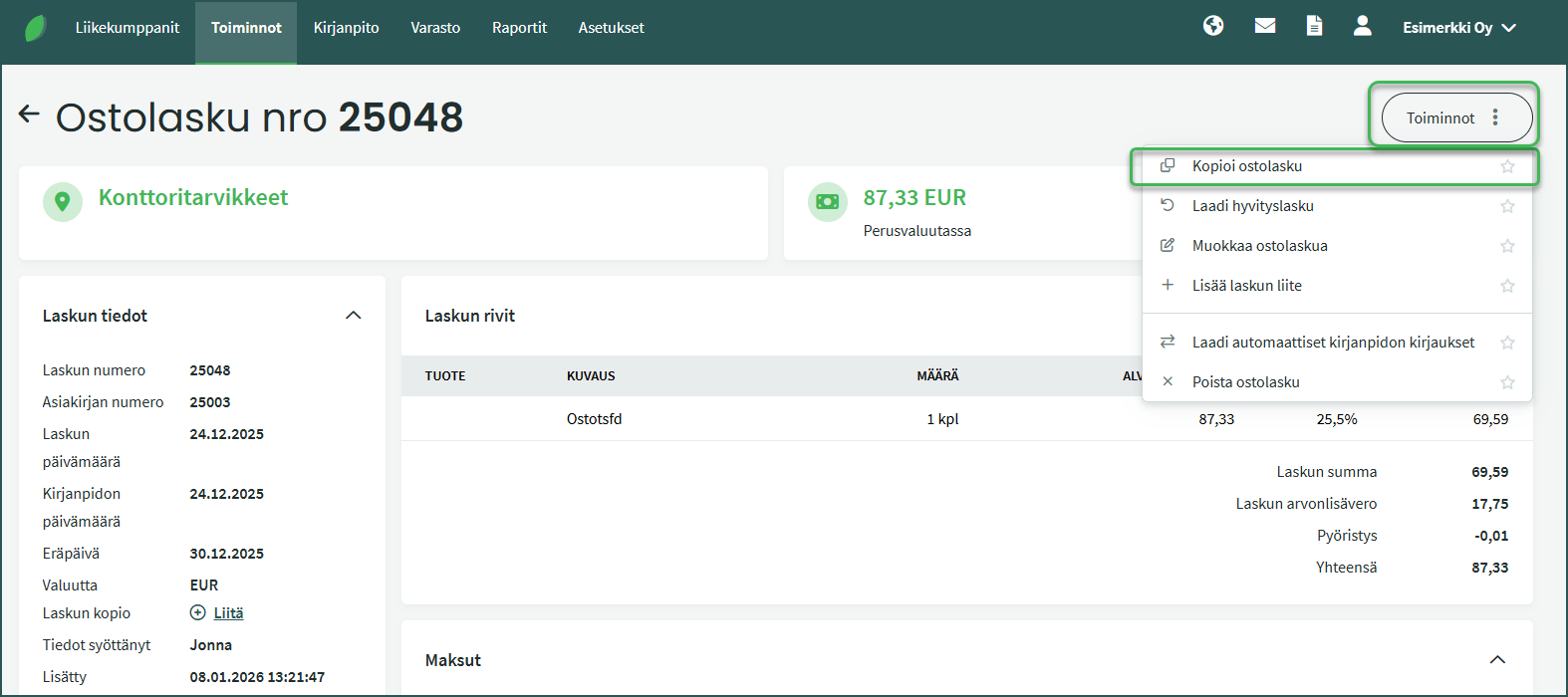
Jos ostat toistuvasti samalta toimittajalta, kannattaa uusi ostolasku tehdä kopioimalla vanha lasku. Tällöin ohjelma täyttää automaattisesti suuren osan ostolaskun tiedoista.
Uusi ostolasku kopioimalla tehdään kohdassa Toiminnot > Ostolaskut valitsemalla lasku, jonka tietoja haluat käyttää. Kun olet avannut sopivan laskun, valitse oikealta Toiminnot > “Kopioi ostolasku“.
7. Ostolaskun maksaminen
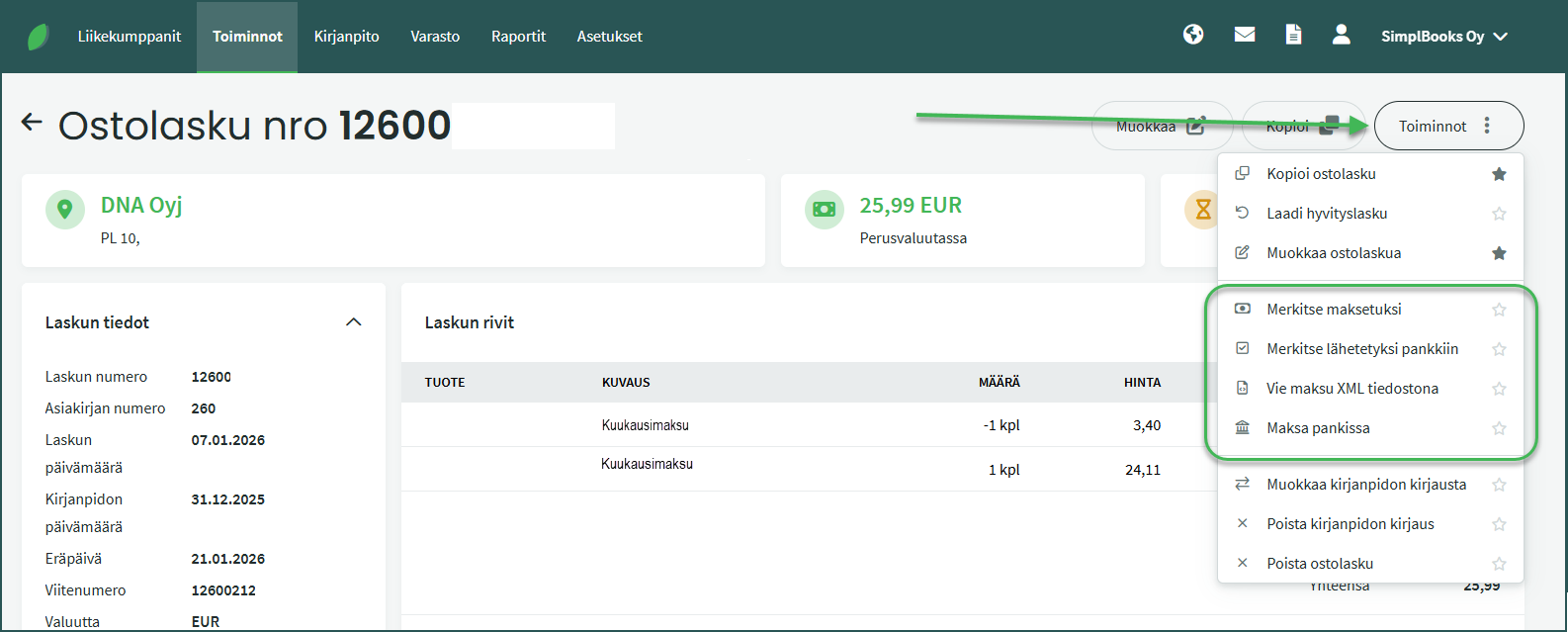
Ostolaskunäkymän Toiminnot-valikossa on eri toimintoja liittyen ostolaskujen maksamiseen.
- Merkitse maksetuksi – Voit kohdistaa laskuun ohjelmassa olevan maksun (esim. tuotu pankista tai tiliotteelta) tai luoda uuden maksun. Jos maksun summa kattaa koko ostolaskun summan, lasku näkyy tilassa ”Maksettu”.
- Merkitse lähetetyksi pankkiin – Jos olet ajastanut ostolaskun maksun verkkopankissa, voit käyttää tätä toimintoa. Ostolasku näkyy tämän jälkeen tilassa ”Odottaa pankissa”.
- Vie maksu XML tiedostona – Tästä saat tallennettua tietokoneellesi maksun xml-tiedoston.
- Maksa pankissa – Tällä toiminnolla voit lähettää maksun pankkiin. Ostolasku näkyy tämän jälkeen tilassa ”Odottaa pankissa”. Maksut vahvistetaan aina verkkopankkitunnuksilla. Jos vahvistaminen jää kesken, maksu ei etene pankkiin.
- Ostolaskun merkitseminen maksetuksi
- Ostolaskujen maksaminen SimplBooksista
- Automaattisen numeroinnin muuttaminen myyntilaskuilla, ostolaskuilla, tarjouksilla tai varastokirjauksilla
- Myynti- ja ostolaskujen automaattisten kirjausten muuttaminen
- Toimittajan tietojen katselu ja muokkaaminen
- Ostoreskontran raportin sisältö
Kuinka ulkomaan ostot oikein kirjataan?
Summa tietenkin netto mutta laitetaanko alv. 24 % vai 0 %?
Hei Jocke!
Eu:n sisäiset ostot kirjataan tileille 4110 (tavarat) ja 4470 (palvelut) – arvonlisävero 0%.
Palveluostot Eu:n ulkopuolelta kirjataan bruttona (laskun loppusumman mukaisesti) asianmukaiselle (esim. tietokoneohjelmat 7640) kulutilille – arvonlisävero 0%.
Voisinko laitta kokonainen summa ostolaskun riviin, jos siellä on paljon tuotteet, mut otan vain 1 tuote. Miksi en voi laittaa ytheis summa, ohjelma halua vain summa ilman ALV%
Hei,
Lisäämme mahdollisuuden laatia ostolaskuja myös arvonlisäverollisen summan perusteella viimeistään kesällä.
Eikö EU-hankinnoista pitäisi muodostua sekä ALV-velka että samansuuruinen ALV-saaminen? Miten luon ostolaskun, jotta ohjelma tekee myös nämä kirjaukset ja ALV-raportti tulee oikein?
Kiitos kommentistasi Tiina! SimplBooks ei tee arvonlisäveron osalta saamisten ja velkojen kirjausta. Alv-laskelma tulee oikein jos valitset:
Eu TAVARA ostoille – alv-luokaksi “tavaraostot muista EU maista” JA tiliks “4110”
Eu PALVELU ostoille – alv-luokaksi “palveluostot muista EU maista” JA tiliksi “4470”
Miten kirjaan ostolaskun, joka on ulkomaan valuutassa, esim. USD? Muutanko itse laskun summan EURIiksi esim. ko päivän valuuttakurssin mukaan? Jos syntyy oston ja maksun välillä kurssieroa, kirjaako ohjelman sen jotenkin?
Hei Riitta!
Voisit muuttaa valuutan USD aktiiviseksi kohdasta: ASETUKSET/ Valuutat/ Valitse valuutta EUR klikkaamalla. Valitse “Muokkaa valuuttaa”. Sen jälkeen USD tulee näkyviin ostolaskulle kohtaan “valuutta”.
Ohjelma laske kurssin automaattisesti sekä laskulle että maksulle keskuspankin kurssin mukaan.
KUinka tavaraosto (alv 24%) EU:n ulkopuolelta kirjataan?
Hei Jukka!
Valitse tili “4130” ja alv luokka “0% Tuonti”.
Hei, voiko ostolaskulle antaa useamman liitteen jollain tapaa? Usein tulee tarvetta laittaa laskun lisäksi lisäselvitys tai sen alkuperäinen liite tai sitten lasku on toimitettu kahtena liitteenä jo alunperin.
Hei Sanna,
Kiitos kysymyksestäsi. Tällä hetkellä liitteitä voi olla lisättynä ostolaskuille vain yksi.
Mikäli lisäkysymyksiä herää, niin autamme mielellämme 🙂