
Tässä ohjeessa kerrotaan, miten kustannuspaikkoja käytetään SimplBooksissa ja miten saat kustannuspaikkakohtaisia raportteja.
Kustannuspaikkalaskennan, eli projektilaskennan, avulla voit seurata tietyn kustannuspaikan tuloja ja menoja. Sen avulla voit esimerkiksi vertailla eri projekteja keskenään.
Milloin kustannuspaikkoja kannattaa käyttää?
Kustannuspaikkoja kannattaa käyttää silloin, kun haluat seurata yrityksen eri osien taloutta erikseen. Ne ovat hyödyllisiä esimerkiksi yrityksissä, joilla on useita toimialoja tai aputoiminimiä ja joiden toimintaa halutaan tarkastella erillään toisistaan. Kustannuspaikat sopivat hyvin myös projektiluonteiseen toimintaan, kuten rakennusalalle, kun halutaan seurata eri projektien tuloja ja menoja erikseen.
Miten kustannuspaikat on jaoteltu SimplBooksissa?
SimplBooksissa kustannuspaikkoja voi perustaa kahdessa tasossa: pääkustannuspaikkoina ja alakustannuspaikkoina. Katso ohje kustannuspaikkojen lisäämiseen täältä.
Haluatko tietää lisää?
Lue lisää blogistamme: Kustannuspaikat selkokielellä
KUSTANNUSPAIKKOJEN KÄYTTÄMINEN
Ennen kuin voit lisätä laskulle kustannuspaikkoja, tulee sinun on perustaa kustannuspaikat ohjelmaan. Katso ohje kustannuspaikkojen lisäämiseen täältä.
Kustannuspaikkoja voi lisätä:
- Ostolaskuihin ja maksuihin
- Myyntilaskuihin ja suorituksiin
- Kirjanpidon kirjauksiin
SISÄLLYSLUETTELO
- OSA 1 – Kustannuspaikan lisääminen uudelle myyntilaskulle
- OSA 2 – Kustannuspaikan lisääminen olemassa olevalle myyntilaskulle
- OSA 3 – Kustannuspaikan lisääminen uudelle ostolaskulle
- OSA 4 – Kustannuspaikan lisääminen olemassa olevalle ostolaskulle
- OSA 5 – Kustannuspaikan lisääminen suorituksiin
- OSA 6 – Kustannuspaikan lisääminen maksuihin
- OSA 7 – Kustannuspaikan lisääminen kirjanpidon kirjauksille
- OSA 8 – Kustannuspaikka raportit
OSA 1 – Kustannuspaikan lisääminen uudelle myyntilaskulle
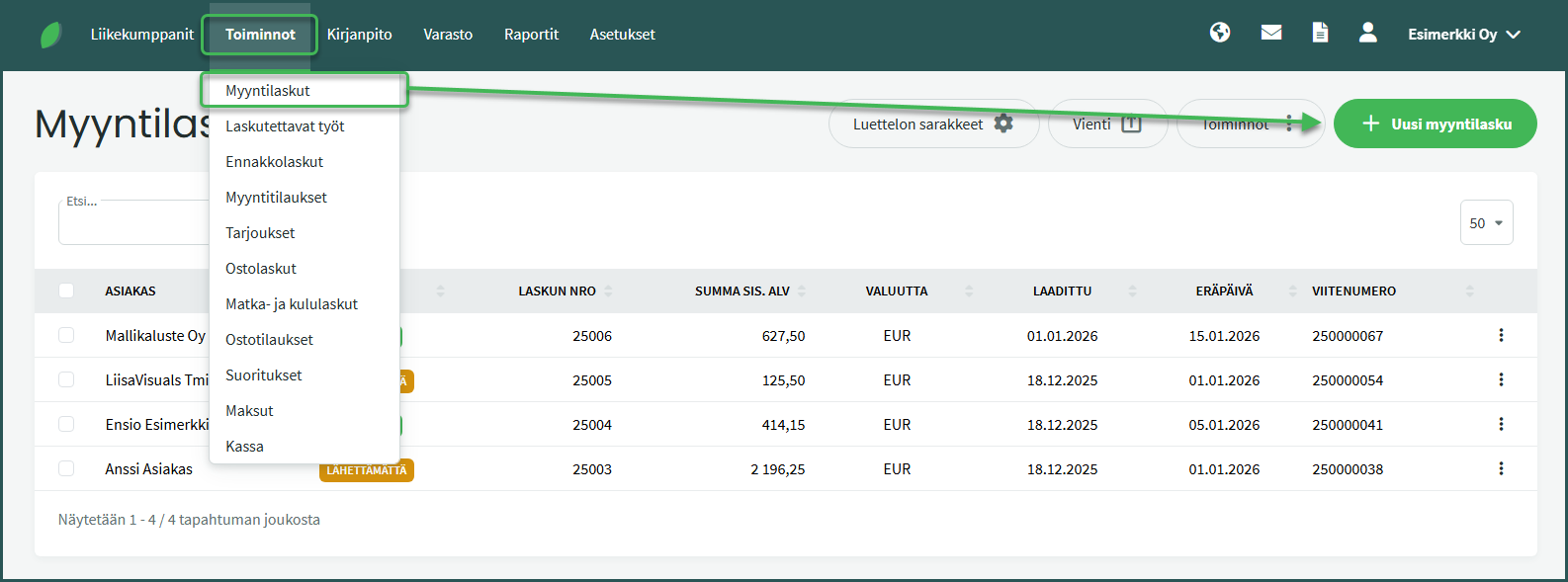
1. Lisää kustannuspaikka uudelle myyntilaskulle kohdasta Toiminnot > Myyntilaskut > Uusi myyntilasku
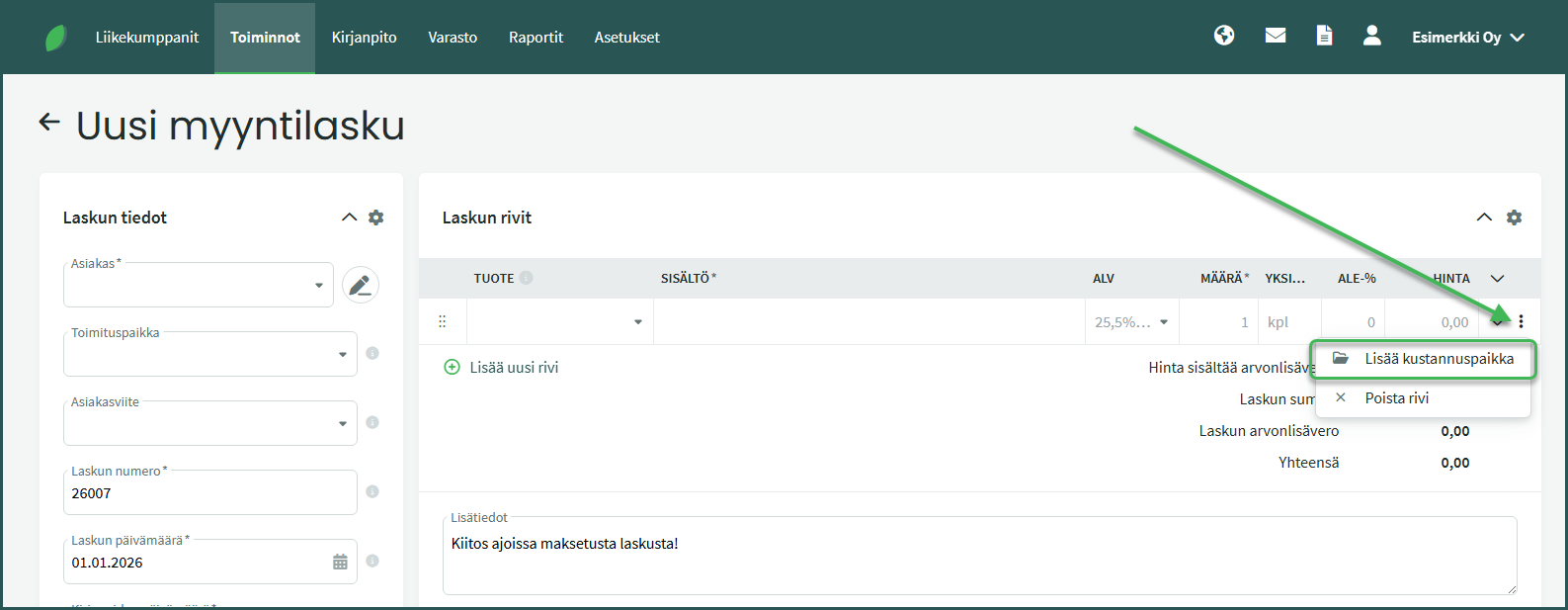
2. Lisää kustannuspaikka klikkaamalla laskurivin lopussa olevaa kolmea pistettä ja valitsemalla “Lisää kustannuspaikka“
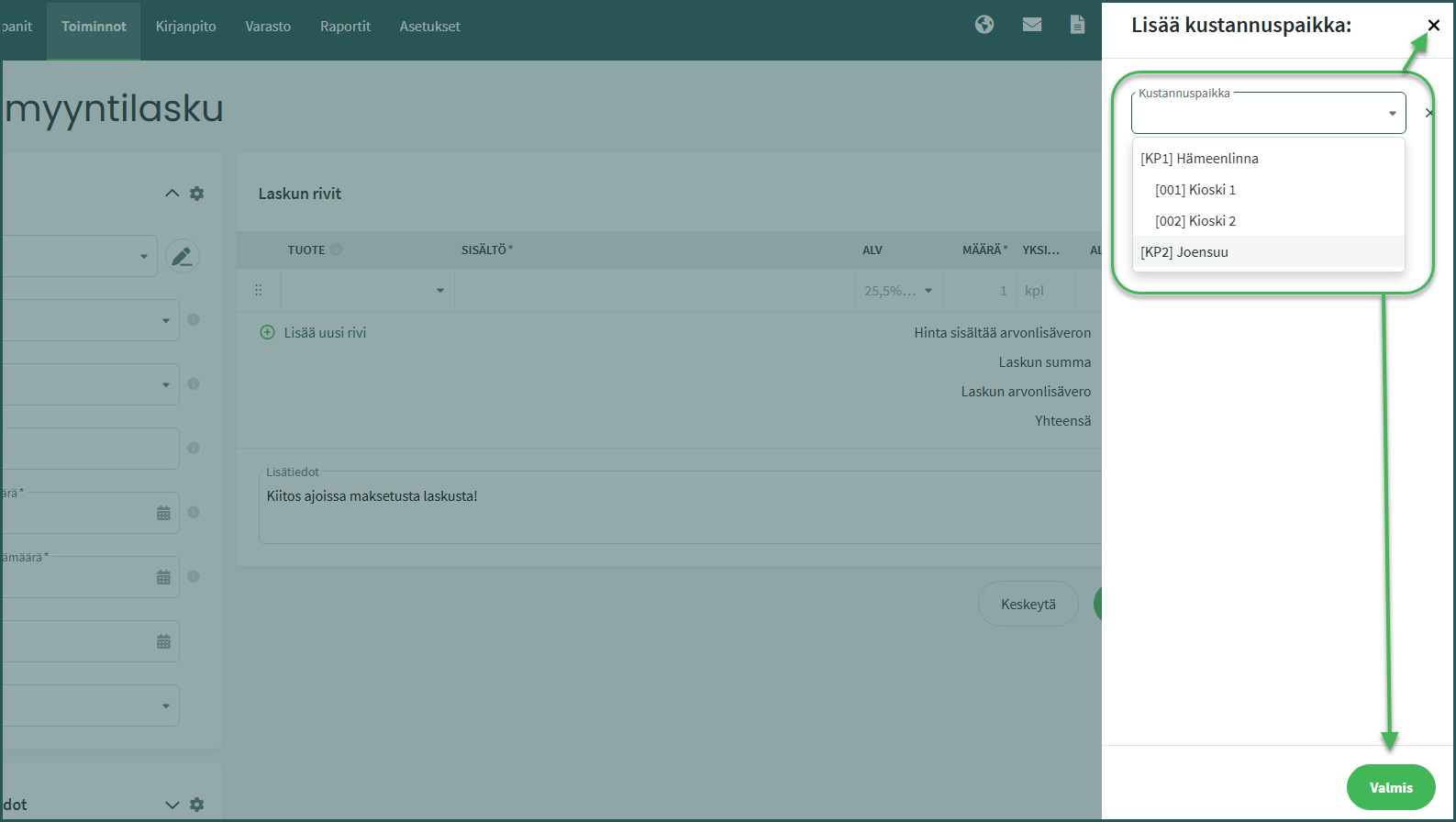
3. Valitse haluamasi kustannuspaikka ja sulje valintanäkymä painamalla “Valmis” tai ruksista.
4. Kun laskulle on lisätty kustannuspaikka ja lasku on tallennettu, rivin sisällön yhteydessä näkyy kansiokuvake.
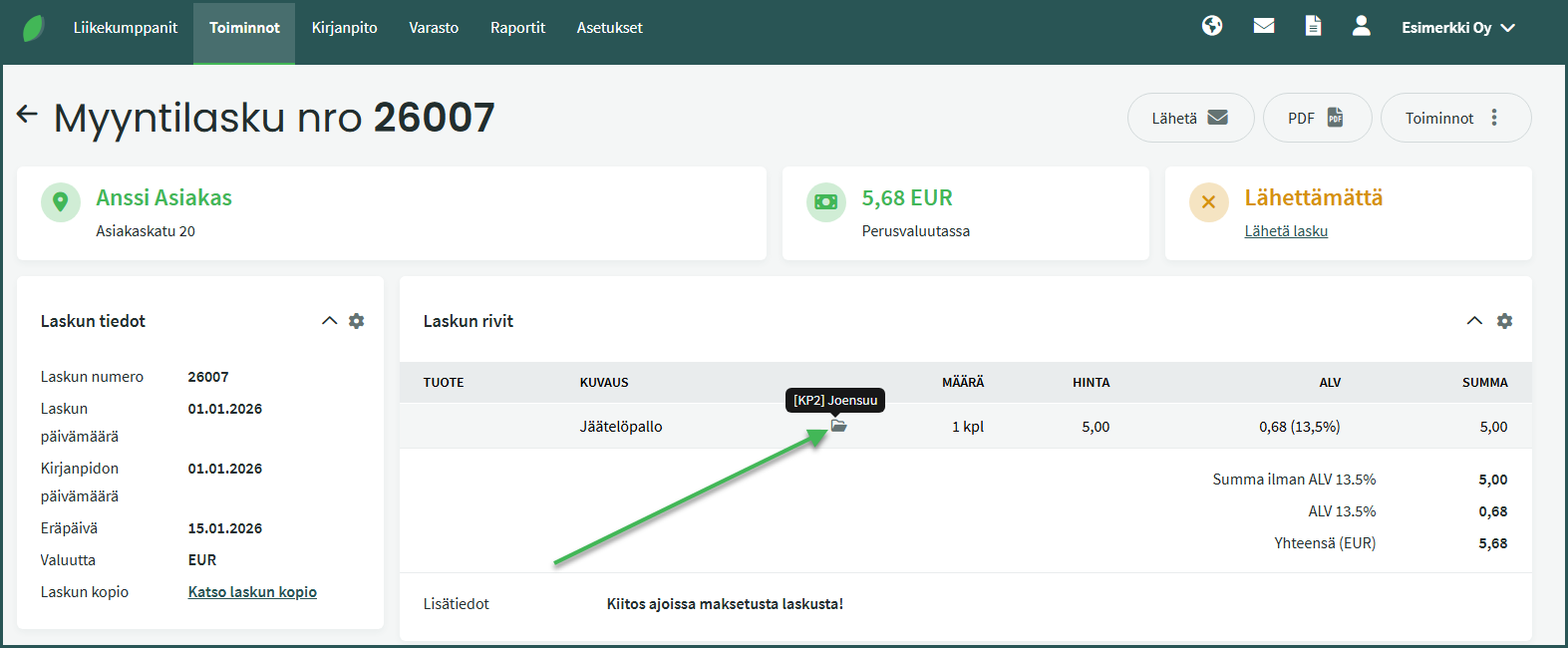
- Viemällä hiiren kuvakkeen päälle, näet riville lisätyt kustannuspaikat.
OSA 2 – Kustannuspaikan lisääminen olemassa olevalle myyntilaskulle
1. Avaa olemassa oleva myyntilasku klikkaamalla kohdasta Toiminnot > Myyntilaskut
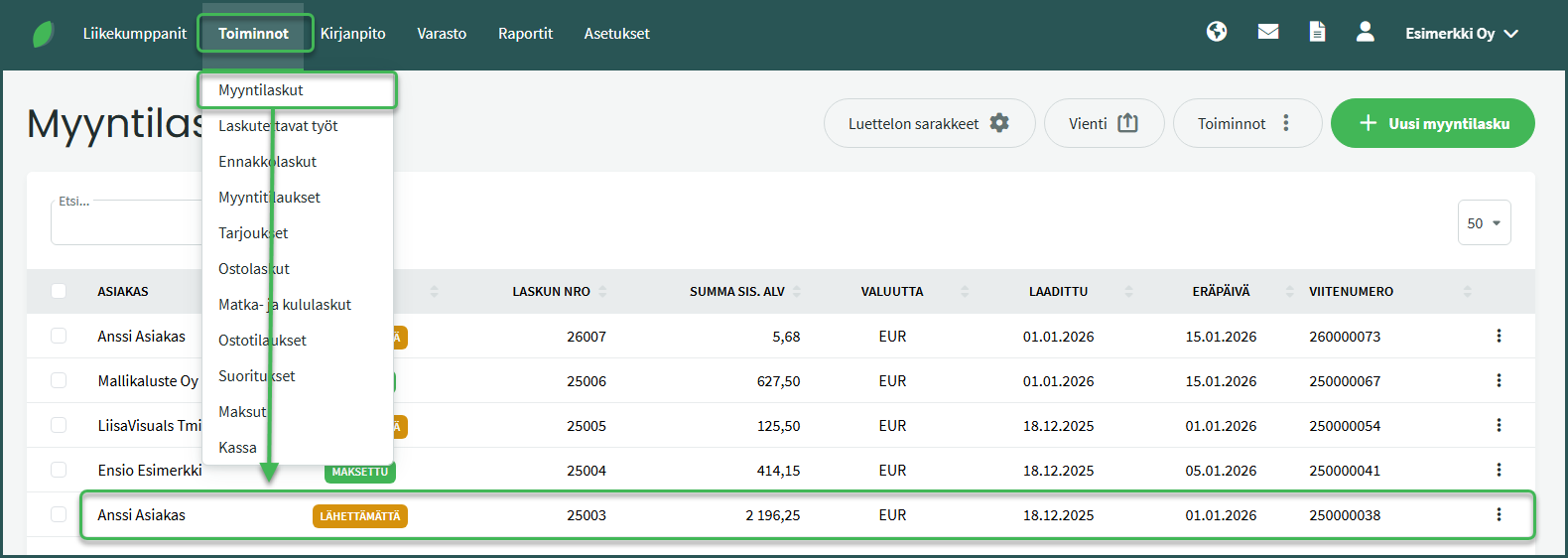
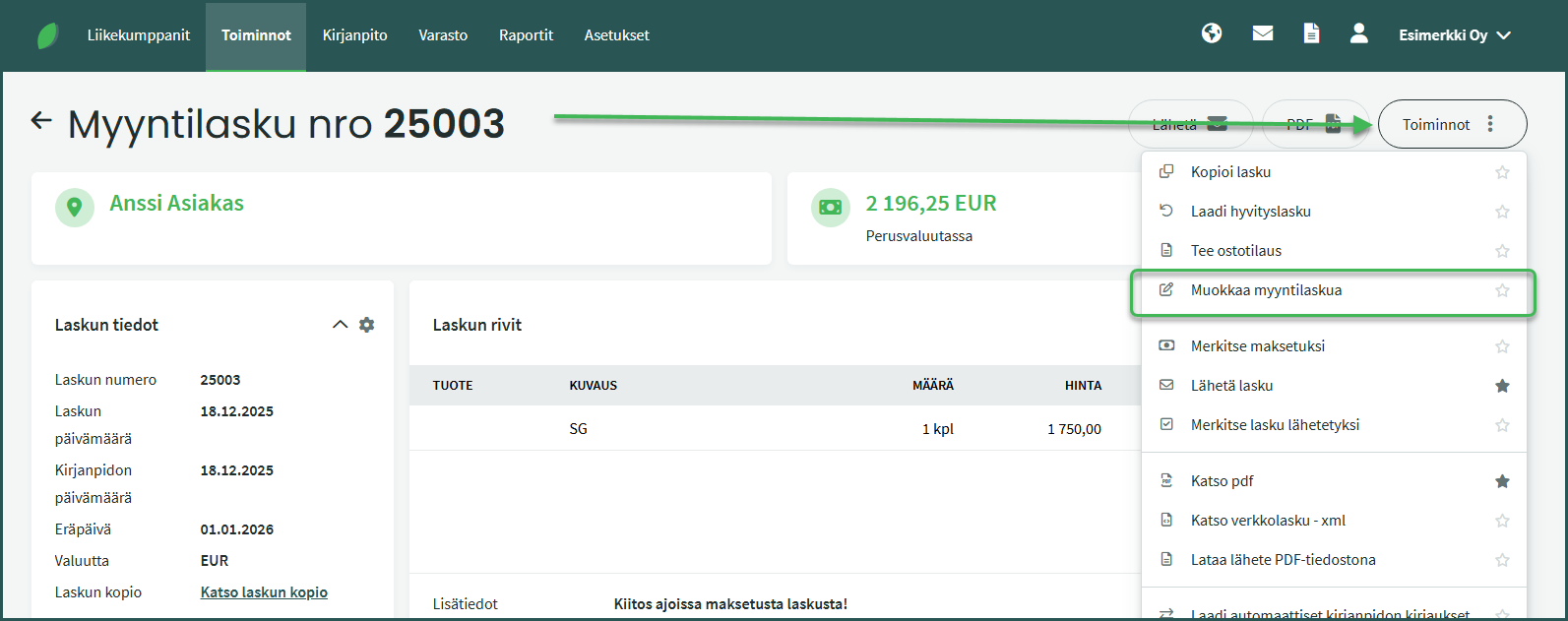
2. Valitse oikeasta reunasta Toiminnot > Muokkaa myyntilaskua
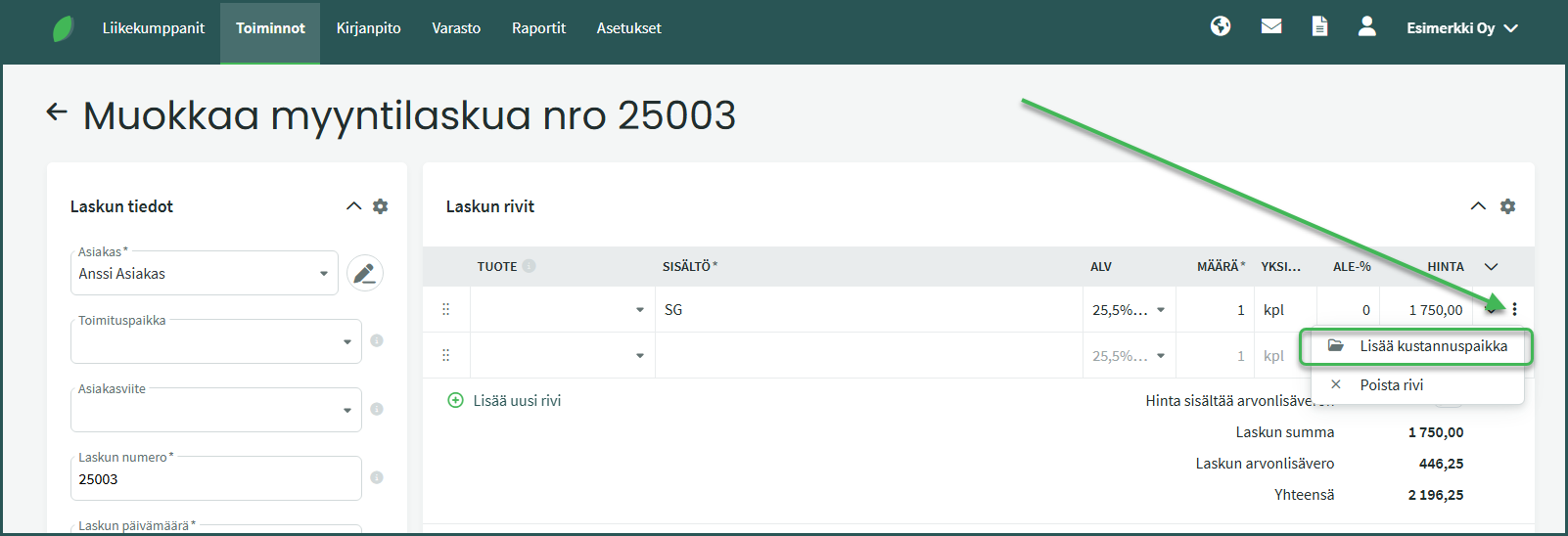
3. Lisää kustannuspaikka klikkaamalla laskurivin lopussa olevaa kolmea pistettä ja valitsemalla “Lisää kustannuspaikka“
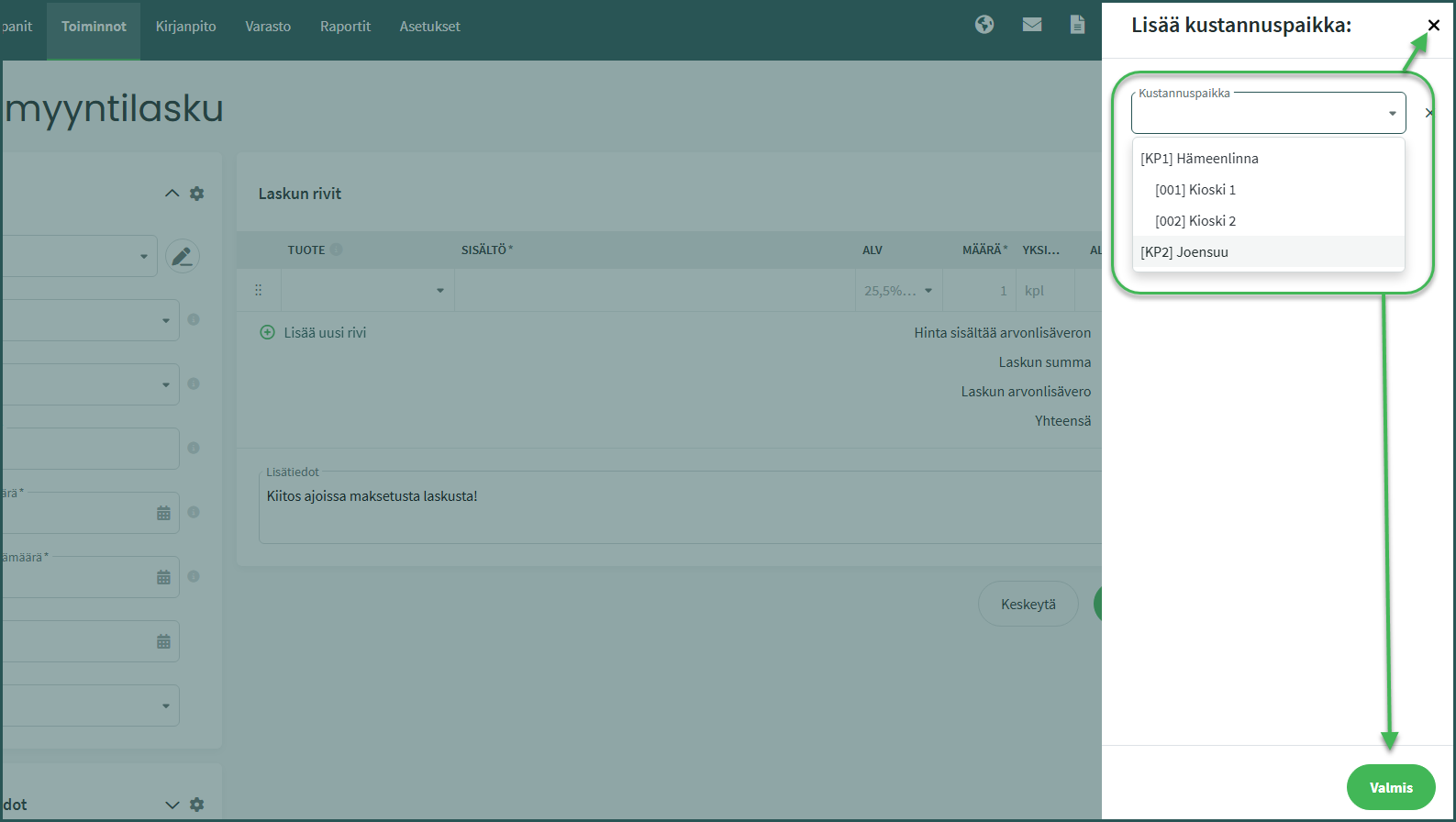
4. Valitse haluamasi kustannuspaikka ja sulje valintanäkymä painamalla “Valmis” tai ruksista.
5. Kun laskulle on lisätty kustannuspaikka ja lasku on tallennettu, rivin sisällön yhteydessä näkyy kansiokuvake.
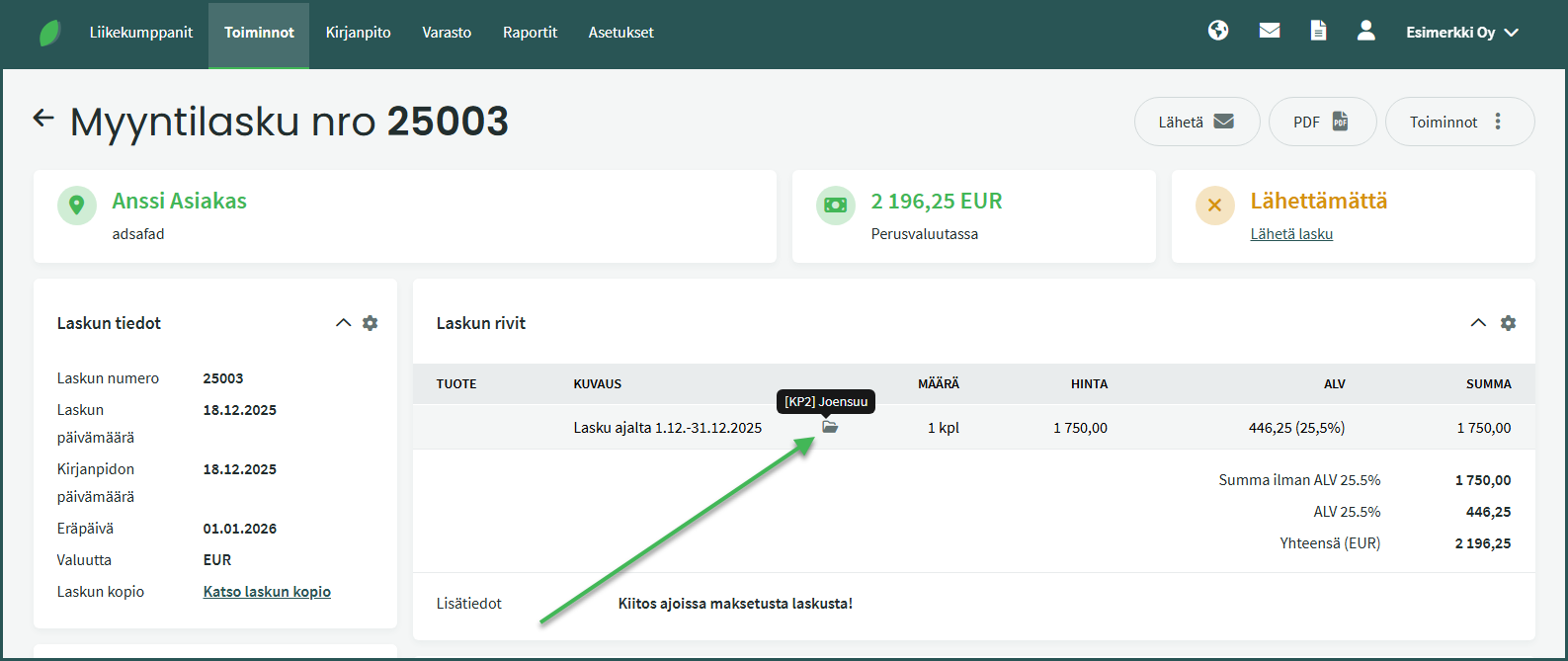
- Viemällä hiiren kuvakkeen päälle, näet riville lisätyt kustannuspaikat.
Kustannuspaikan lisääminen kirjanpidon kirjaukseen
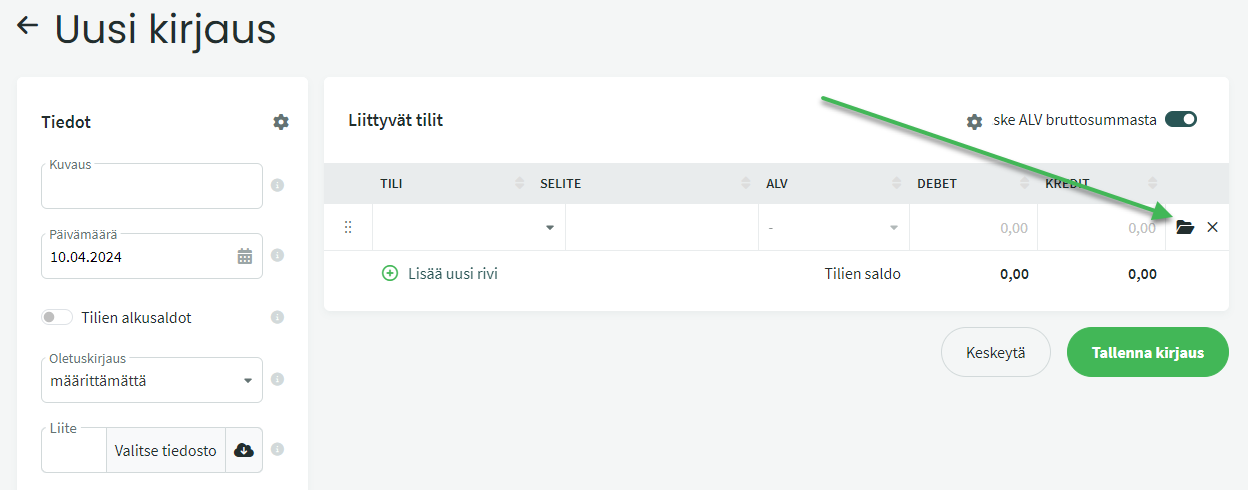
Kirjanpidon kirjauksia lisätään kohdasta Kirjanpito > Kirjaukset. Kustannuspaikka lisätään kirjauksen rivin lopussa olevasta kansio-kuvakkeesta samaan tapaan kuin laskuille.
Kustannuspaikan lisääminen suoritukseen tai maksuun
Jos haluat että kustannuspaikkaraportilla näkyy laskujen maksutilanne, tulee kustannuspaikka lisätä myös maksuun tai suoritukseen.
Jos merkitset laskun maksetuksi laskun kautta (avaa haluamasi lasku ja valitse oikealta “Merkitse maksetuksi”), ohjelma liittää maksulle/suoritukselle automaattisesti saman kustannuspaikan kuin laskulla.
Jos lisäät maksun tai suorituksen ensin ohjelmaan pankkiyhteyden kautta tai käsin, tulee kustannuspaikka lisätä maksulle/suoritukselle itse.
- Uuteen maksuun/suoritukseen kustannuspaikka lisätään ennen tallentamista.
- Pankkiyhteyden kautta tulevia suorituksia voi muokata kohdassa Toiminnot > Suoritukset tai Maksut. Valitse haluamasi suoritus/maksu ja muokkaa.
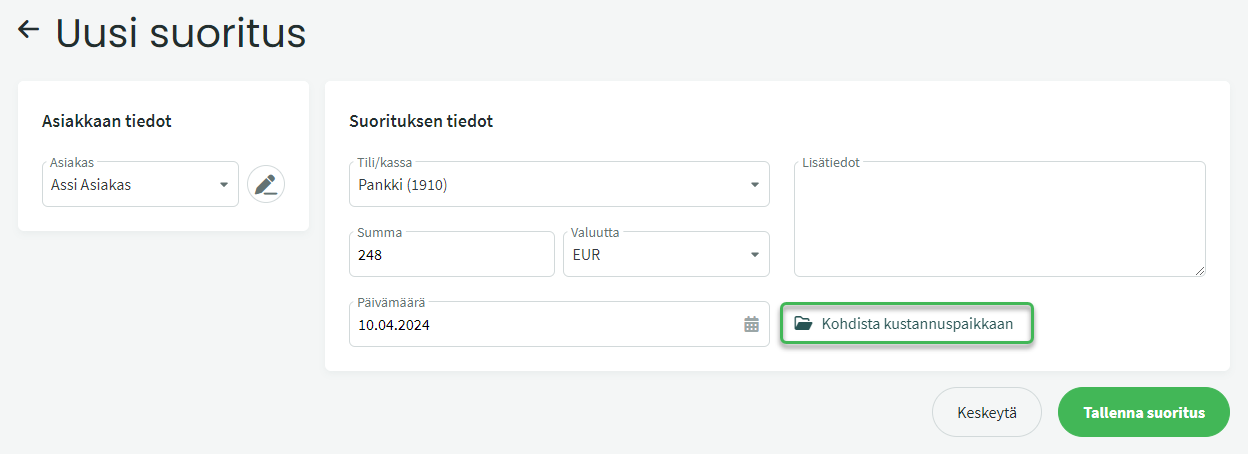
HUOM: Kun olet muokannut suoritusta tai maksua, se tulee liittää laskuun uudelleen.
KUSTANNUSPAIKKAKOHTAISET RAPORTIT
Ohjelmassa on erillinen kustannuspaikkaraportti, minkä lisäksi voit suodattaa kustannuspaikan mukaan esimerkiksi tuloslaskelman ja taseen.
Kustannuspaikkaraportin saat haettua kohdasta Raportit > Kustannuspaikkaraportti.
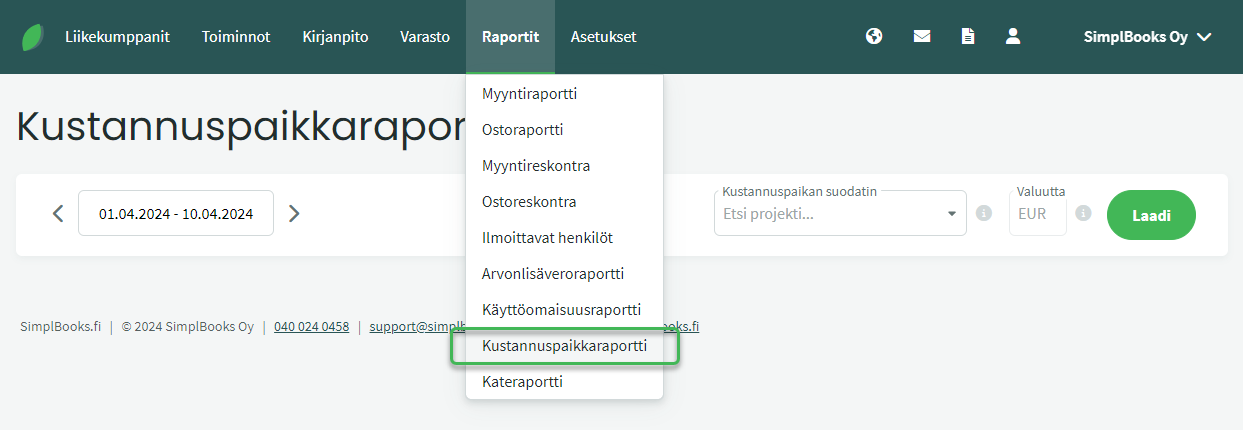
Valitse haluamasi ajanjakso ja kustannuspaikka. Kustannuspaikkaa voit hakea koodin tai nimen osalla. Kun olet valinnut ajanjakson ja kustannuspaikan, napsauta “Laadi”.
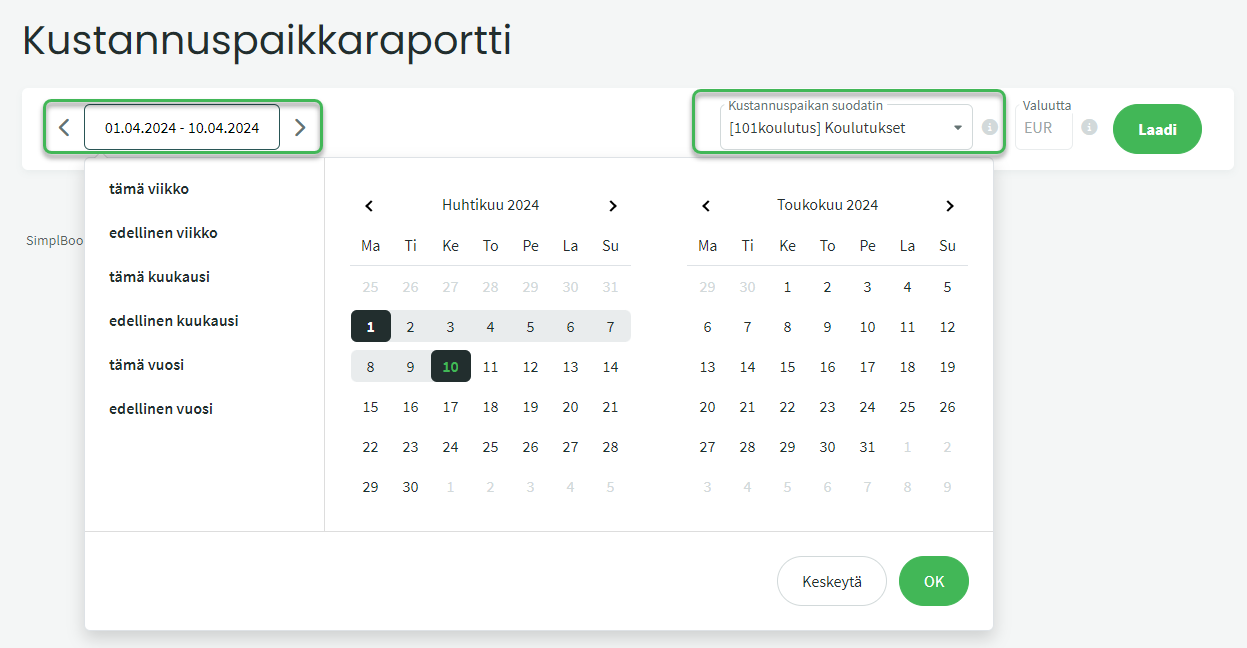
Raportti kuvaa valitulle kustannuspaikalle kohdistettuja tuloja ja menoja. Koontiraportti-välilehdeltä näet yhteenvedon kaikista kustannuspaikoista. Jos kustannuspaikkaa ei ole jollekin tulolle tai menolle lisätty, ne näkyvät tunnisteella “Määrittämättä”.
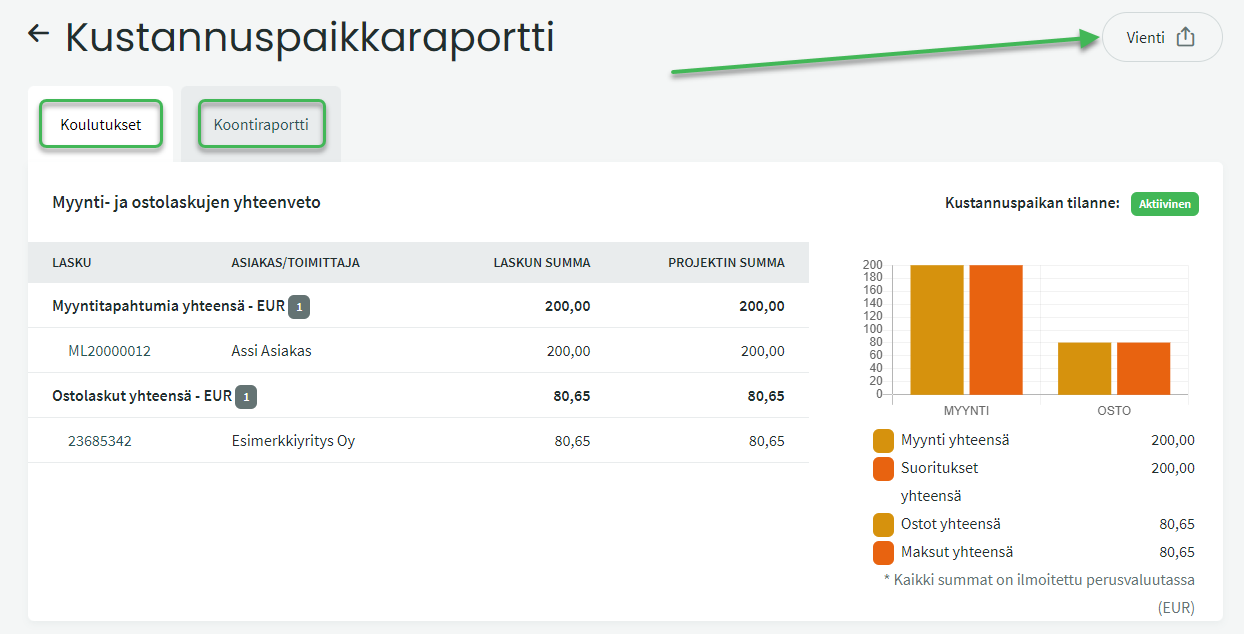
Huom: Kustannuspaikkaraportti näyttää tiedot osto- ja myyntilaskuista sekä suorituksista ja maksuista. Jos käytät pelkkää kirjanpito-osuutta ilman laskuja, saat ohjelmasta vain kustannuspaikkakohtaiset kirjanpitoraportit kuten tuloslaskelman, taseen, päiväkirjan ja pääkirjan. Pelkät kirjanpidon kirjaukset eivät siis näy kustannuspaikkaraportilla.
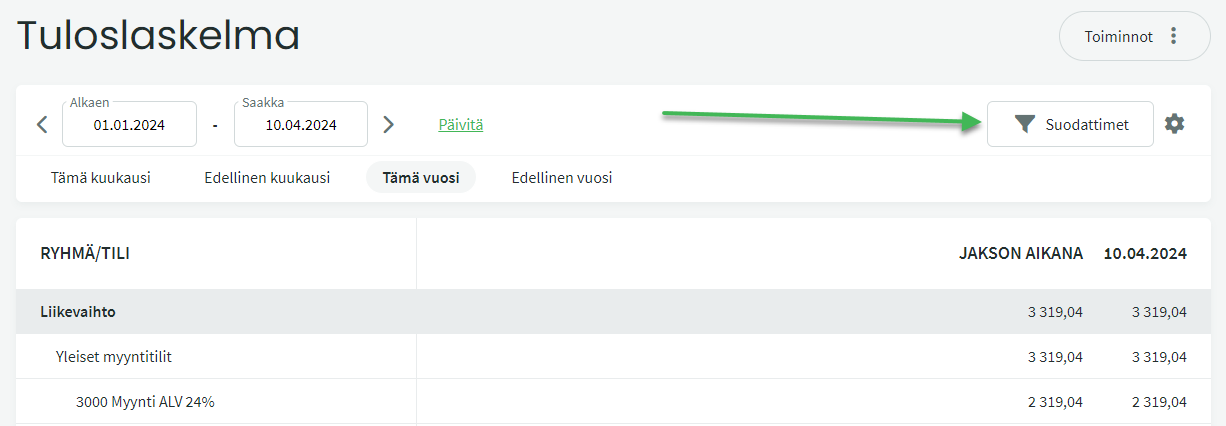
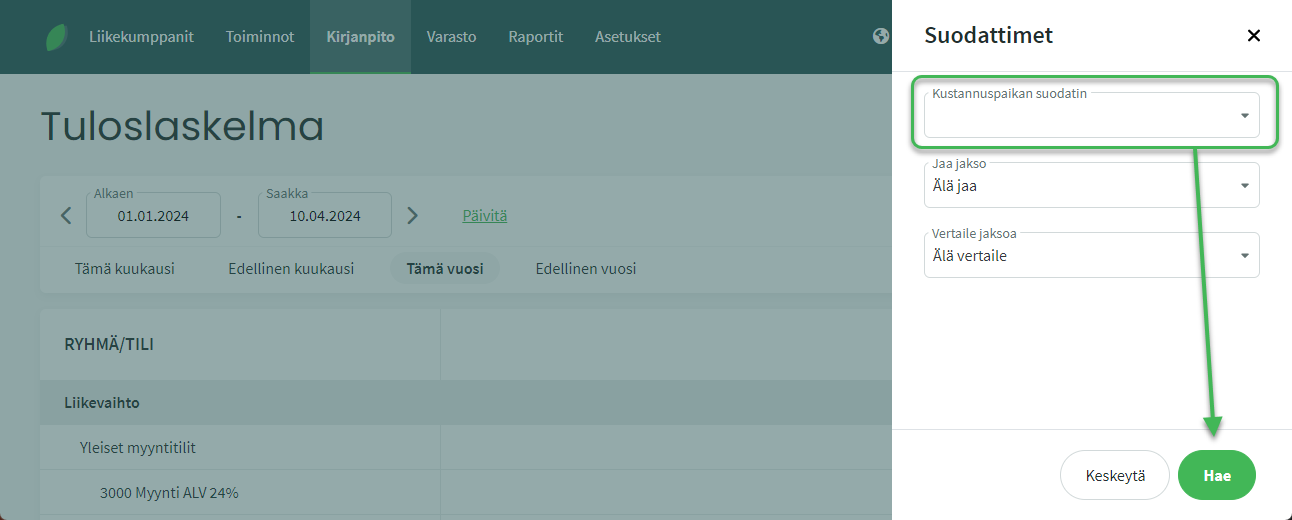
Muilla raporteilla kustannuspaikan suodatin löytyy Suodattimet-kohdasta raportin sivulla. Kustannuspaikka-suodatin löytyy suurimmasta osasta raportteja.
Leave A Comment?