
Tässä ohjeessa kerrotaan, miten SimplBooksissa kirjataan arvonlisäveron erityisjärjestelmiin (OSS) kuuluvia myyntejä.
One Stop Shop (OSS) on EU:n yhteinen arvonlisäverojärjestelmä, jonka ansiosta voit ilmoittaa ja maksaa muiden EU-maiden kuluttajamyyntien arvonlisäverot OmaVerossa. Käytännössä tämä tarkoittaa, että sinun ei tarvitse rekisteröityä arvonlisäverovelvolliseksi jokaiseen maahan erikseen.
Mitä OSS koskee?
One Stop Shop (OSS) koskee EU-alueella tapahtuvaa kuluttajamyyntiä. Se kattaa kuluttajille EU:ssa myydyt palvelut sekä tavaroiden etämyynnin kuluttajille.
Esimerkiksi jos myyt tuotteita kuluttaja-asiakkaille Suomesta sekä Ranskaan että Ruotsiin, voit ilmoittaa ja maksaa näiden myyntien arvonlisäverot OmaVerossa ilmoittauduttuasi OSS-järjestelmään. Lisää rekisteröitymisestä ja ilmoittamisesta voit lukea verottajan verkkosivuilta.
OSS-MYYNTIEN ASETUKSET
Ohjeessa käydään ensin läpi yhteiset OSS-asetukset, jotka koskevat kaikkia myyntimaita. Tämän jälkeen näytetään esimerkki yhden myyntimaan (Ranska) asetuksista.
Voit luoda tiedot ohjelmaan useammalle maalle samalla ohjeella.
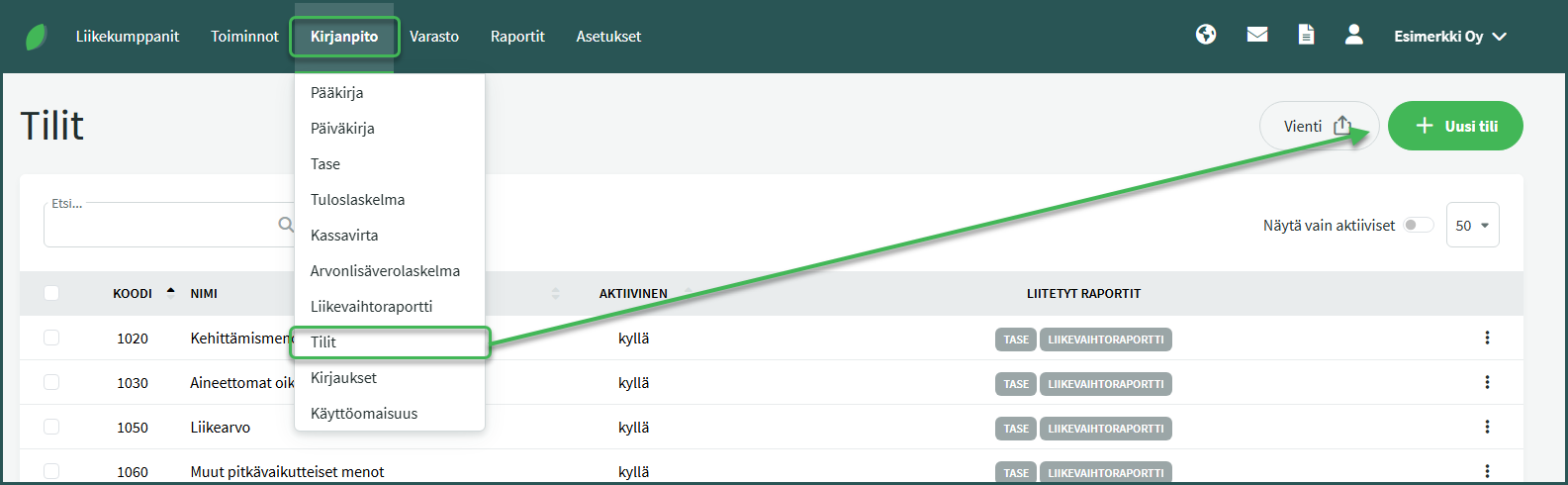
1. Perusta uusi kirjanpidon tili OSS alv-veloille kohdassa Kirjanpito > Tilit > Uusi tili.
2. Täytä tilille koodi 2942 ja nimeksi esim. “OSS alv-velka”.
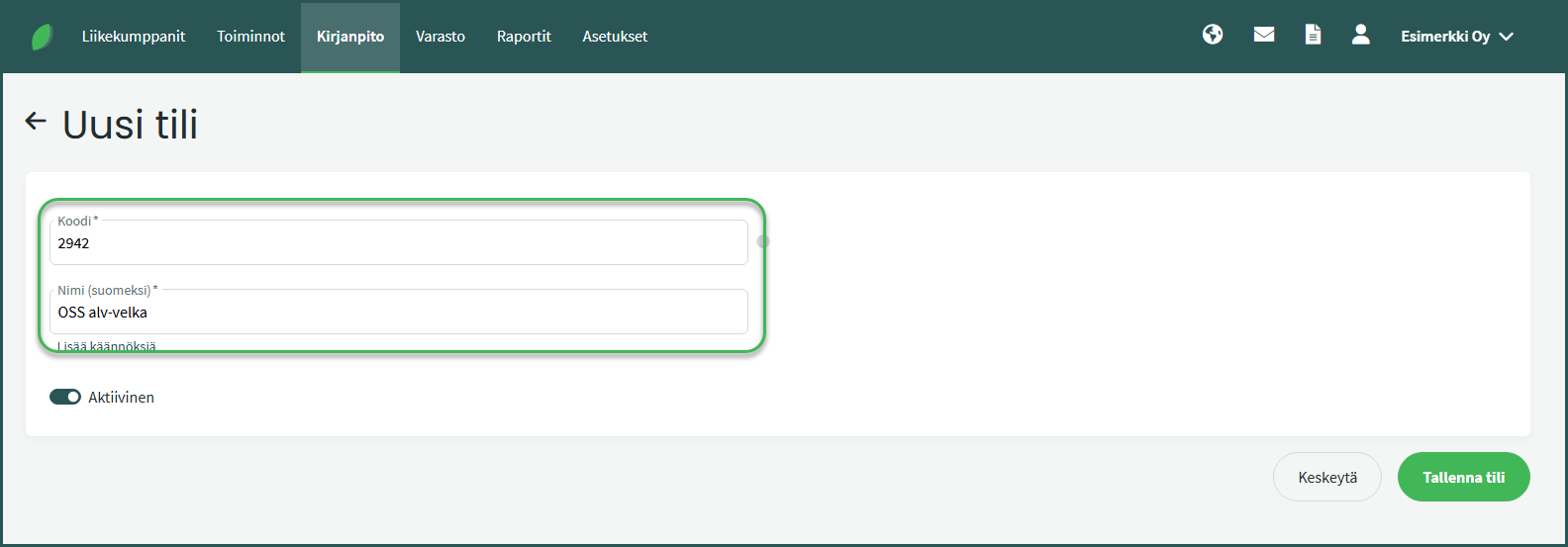
- Kun tiedot on täytetty, tallenna tili.
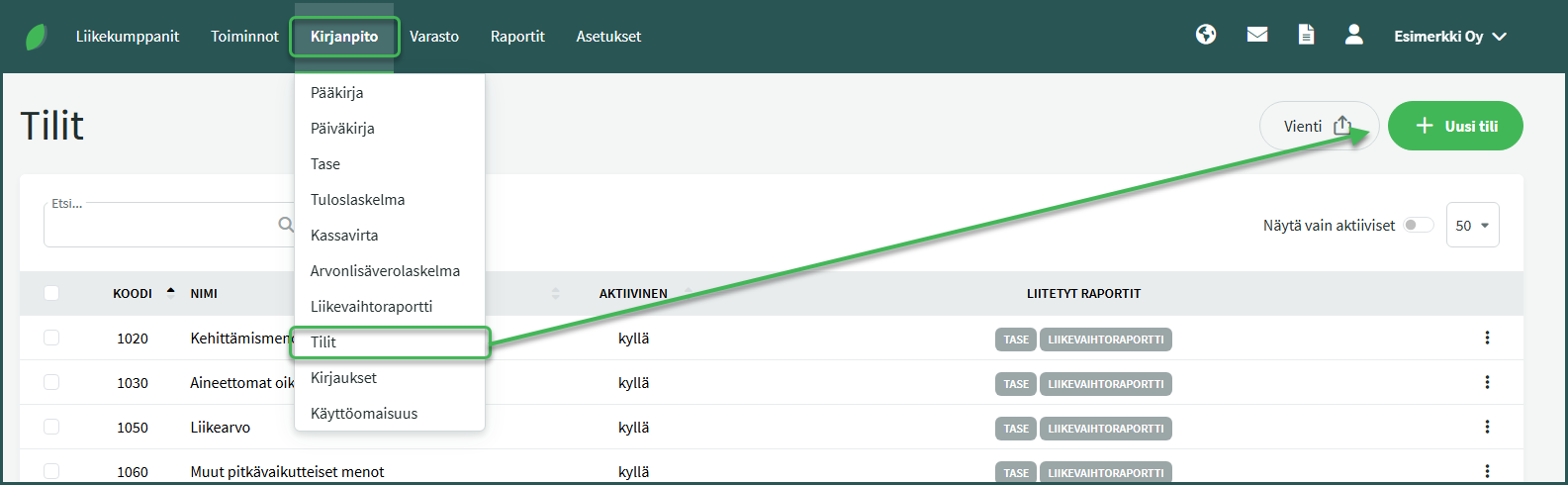
1. Perusta uusi maa- ja alv-kohtainen kirjanpitotili kohdassa Kirjanpito > Tilit > Uusi tili.
2. Täytä tilille koodi ja nimi (esim. ”3006” ja ”OSS-myynti Ranska 20%”).
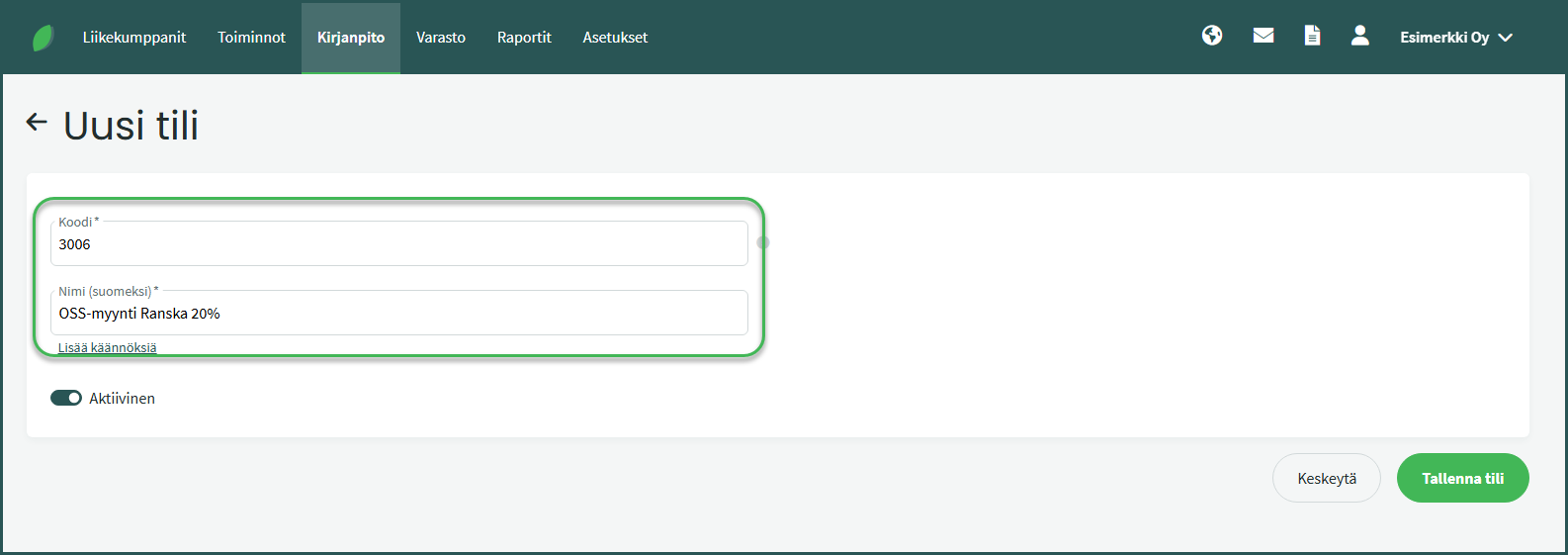
- Kun tiedot on täytetty, tallenna tili.
3. Perusta uusi maa- ja alv-kohtainen alv-luokka kohdasta Asetukset > Ympäristöasetukset > Alv-luokat > ”Lisää uusi alv-luokka”.
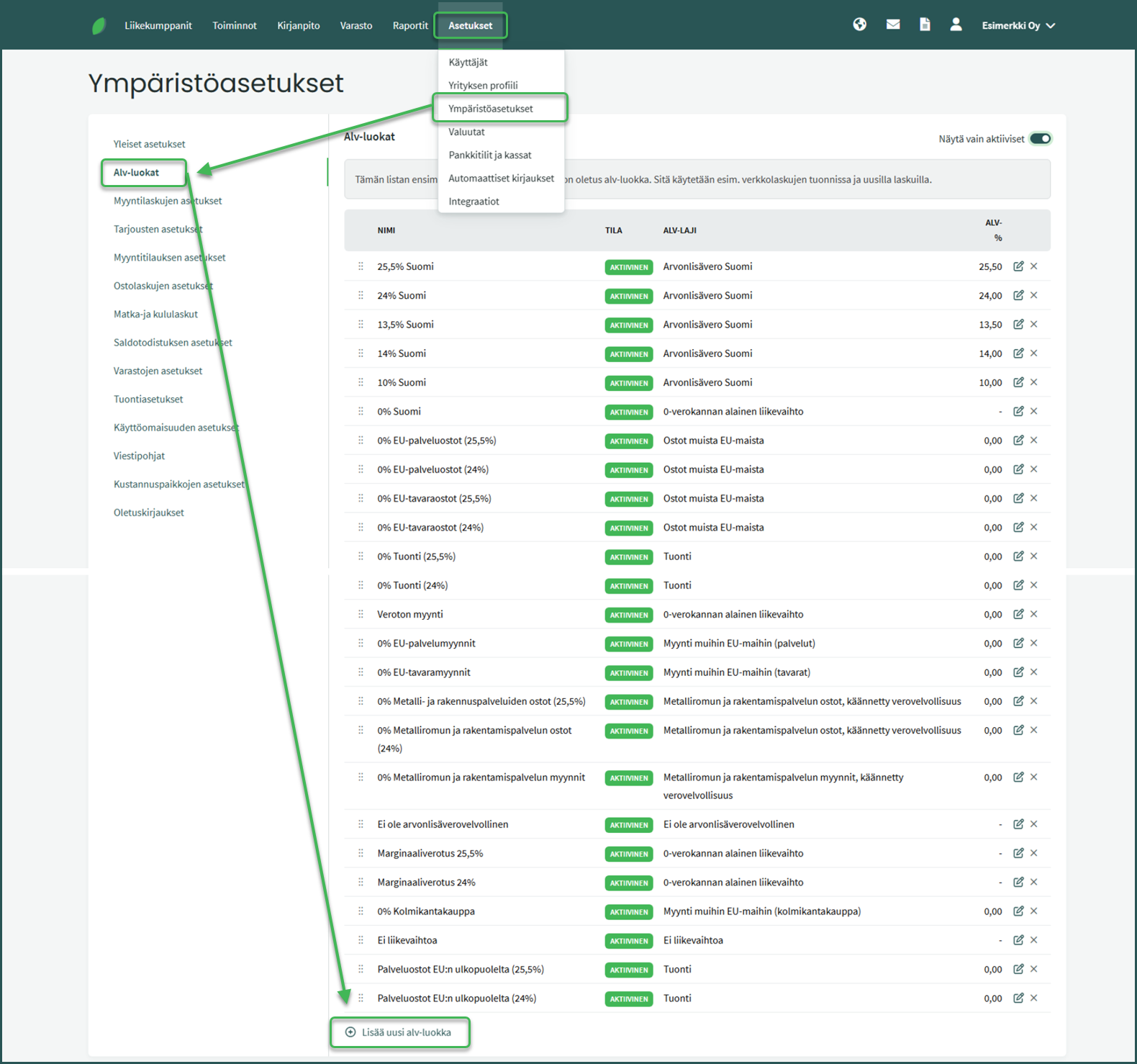
4. Täytä alv-luokan tiedot
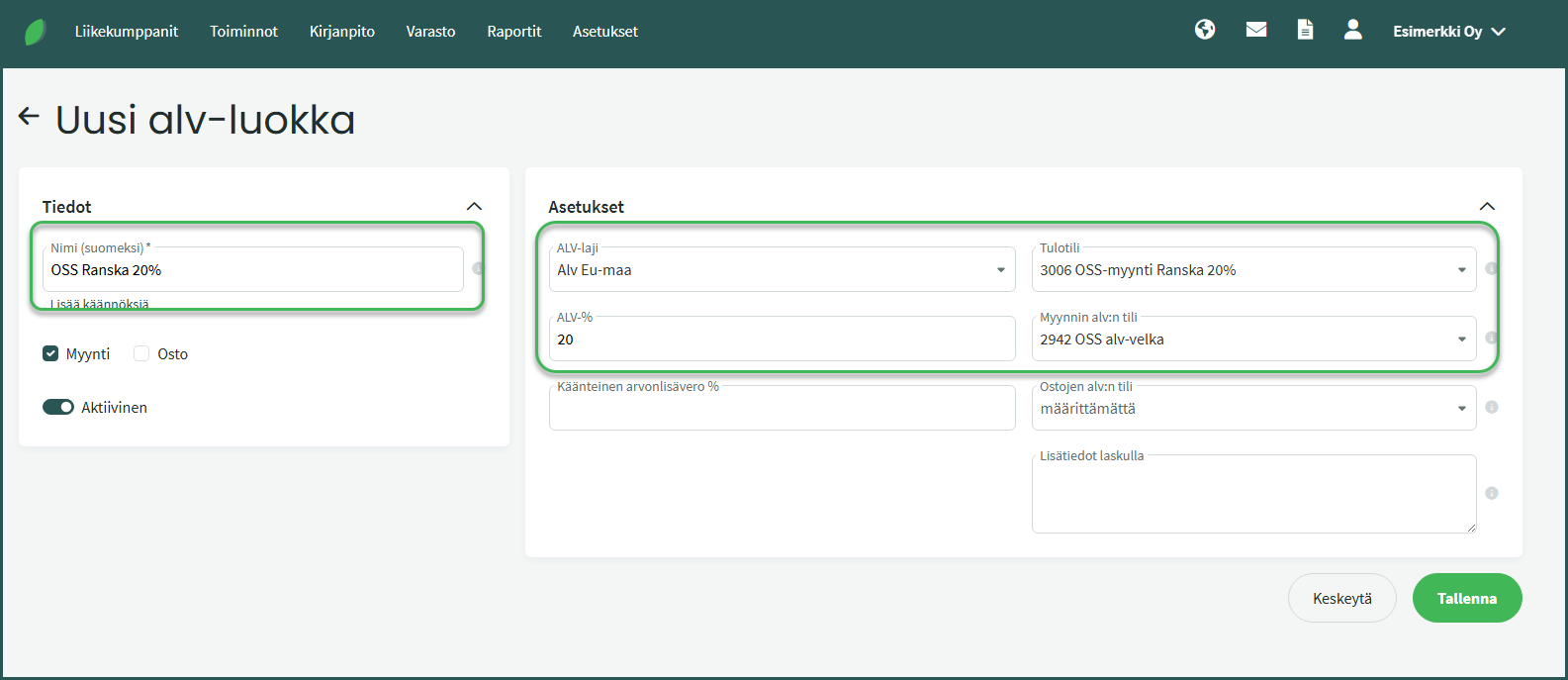
- Nimi – Alv-luokan nimi, esim. “OSS Ranska 20%”.
- Alv-laji – Valitse ”Alv Eu-maa”.
- Alv-% -Myynnin alv-prosentti, esim. 20.
- Tulotili – Aiemmin myynnille perustamasi alv-tili, esim. 3006.
- Myynnin alv:n tili – Aiemmin perustamasi alv-velkatili, esim. 2942.
- Lisätiedot laskulla – Valinnainen kenttä, johon voit täyttää tietoja mitä haluat näkyvän laskulla, kun alv-kantaa käytetään.
Muita kenttiä ei täytetä.
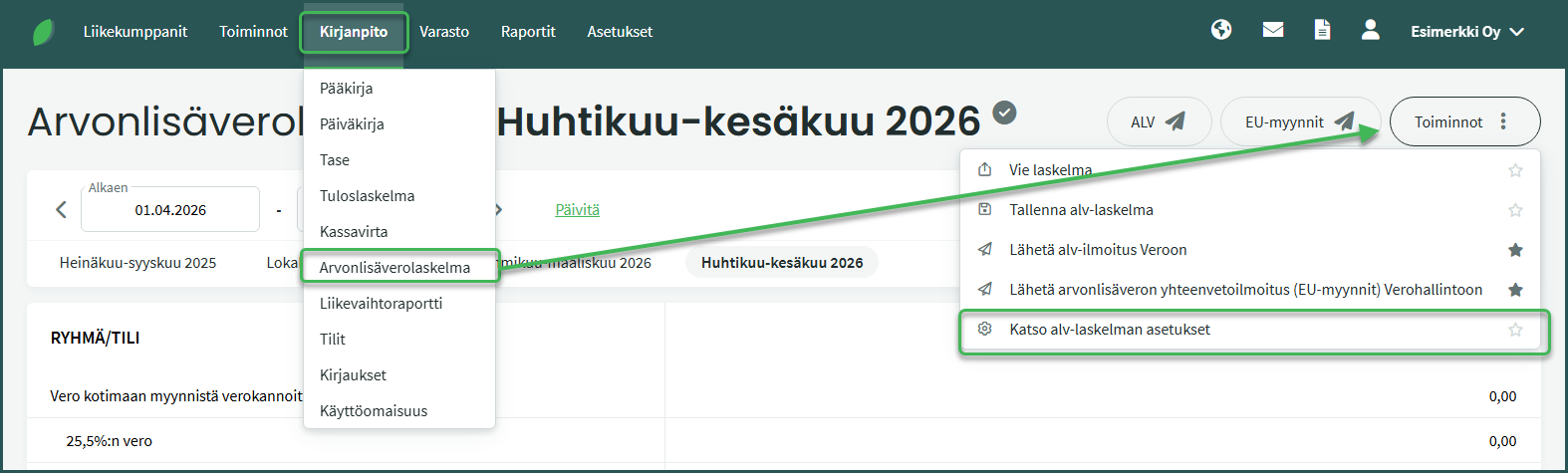
5. Muokkaa arvonlisäverolaskelman asetuksia kohdassa Kirjanpito > Arvonlisäverolaskelma > Toiminnot > Katso alv-laskelman asetukset.
6. Lisää perustamasi myyntitili (3006) ja alv-luokka (OSS Ranska 20%) arvonlisäverolaskelman asetuksiin uutena rivinä kohtaan “0-verokannan alainen liikevaihto”.
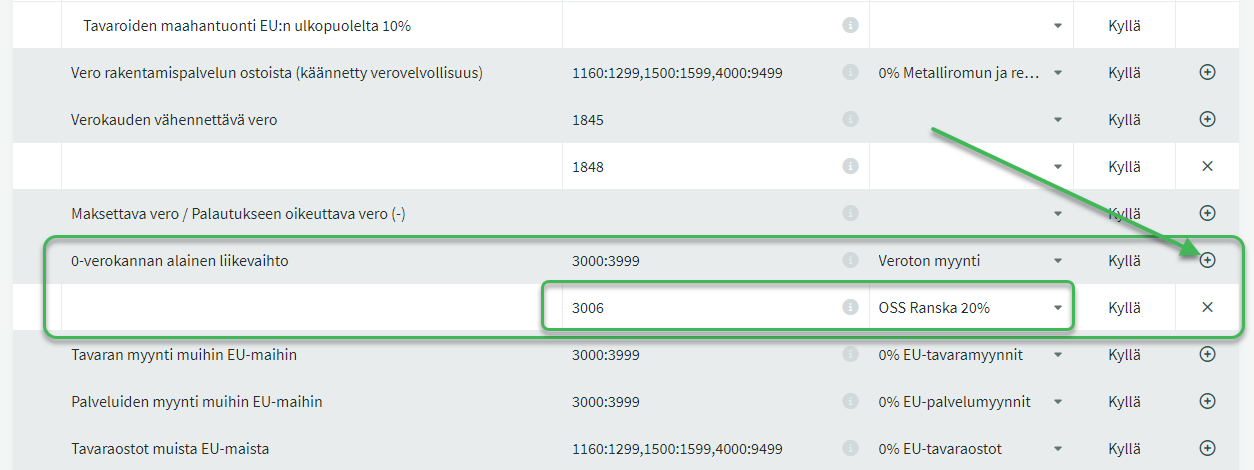
- Saat lisättyä uuden rivin oikeassa reunassa olevasta +-merkistä.
- Jos lisäät useita eri OSS-myyntitilejä ja alv-luokkia, tee jokaiselle oma rivi.
- Tallenna asetukset, kun olet lisännyt rivit.
Riittää, että teet jokaisen myyntimaan alv-kannalle kerran. Tämän jälkeen voit valita oikean tilin ja alv-kannan kirjatessasi myyntejä kirjanpitoon.
OSS-myyntien yhteissumma ilmoitetaan alv-ilmoituksella kohdassa ”0-verokannan alainen liikevaihto”.
Jätä kommentti: