
Tässä ohjeessa kerrotaan, miten myyntilasku merkitään maksetuksi.
Pikaohje
- Avaa haluamasi myyntilasku kohdasta Toiminnot > Myyntilaskut.
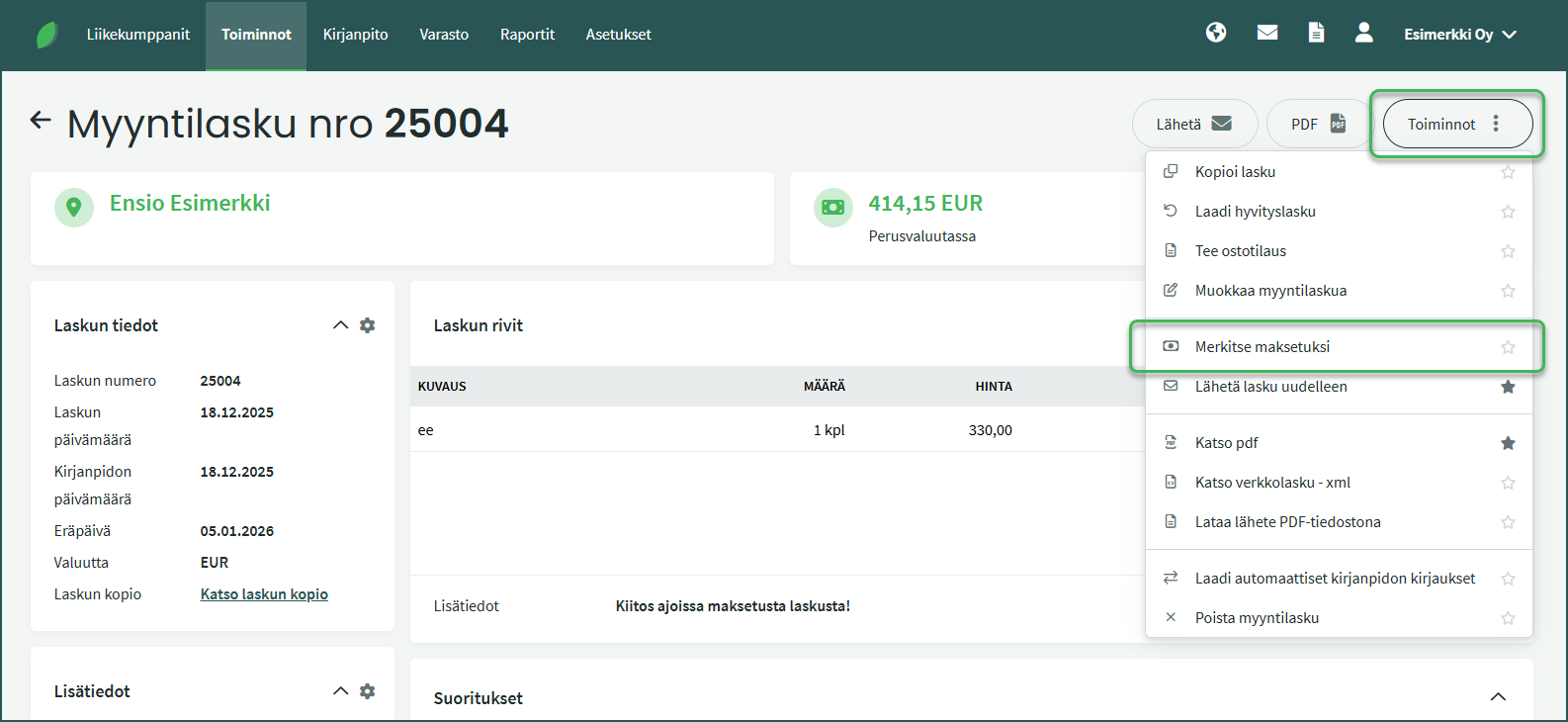
- Valitse oikealta Toiminnot > Merkitse maksetuksi.
- Valitse sopiva pankkitili tai kassa ja tallenna
💡 Vinkki: SimplBooksissa ostolaskujen maksut ovat maksuja ja myyntilaskujen saadut maksut suorituksia.
LAAJEMPI OHJE
1. Myyntilaskut merkitään suoritetuksi kohdassa Toiminnot > Myyntilaskut.
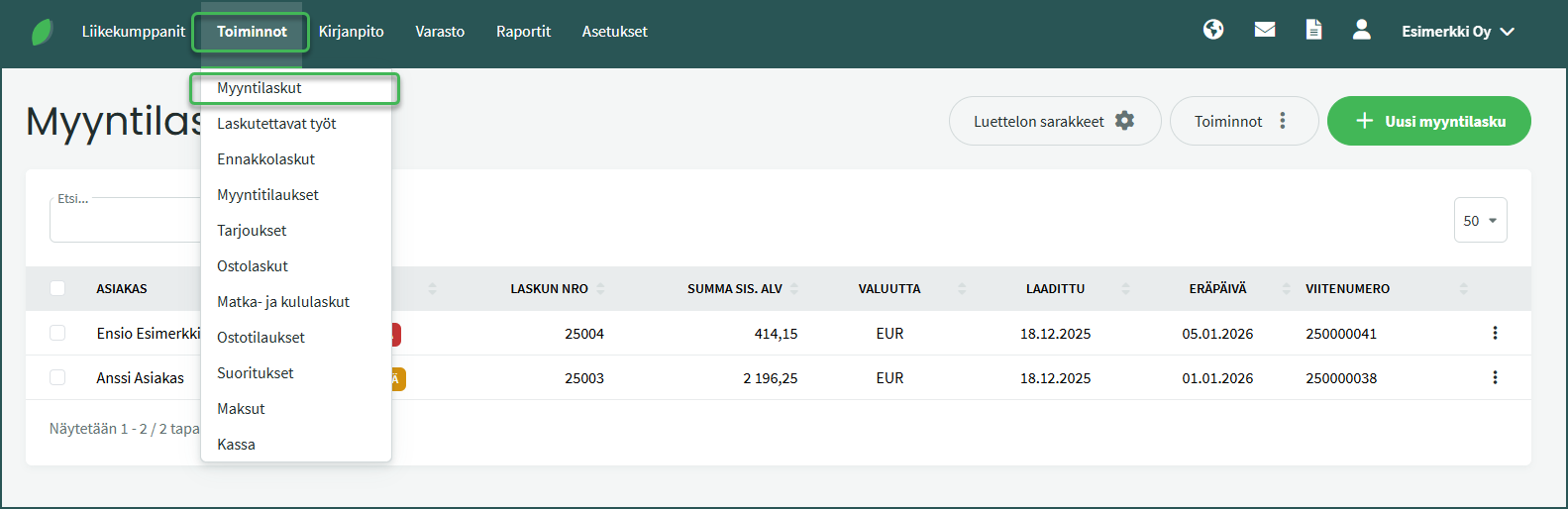
Avaa haluamasi lasku klikkaamalla.
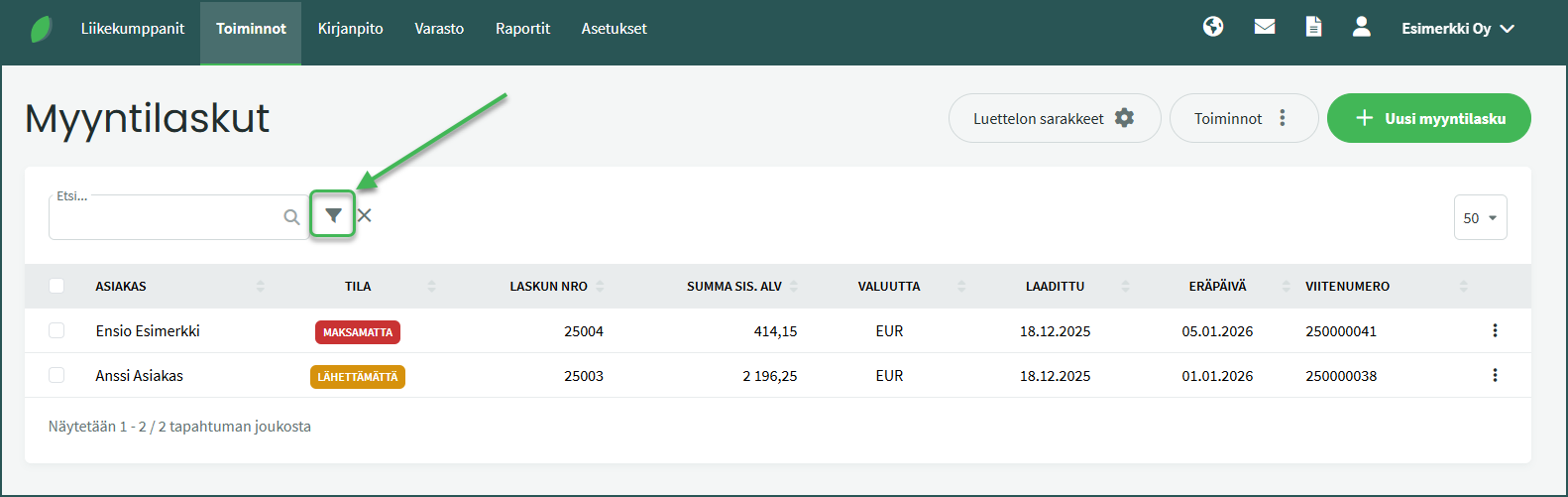
2. Jos myyntilaskuja on paljon, voit suodattaa laskuja painamalla Etsi-kentän oikealla puolella olevaa suodattimen kuvaa.
3. Kun olet avannut haluamasi myyntilaskun, valitse Toiminnot-valikosta ”Merkitse maksetuksi”.
4. Avautumassa näkymässä voit luoda myyntilaskulle uuden maksun tai kohdistaa sen olemassa olevaan suoritukseen.
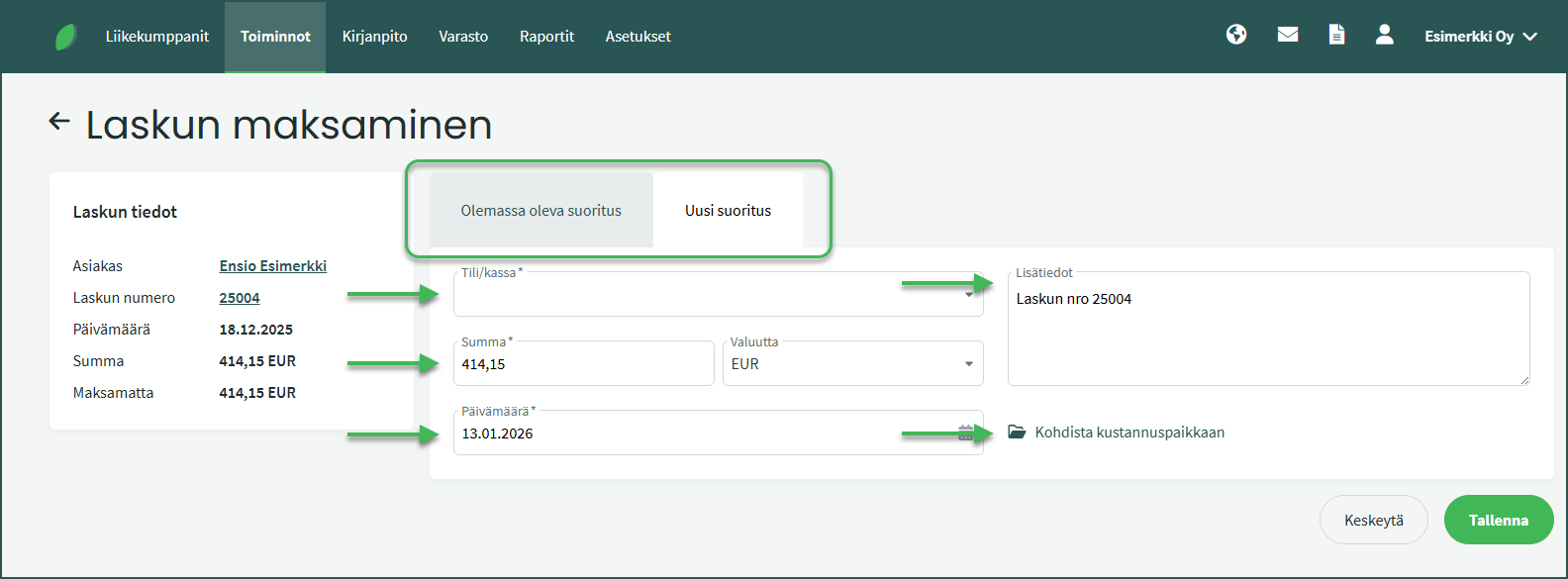
- Tili/kassa – Valitse se pankkitili tai kassa, jolle maksu on suoritettu.
- Lue miten pankkitilejä ja kassoja lisätään ohjelmaan täältä.
- Hyvitetyt laskut ja hyvityslaskut merkitään maksetuksi hyvitystilille.
- Summa – Merkitse saatu maksu ”Summa”-kenttään.
- Ohjelma ehdottaa automaattisesti laskun maksamatta olevaa summaa.
- Jos saatu summa on pienempi kuin laskun summa, lasku jää ”Osittain maksamatta”-tilaan.
- Jos suoritus on suurempi kuin laskun summa, ohjelma merkitsee laskun ”Maksettu”-tilaan. Ylimääräinen osuu maksusta liitetään asiakkaaseen ja se näkyy asiakkaan tiedoissa kohdassa Liikekumppanit > Asiakkaat ja toimittajat. Ylimääräisen osuuden voi kohdistaa esimerkiksi seuraavaan laskuun.
- Päivämäärä – Muista tarkistaa, että päivämäärä vastaa maksun todellista päivää.
- Lisätiedot – Voit lisätä tähän kenttään mahdollisia lisätietoja maksuun liittyen.
- Kohdista kustannuspaikkaan – Voit kohdistaa maksun kustannuspaikkaan.
📢 Huom! Jos asiakkaalla on kohdistamattomia suorituksia, ohjelma ehdottaa niitä tässä kohdin automaattisesti. Kohdistamattomat suoritukset näet myös kohdassa Toiminnot > Suoritukset. Voit lukea suorituksista ja niiden käsittelystä tarkemmin täältä.
Jätä kommentti: