
Tässä ohjeessa kerromme, miten voit ottaa käyttöön verointegraation ja lähettää alv-ilmoitukset verottajalle suoraan SimplBooksista.
Kaikkien arvonlisäverovelvollisten kannattaa ottaa tämä ominaisuus käyttöön, koska se nopeuttaa arvonlisäveroilmoituksen tekemistä huomattavasti. Saman integraation kautta voit lähettää myös tulorekisteriraportit, jos lasket palkkoja.
Mitä pitää tehdä ennen alv-ilmoituksen lähettämistä?
Ennen kuin voit lähettää ohjelmasta arvonlisäveroilmoituksia, sinun on luotava yhteys SimplBooksin ja Verohallinnon välille. Integraation alkuasetusten tekeminen vie vain muutaman minuutin.
Kuinka nopeasti yhteys aktivoituu?
Verohallinto aktivoi yhteyden viimeistään seuraavan arkipäivän aikana, usein nopeamminkin.
Kuka voi tilata varmenteen?
Varmenteen tilaamiseen tarvitset oikeuden asioida yrityksen puolesta. Yrittäjillä on yleensä oikeus tilata oman yrityksensä varmenne suoraan.
Voiko kirjanpitäjä tilata varmenteen yrityksen puolesta?
Kyllä voi, mutta tällöin yrityksen tulee antaa kirjanpitäjälle erillinen Suomi.fi-valtuus. Lisätietoja valtuuksista löydät Verohallinnon verkkosivulta.
Sain ilmoituksen varmenteen vanhentumisesta, mitä teen?
Varmenne uusiutuu automaattisesti SimplBooksiin 30 päivää ennen sen vanhentumista, joten sinun ei tarvitse tehdä mitään. Varmenteen voimassaoloaika näkyy integraation sivulla kohdassa Asetukset > Integraatiot.
1. Mene Verohallinnon varmennepalveluun: https://varmennepalvelu.vero.fi/. Valitse ”Tuotantovarmenteet” ja kirjaudu sisään.
2. Valitse yritys, jonka puolesta haluat asioida. Näet sivulla voimassa olevat rajapinnat ja varmenteet.
3. Jos yrityksellä ei ole vielä rajapintoja käytössä, valitse ”Tee rajapintahakemus”. Jos yrityksellä on jo tarvittavat rajapinnat, siirry pikaohjeen kohtaan 6.
- Valitse Verohallinnon rajapinnoista:
- ApitamoPKI (Web service) ja
- Vero API (Web service).
- Valitse Tulorekisterin rajapinnoista:
- Palkkatiedot (Web service).
- Merkitse rajapinnan käyttötarkoitukseksi
- ”Palkkatiedot, ilmoittaa maksamiaan palkkoja” sekä
- ”Palkkatiedot, ilmoittaa palkkoja toisen tahon puolesta”.
- Samalla varmenteella voi ilmoittaa arvonlisäveroa sekä palkkatietoja, eli valitse nämä käyttötarkoitukset vaikka haluatkin lähettää vain arvonlisäverotietoja.
4. Täytä organisaation yhteyshenkilön tiedot.
5. Lue rajapintapalvelun käyttöehdot ja lähetä hakemus.
6. Voit tilata varmenteen heti kun olet lähettänyt rajapintahakemuksen. Klikkaa varmennepalvelun etusivulta ”Tilaa uusi varmenne”.
- Varmenteen tyyppi: Tiedon tuottaja (Web Service).
- Anna varmenteelle kuvaus, esim. ”Verointegraatio SimplBooks”.
- Täytä teknisen yhteyshenkilön tiedot. Huom! Varmista että puhelinnumero ja sähköposti ovat oikein.
- Lähetä tilaus.
7. Saat Verohallinnolta suojatun sähköpostin, sekä linkkiä klikattuasi pin-koodin tekstiviestillä. Suojatussa sähköpostissa on siirtotunnus ja kertakäyttösalasana.
8. Lisää siirtotunnus ja kertakäyttösalasana SimplBooksiin kohtaan Asetukset> Integraatiot > Vero API (alv ja tulorekisteri) > Aktivoi.
9. Verohallinto aktivoi integraation viimeistään seuraavana arkipäivänä, saat ilmoituksen SimplBooksin postilaatikkoon, kun integraatio on käytössä.
Ennen kuin voit aktivoida verointegraation ja lähettää alv-ilmoituksia suoraan ohjelmasta, sinun tulee hakea varmenne Verohallinnon varmennepalvelusta.
Saat varmenteen mukana siirtotunnuksen ja kertakäyttösalasanan, jotka lisätään SimplBooksiin. Tämän jälkeen Verohallinto aktivoi integraation viimeistään seuraavan arkipäivään aikana, yleensä nopeamminkin.
1. Mene Verohallinnon varmennepalveluun, valitse ”Tuotantovarmenteet” ja kirjaudu sisään. Valitse yritys, jolle haluat aktivoida alv-integraation.

2. Yrityksen valittuasi näet varmennepalvelun etusivulla jo käytössä olevat rajapinnat ja varmenteet. Voimassa olevat rajapinnat näkyvät sivun alussa.
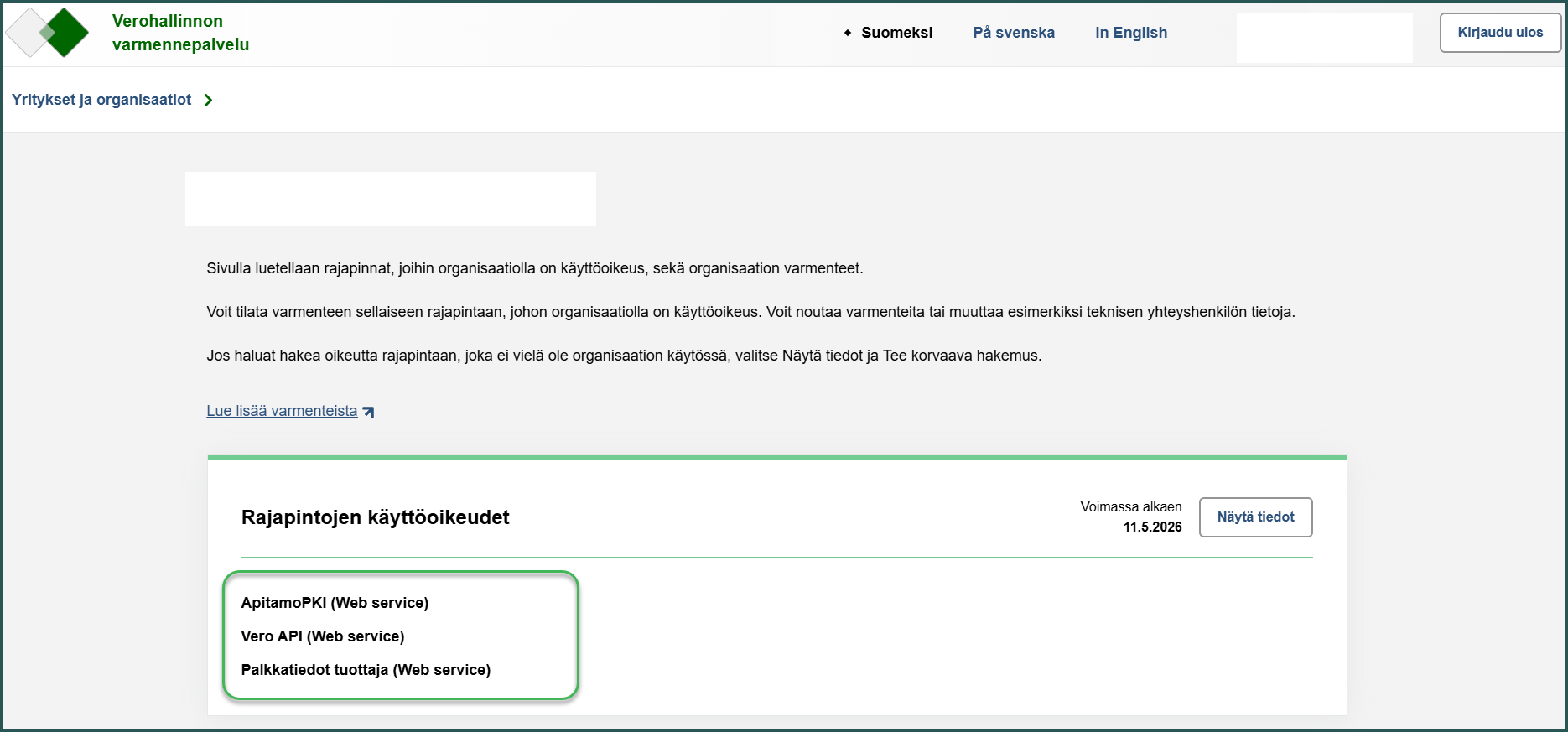
- Jos olet hakenut varmenteen vanhassa palvelussa (tulorekisterin kautta), varmenteet on siirretty Verohallinnon toimesta uuteen varmennepalveluun.
3. Jos tässä kohdassa ei näy näitä rajapintoja, valitse ”Tee rajapintahakemus”.
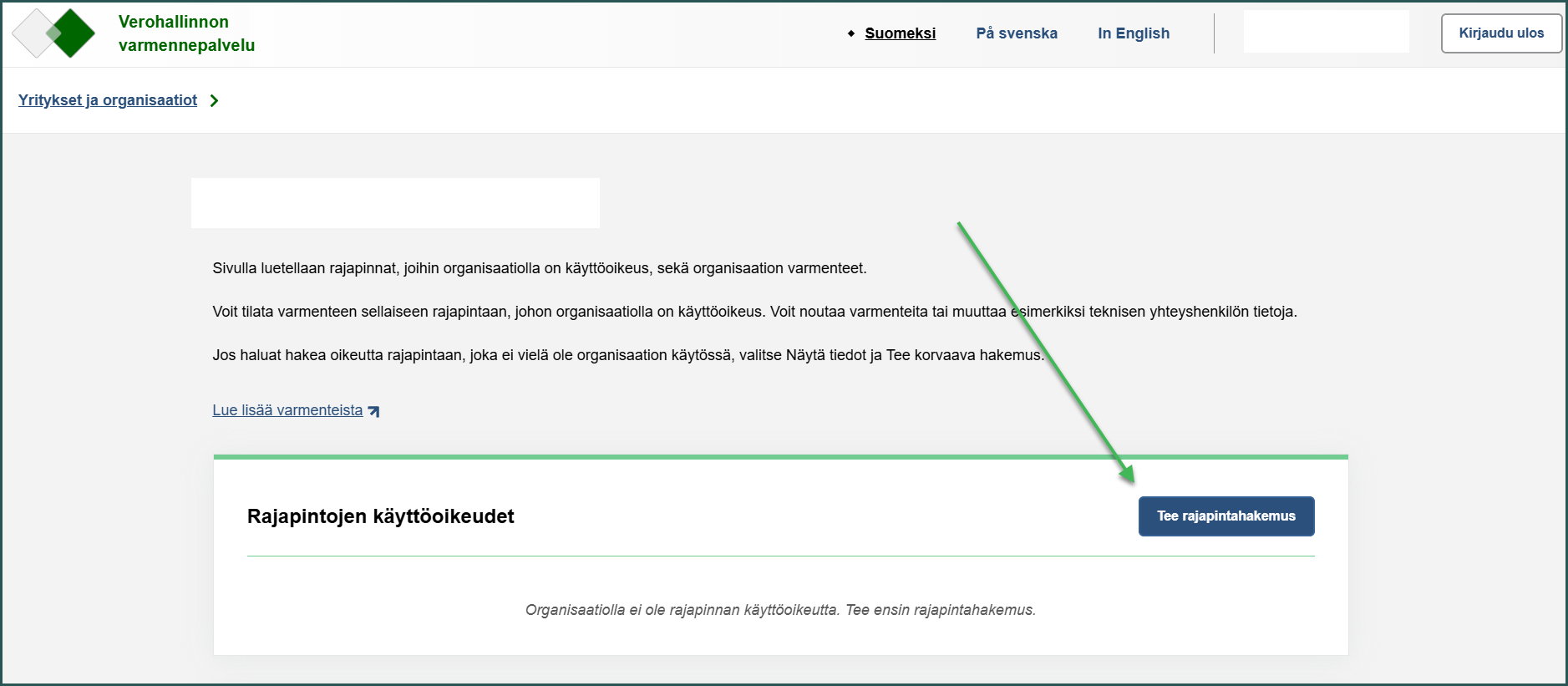
4. Valitse kohdasta ”Rajapinnat” aktiiviseksi kuvassa näkyvät rajapinnat.
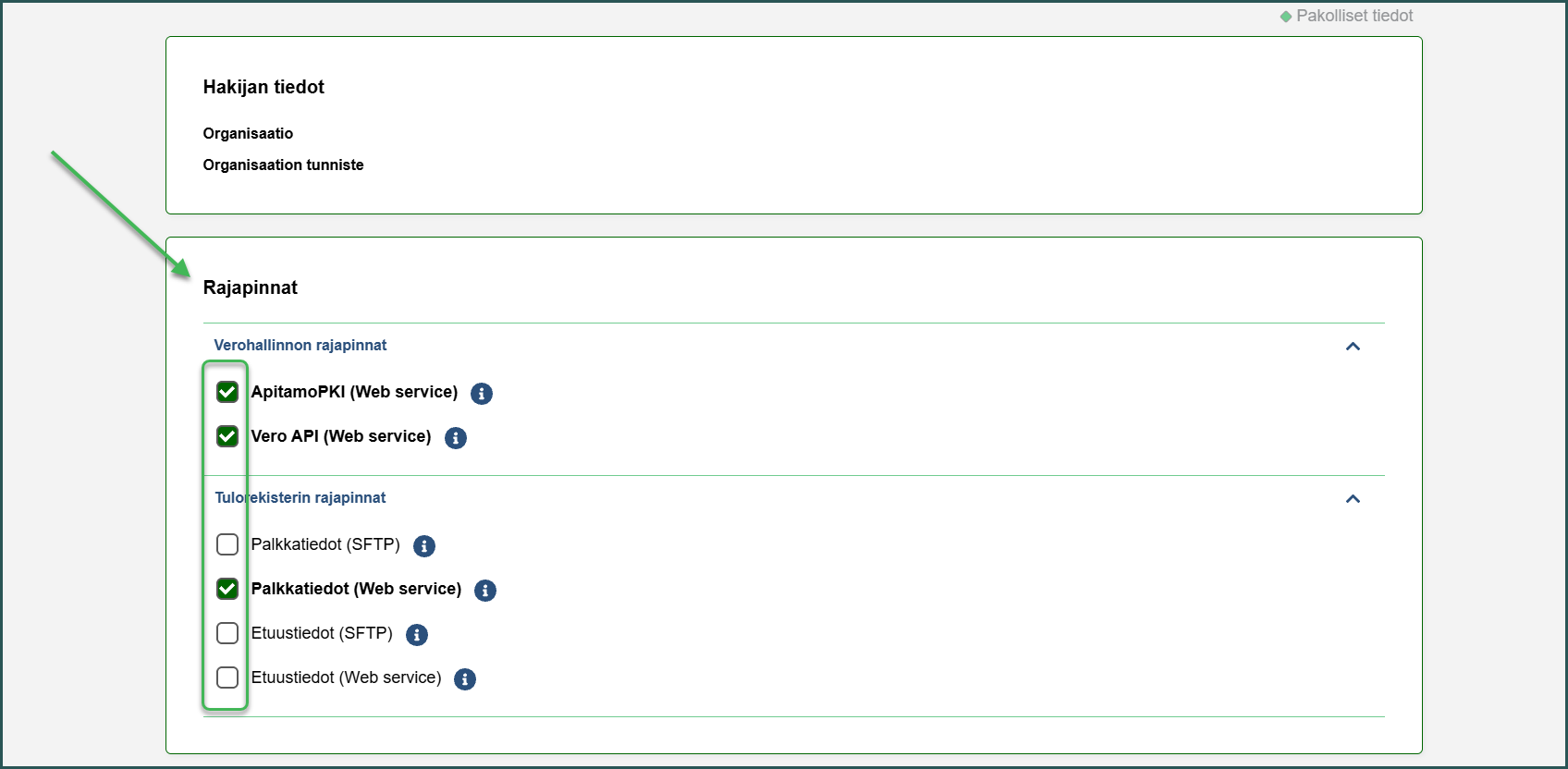
- Verohallinnon rajapinnat -kohdasta:
- ApitamoPKI (Web service) ja
- Vero API (Web service)
- Tulorekisterin rajapinnat -kohdasta:
- Palkkatiedot (Web service)
5. Valitse kohdasta Palkkatiedot: tulorekisterin rajapinnan käyttötarkoitus -kohdasta aktiiviseksi molemmat kohdat.
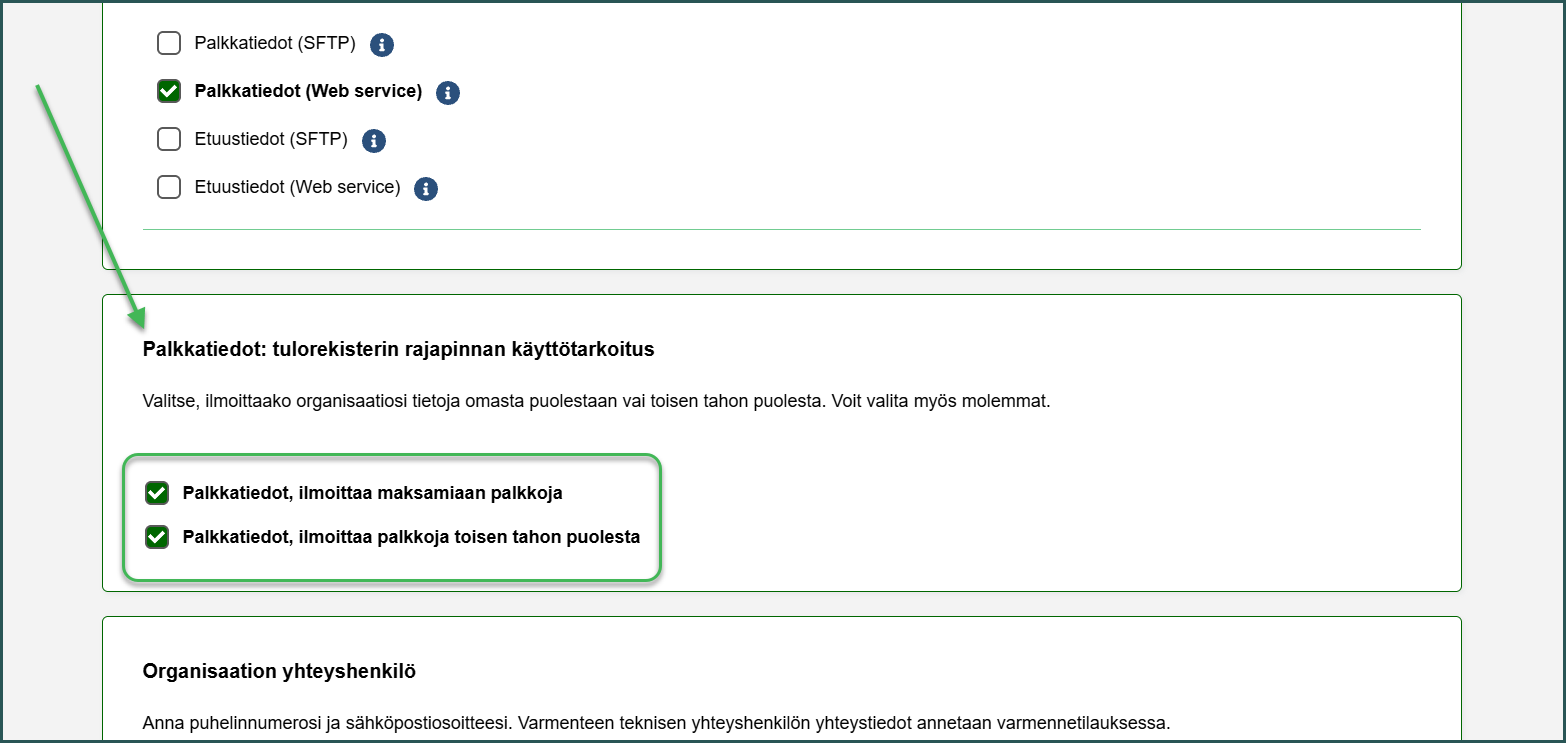
- Palkkatiedot, ilmoittaa maksamiaan palkkoja ja
- Palkkatiedot, ilmoittaa palkkoja toisen tahon puolesta
6. Täytä organisaation yhteyshenkilön tiedot.
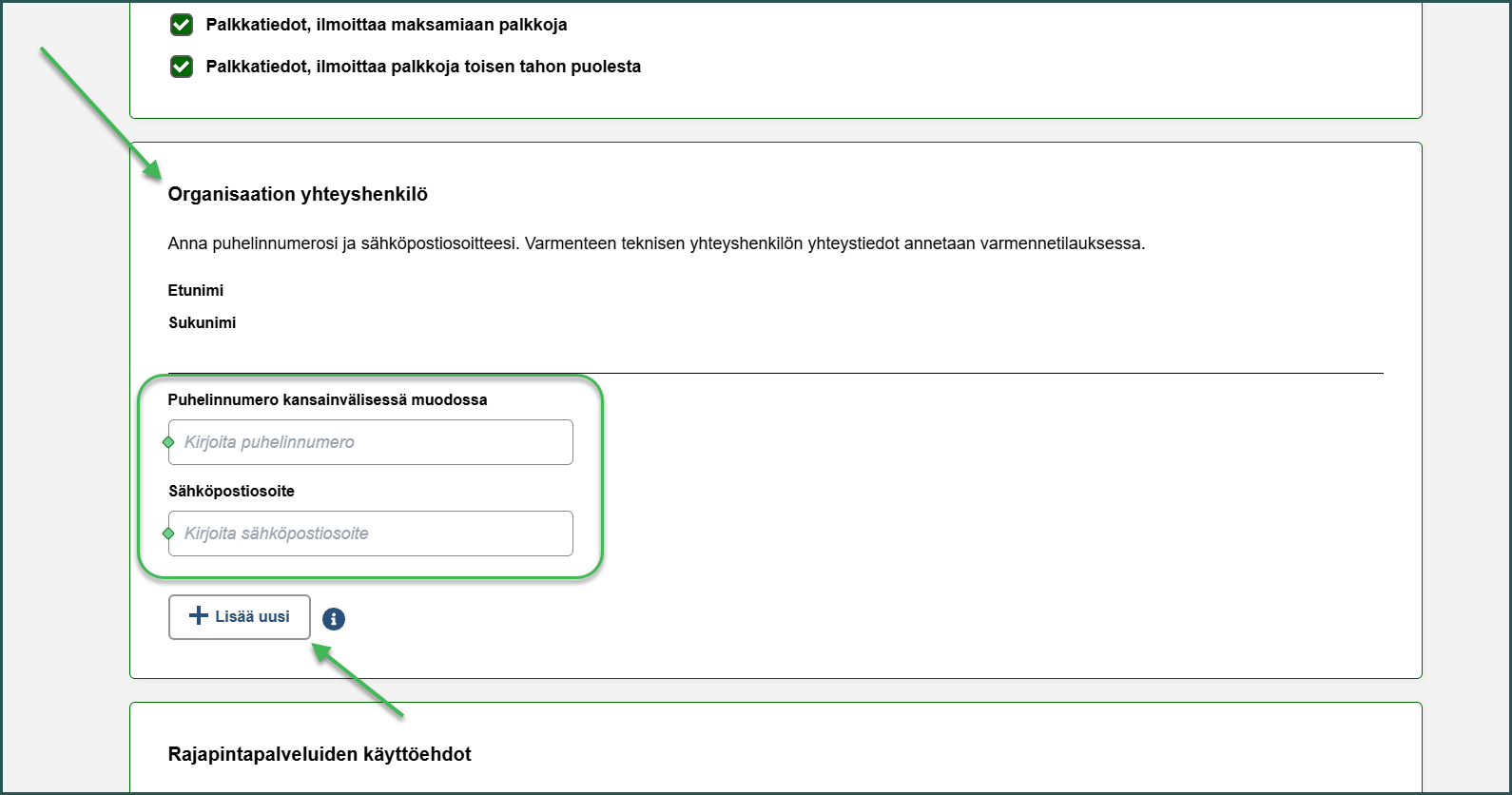
7. Lue rajapintapalveluiden käyttöehdot ja lähetä hakemus.
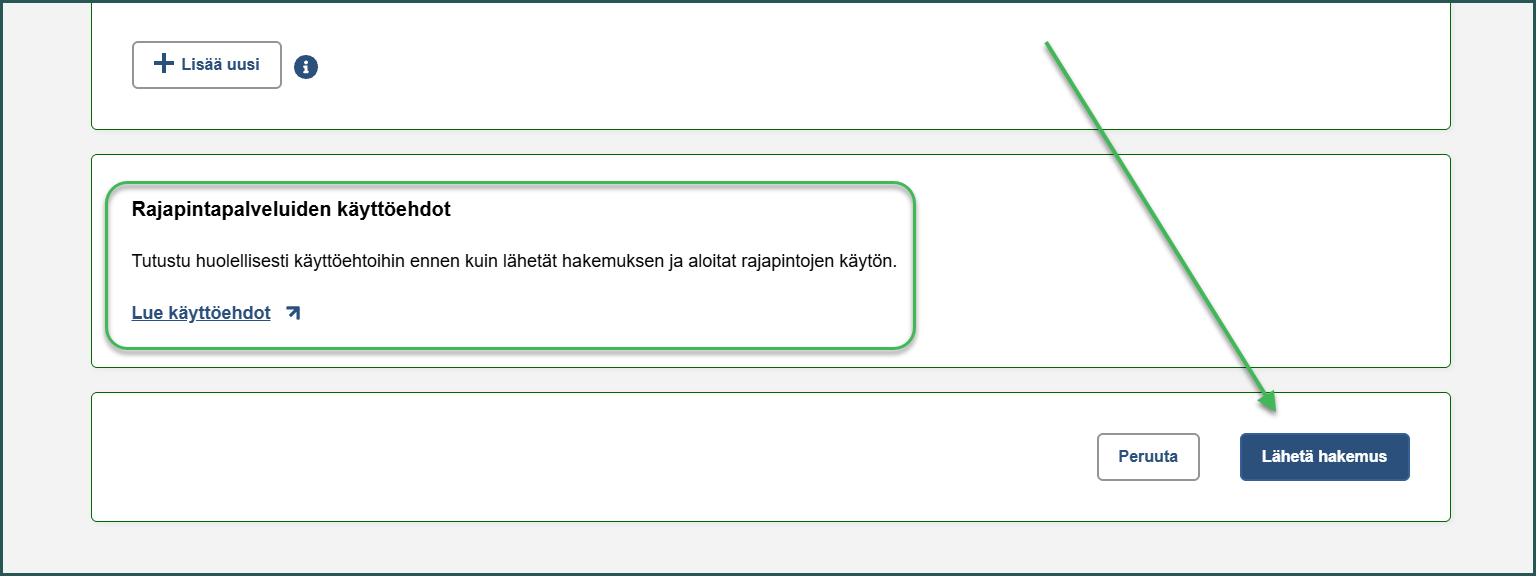
8. Tilaa seuraavaksi varmenne. Voit tehdä sen heti kun olet lähettänyt rajapintahakemuksen.

Valitse Varmennepalvelun etusivulta Tuotantovarmenteet-kohdasta ”Tilaa uusi varmenne”.
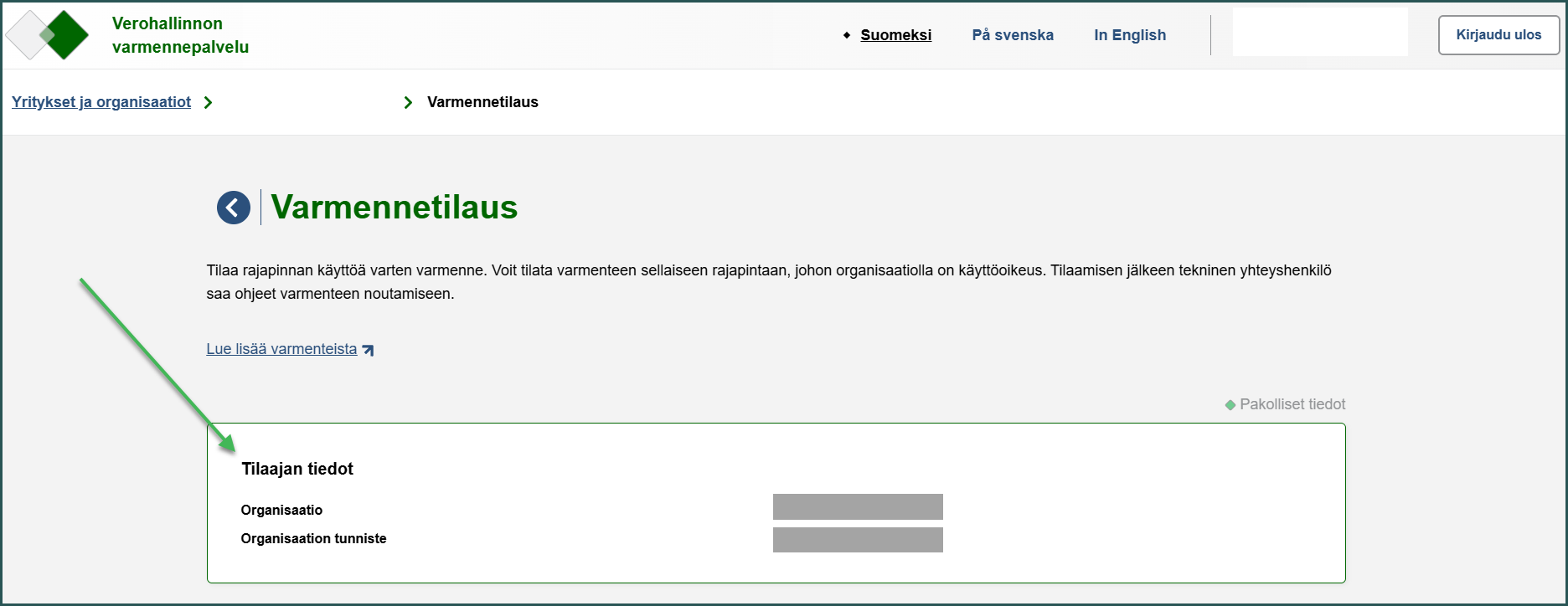
9. Varmennetilauksen alussa kohdassa Tilaajan tiedot näkyy sen organisaation tiedot, jolle olet tilaamassa varmennetta.
10 . Varmenteen tyyppi on ”Tiedon tuottaja (Web Service)”
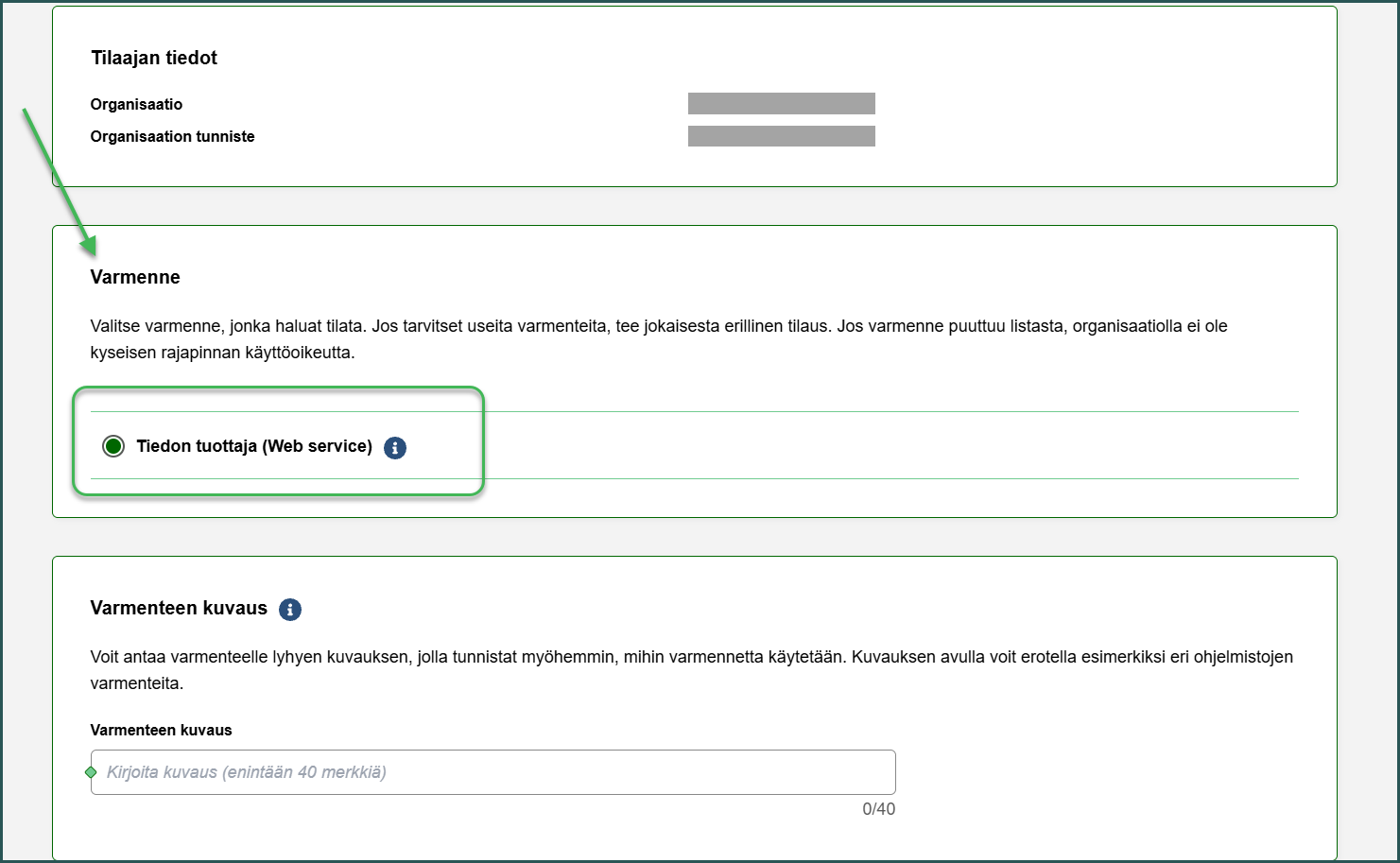
11. Anna varmenteelle tunniste, esim. ”Alv-integraatio Simplbooks”.
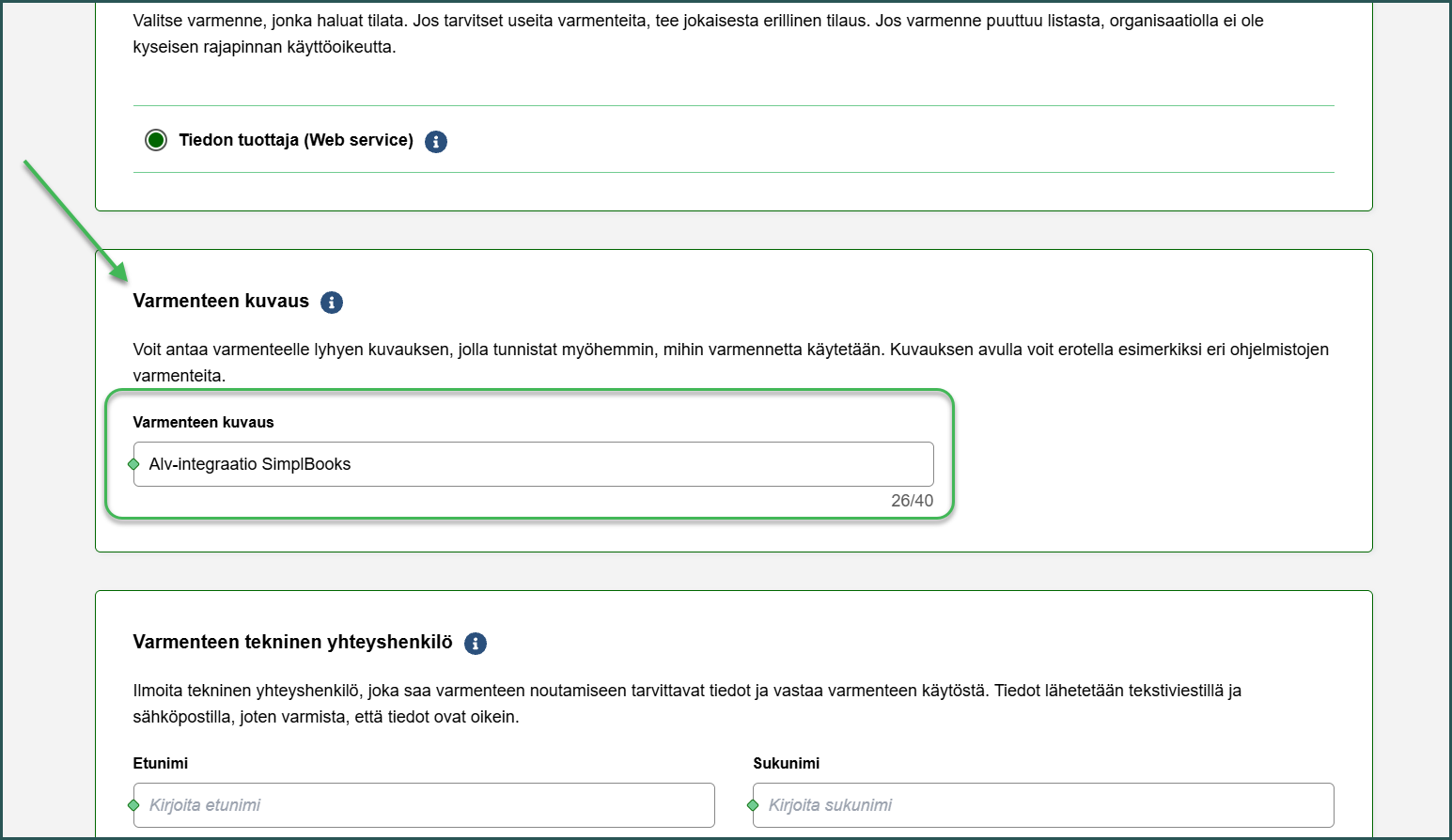
Suosittelemme tilaamaan eri ohjelmille omat varmenteet, jolloin niiden hallinnointi on selkeämpää. Varmenteiden erottelu on helppoa nimeämällä ne ohjelman mukaan.
12. Täytä teknisen yhteyshenkilön tiedot
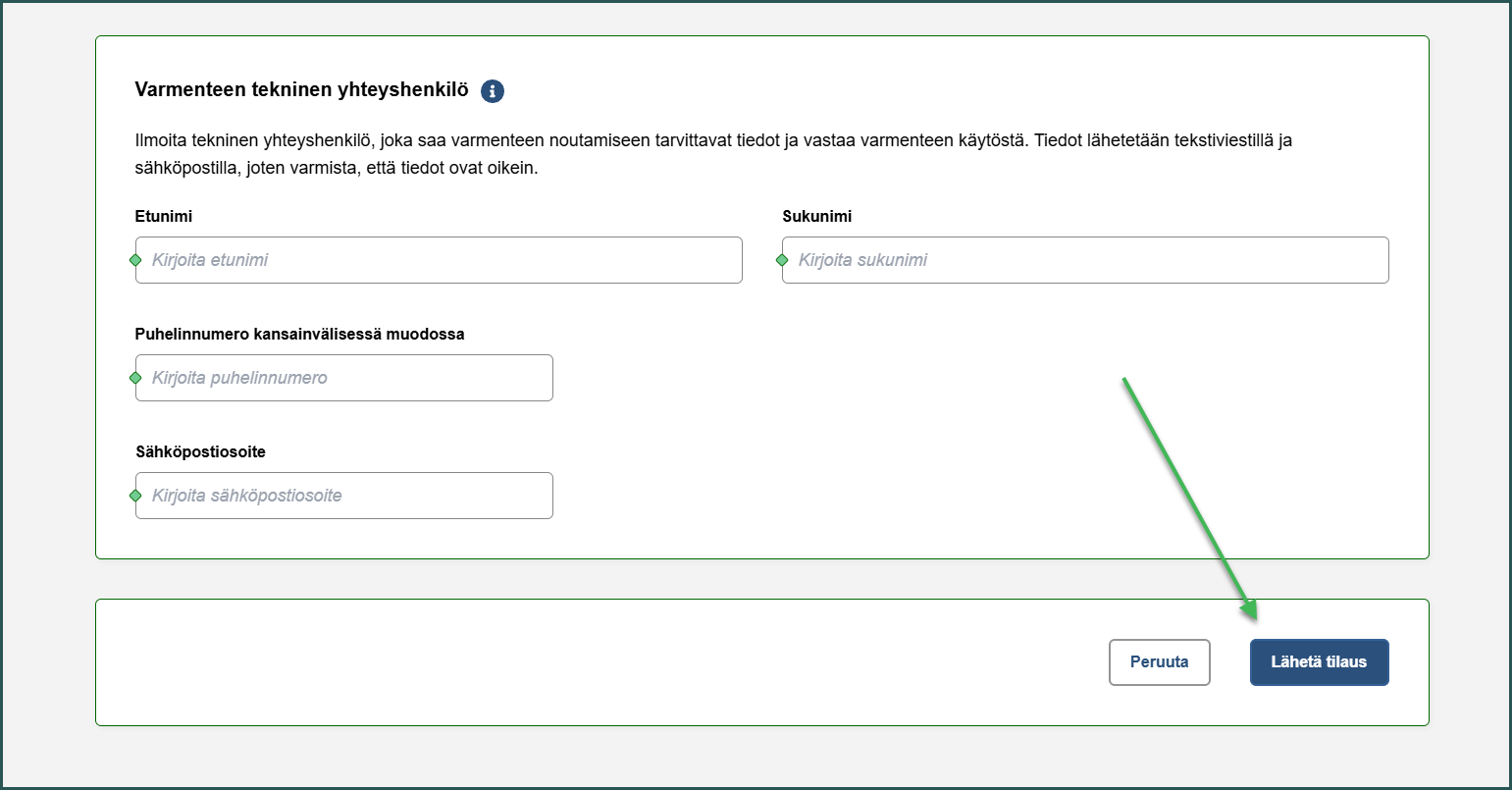
Yhteystietoihin lähetetään tarvittavat tiedot varmenteen noutamista varten, eli varmista että tiedot ovat oikein. Varmista myös että puhelinnumeroon voi lähettää tekstiviestejä.
Kun tiedot on täytetty, lähetä varmennetilaus.
13. Seuraavaksi Verohallinto lähettää antamaasi sähköpostiosoitteeseen suojatun sähköpostin:

14. Avaa linkki
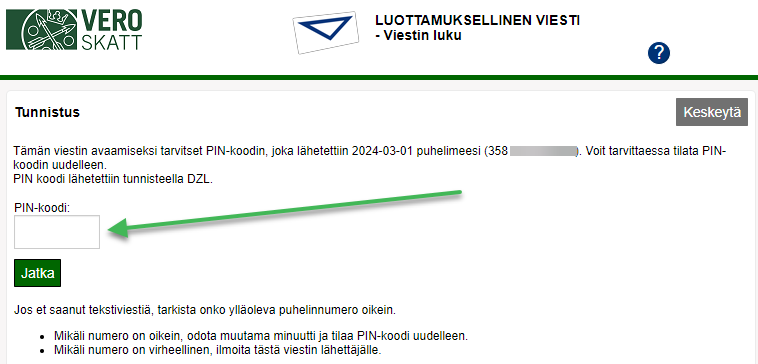
Kun klikkaat linkkiä, saat suojatun viestin lukemiseen tarvittavan PIN-koodin tekstiviestillä, aiemmin antamaasi teknisen yhteyshenkilön puhelinnumeroon.
15. Syötä PIN-koodi ja pääset lukemaan viestin jossa on siirtotunnus ja kertakäyttösalasana. Ota tiedot talteen.
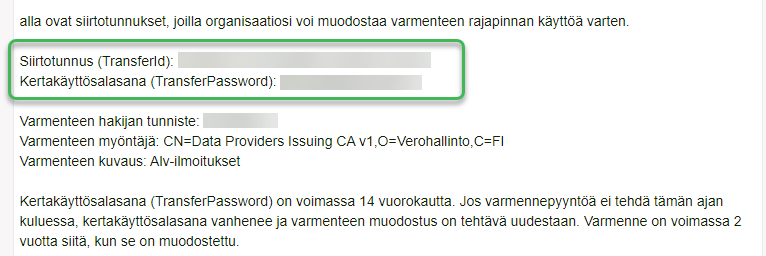
16. Kirjaudu SimplBooksiin ja mene kohtaan Asetukset > Integraatiot > Vero API (alv ja tulorekisteri) > Aktivoi.
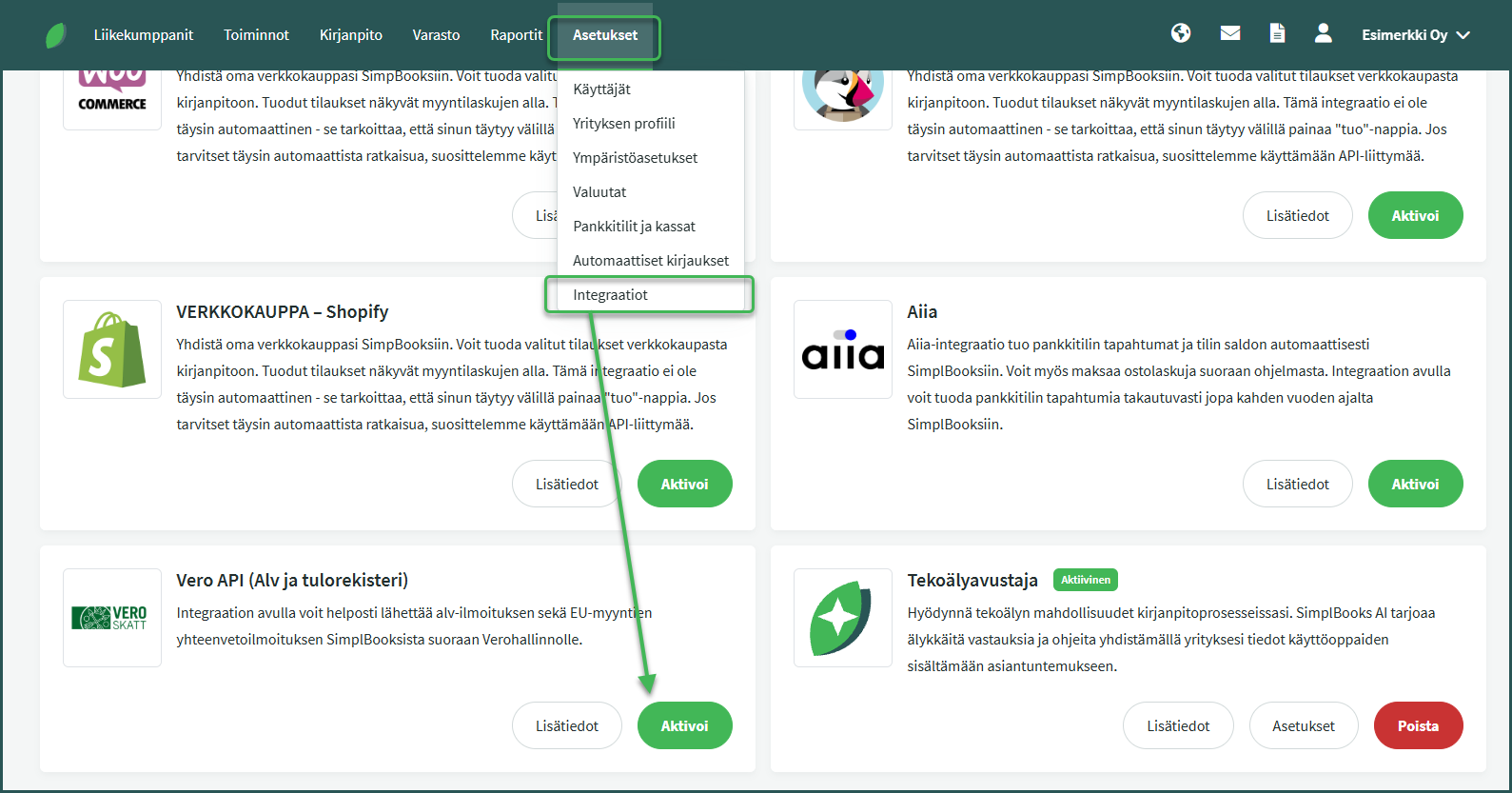
17. Lisää siirtotunnus ja kertakäyttösalasana ja aktivoi.

Verottaja aktivoi alv-integraation yleensä yhden arkipäivän aikana. Kun integraatio on valmis käytettäväksi, saat ilmoituksen SimplBooksin sisäiseen postilaatikkoon sekä sähköpostiisi.
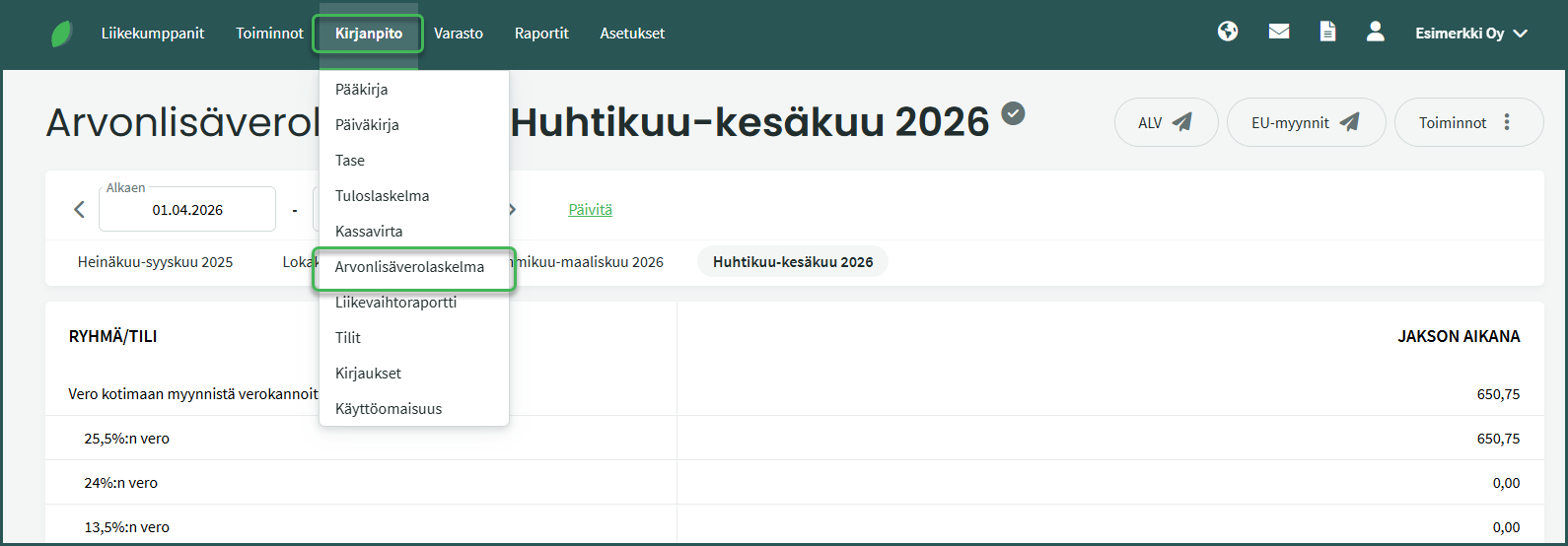
1. Arvonlisäveroilmoitus lähetetään kohdasta Kirjanpito > Arvonlisäverolaskelma
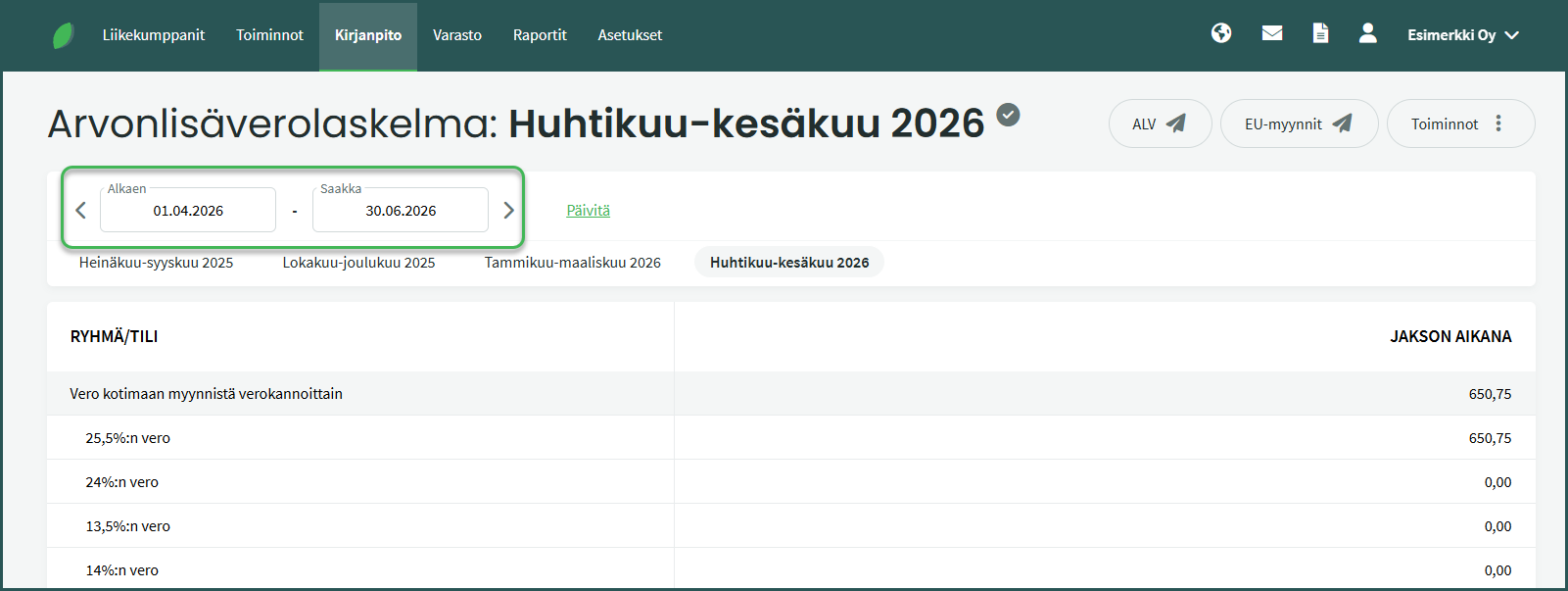
2. Valitse verokautesi mukainen ajanjakso.
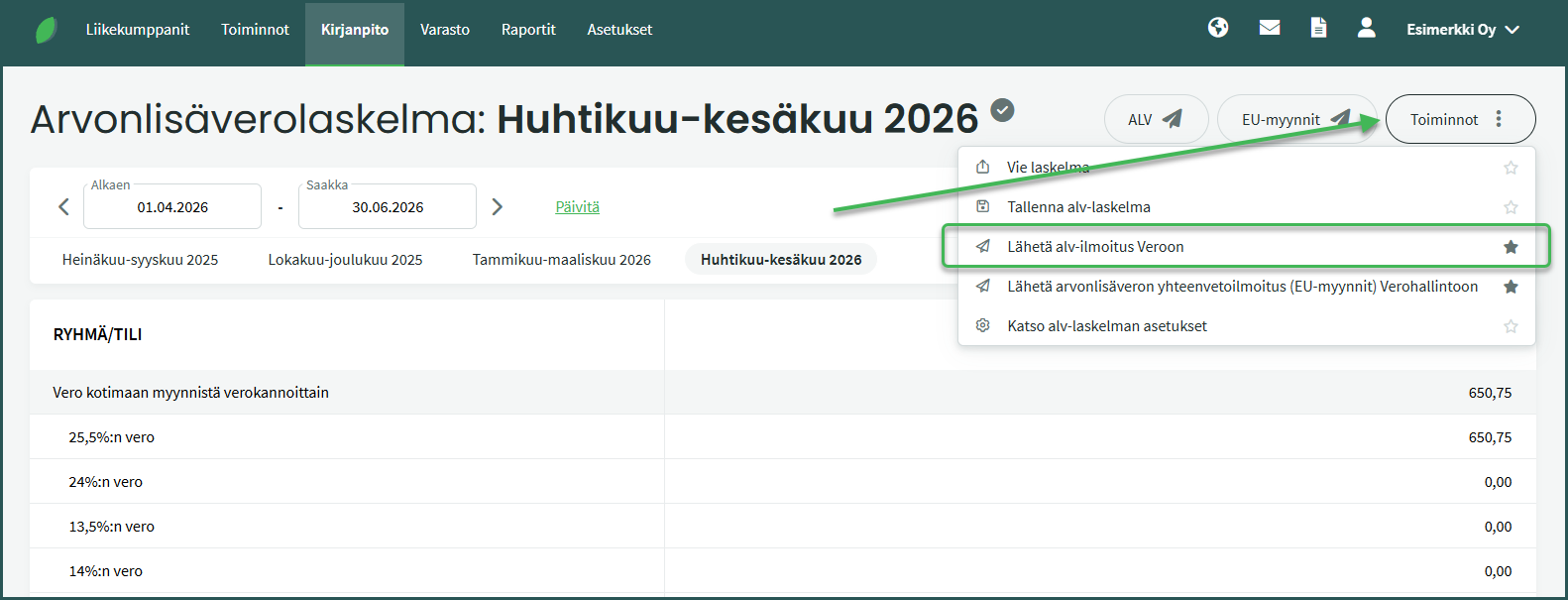
3. Tarkista tiedot ja lähetä ilmoitus kohdasta Toiminnot > Lähetä alv-ilmoitus Veroon.

4. Ensimmäisellä kerralla ilmoitusta lähetettäessä tietoihin tallennetaan ilmoituksen lisätietojen antajan nimi ja puhelinnumero.
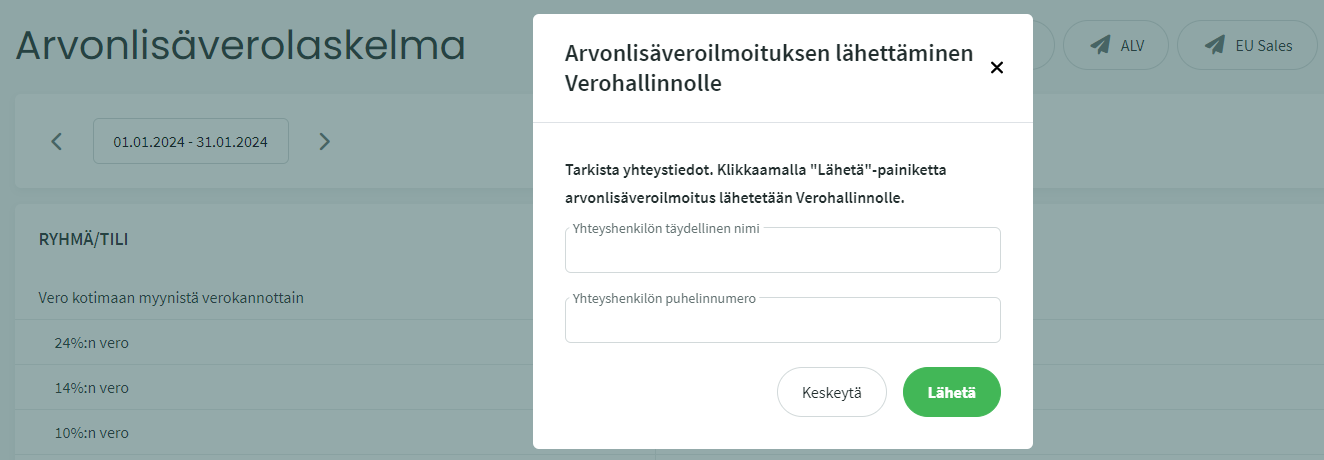
Tarkista yhteystiedot ja klikkaa Lähetä. Ohjelma kysyy vielä vahvistusta, tarkista kausi ja napsauta Kyllä.
Sivun yläreunaan tulee vihreällä pohjalla vahvistus onnistuneesta lähetyksestä. Lisäksi onnistuneesta lähetyksestä jää merkintä käyttäjälokiin (Asetukset > Käyttäjät > Käyttäjien toimintojen historia).
Ilmoituksen tiedot näkyvät OmaVerossa seuraavana arkipäivänä. Verottaja katsoo ilmoituksen vastaanottamisen ajankohdaksi sen hetken kun lähetät ilmoituksen SimplBooksista. Eli ilmoitusta ei tarvitse tehdä sen aiemmin kuin OmaVerostakaan.
Jos sinun tarvitsee korjata jo lähetettyä ilmoitusta, voit lähettää uuden ilmoituksen samalle kaudelle sen jälkeen, kun aiempi ilmoitus näkyy vastaanotettuna OmaVerossa.
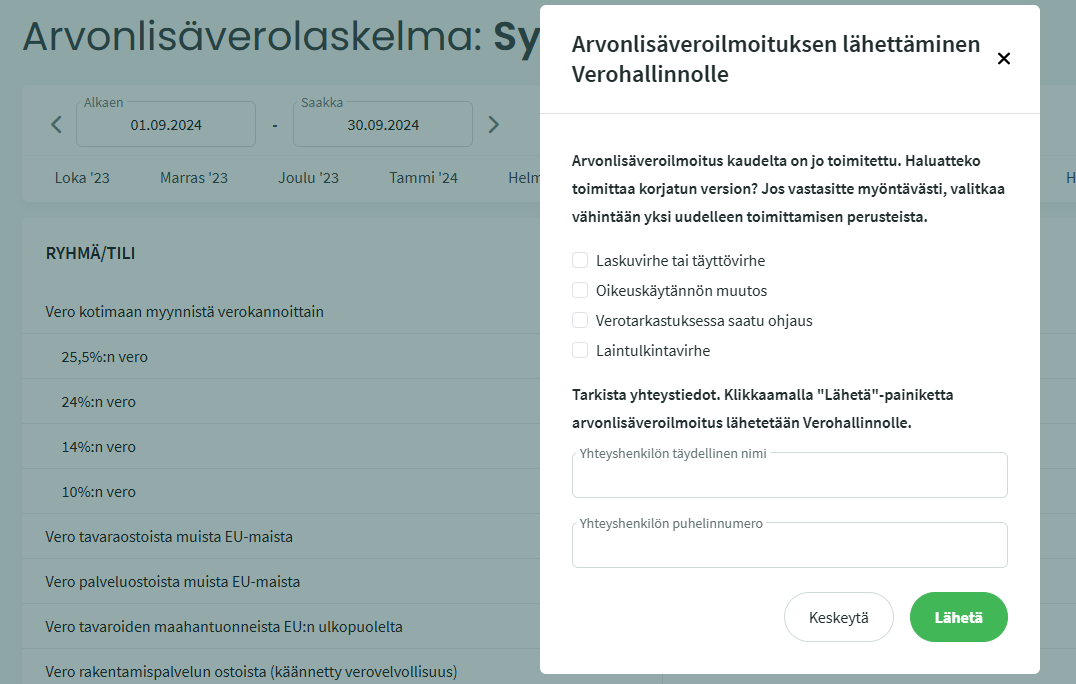
Korvaavaa ilmoitusta lähetettäessä ohjelma kysyy syyn uuden ilmoituksen lähettämiselle. Jos kirjanpidosta on esimerkiksi puuttunut kuitteja ja olet lisännyt ne myöhemmin kirjanpitoon, valitse syyksi “Laskuvirhe tai täyttövirhe”.
Arvonlisäveron yhteenvetoilmoituksen voi lähettää kohdasta Toiminnot > Lähetä arvonlisäveron yhteenvetoilmoitus (EU-myynnit) Verohallintoon.
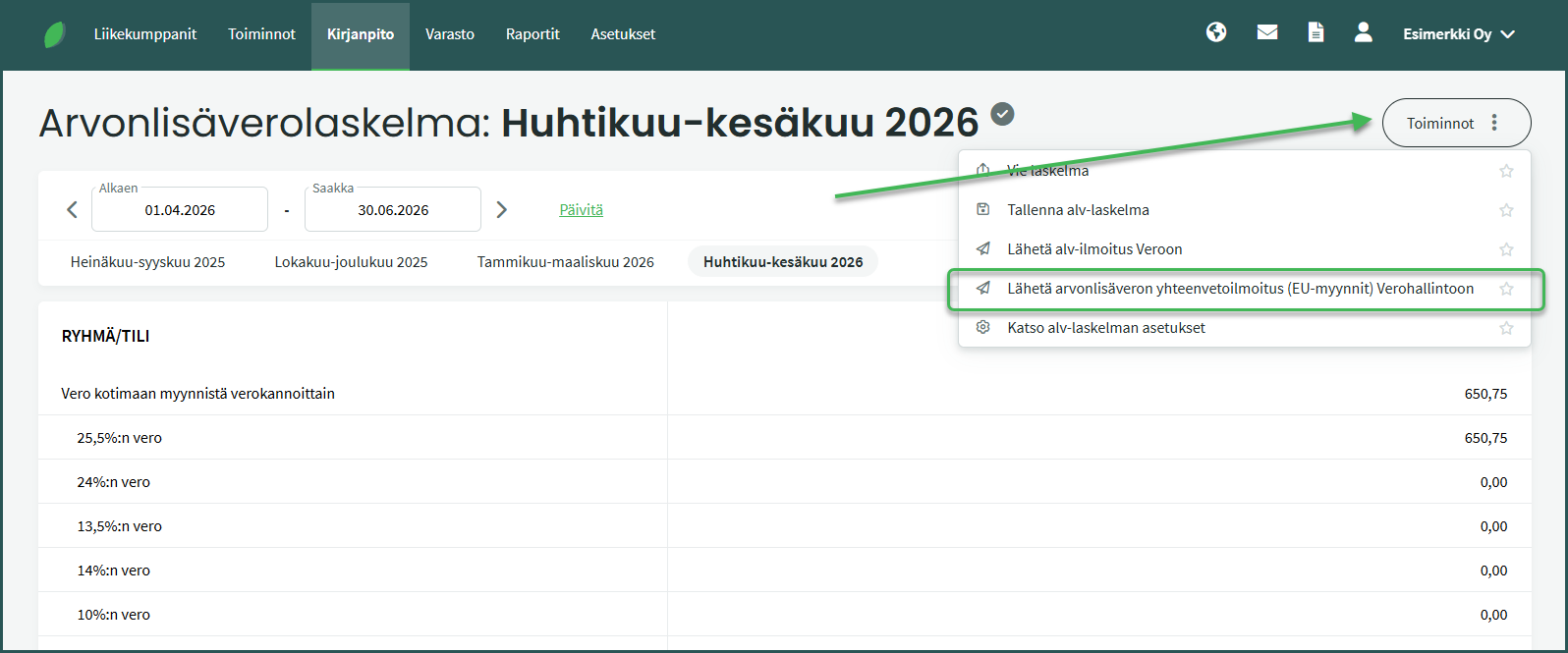
Yhteenvetoilmoituksella tarvittavat tiedot nousevat laskelmalle vain myyntilaskuilta, koska ilmoitukselle tarvitaan myös ostajan alv-tunnus. Tarvittaessa pääset lisäämään alv-tunnuksen kohdassa Liikekumppanit > Asiakkaat ja toimittajat. Asiakkaan VAT-tunnus lisätään kenttään ”Alv-numero”.
📢 Jos EU-myynti on kirjattu pelkillä kirjanpidon kirjauksilla ilman myyntilaskua, yhteenvetoilmoitus tulee tehdä suoraan OmaVerossa.
Jätä kommentti: