
Tässä ohjeessa kerrotaan, miten uusi käyttöomaisuus voidaan lisätään kirjanpitoon ja miten siitä tehdään poistoja.
Jos lisäät kirjanpitoon käyttöomaisuutta, joka on ollut yrityksellä käytössä jo ennen SimplBooksin käyttöönottoa, lue ohje Olemassa olevan käyttöomaisuuden kirjaaminen SimplBooksiin.
Miten poistomenetelmä vaikuttaa käyttöomaisuuden lisäämiseen?
Käyttöomaisuuden lisäämisen tapa riippuu poistomenetelmästä.
Tekeekö ohjema poistot automaattisesti?
Ohjelmassa voi tällä hetkellä tehdä automaattisesti vain tasapoistoja. Menojäännöspoistot tehdään itse kirjanpidon kirjauksina.
Haluatko tietää lisää?
Lue aiheesta lisää blogistamme: Tasapoisto vai menojäännöspoisto – mikä niiden ero on?
Käyttöomaisuus-toimintoja ei ole pakollista käyttää. Voit lisätä käyttöomaisuuden kirjanpitoon myös kirjanpidon kirjauksella ja kirjata poistot käsin. Tämä on kätevä vaihtoehto erityisesti silloin, jos käyttöomaisuutta on vähän ja poistot tehdään menojäännöspoistoina.
Käyttöomaisuus-näkymästä on eniten hyötyä silloin, kun käyttöomaisuus poistetaan tasapoistoina ja hankinnat kirjataan myynti- tai ostolaskujen kautta.
Uuden käyttöomaisuuden voit lisätä kirjanpitoon suoraan ostolaskulla. Lisää ostolaskun tekemisestä voit lukea täältä.
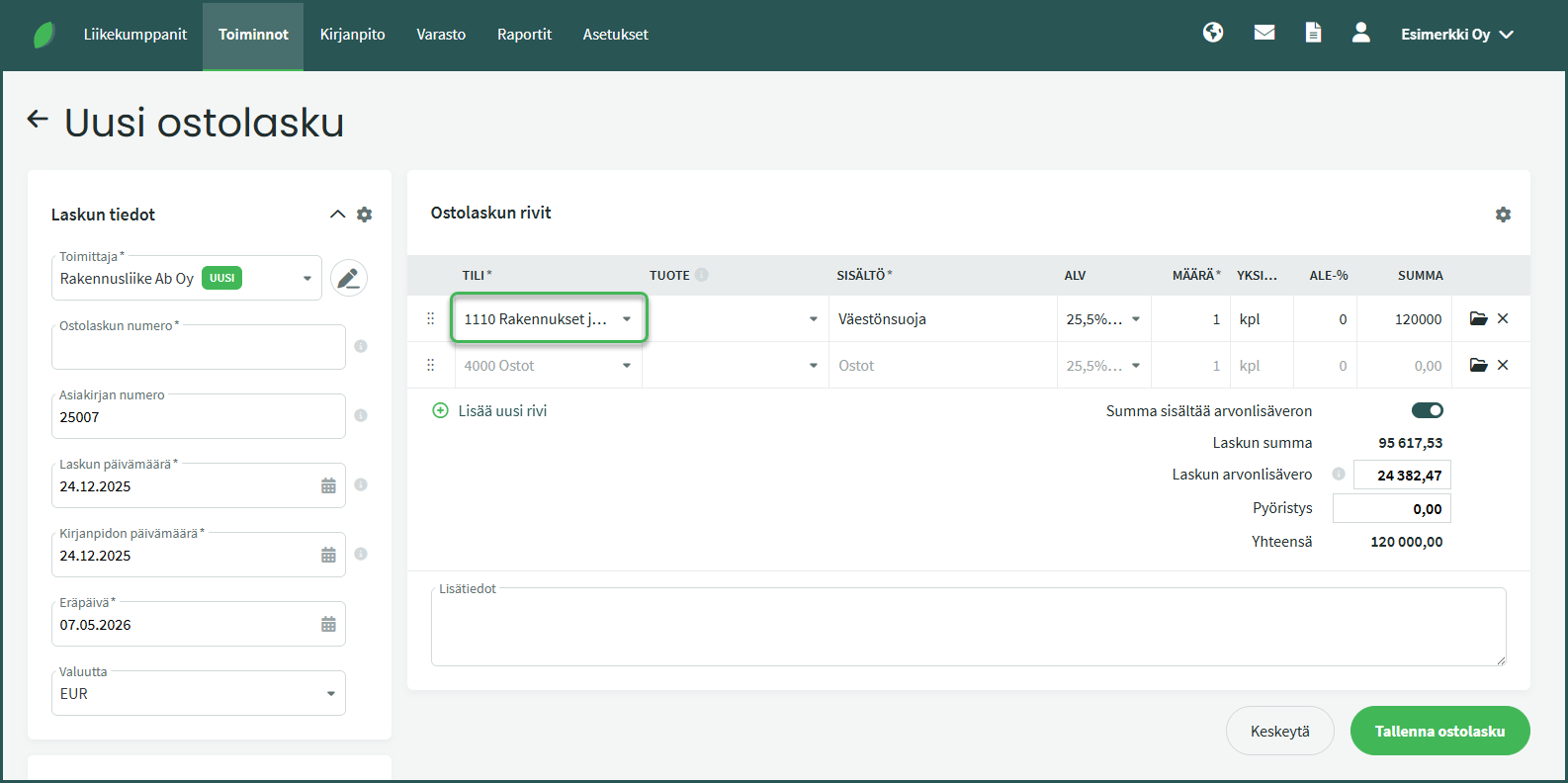
1. Valitse ostolaskun riville sama tili, joka määritetty käyttöomaisuustiiksi kohdassa Asetukset > Automaattiset kirjaukset > Käyttöomaisuus.
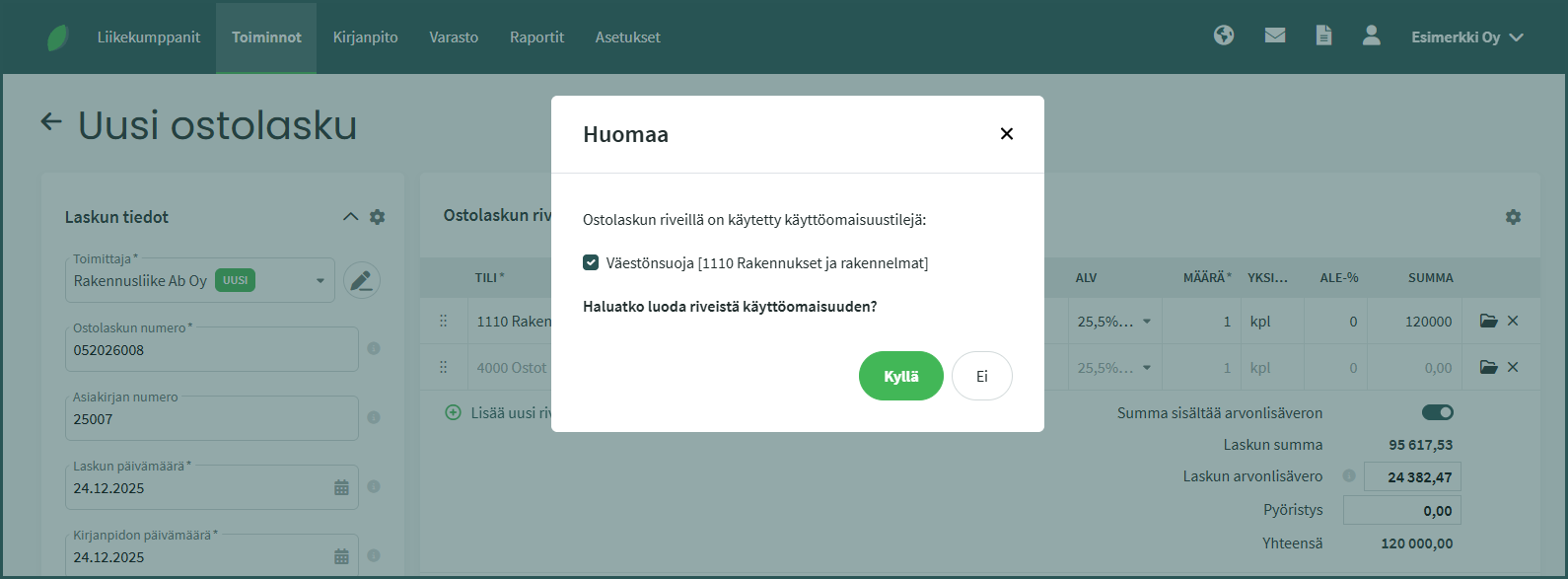
2. Kun ostolaskun riville on valittu käyttöomaisuustili, ohjelma kysyy laskua tallentaessa halutaanko siitä luoda käyttöomaisuus. Valitse kyllä.
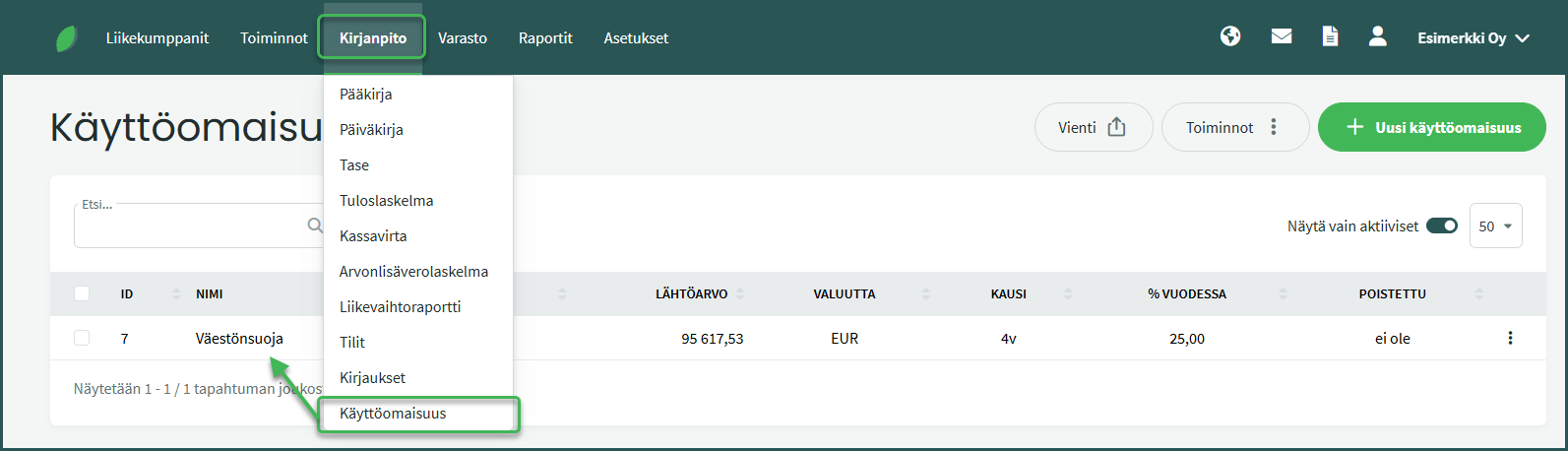
3. Käyttöomaisuus tulee tämän jälkeen näkyviin kohtaan Kirjanpito > Käyttöomaisuus. Avaa käyttöomaisuus klikkaamalla sitä.
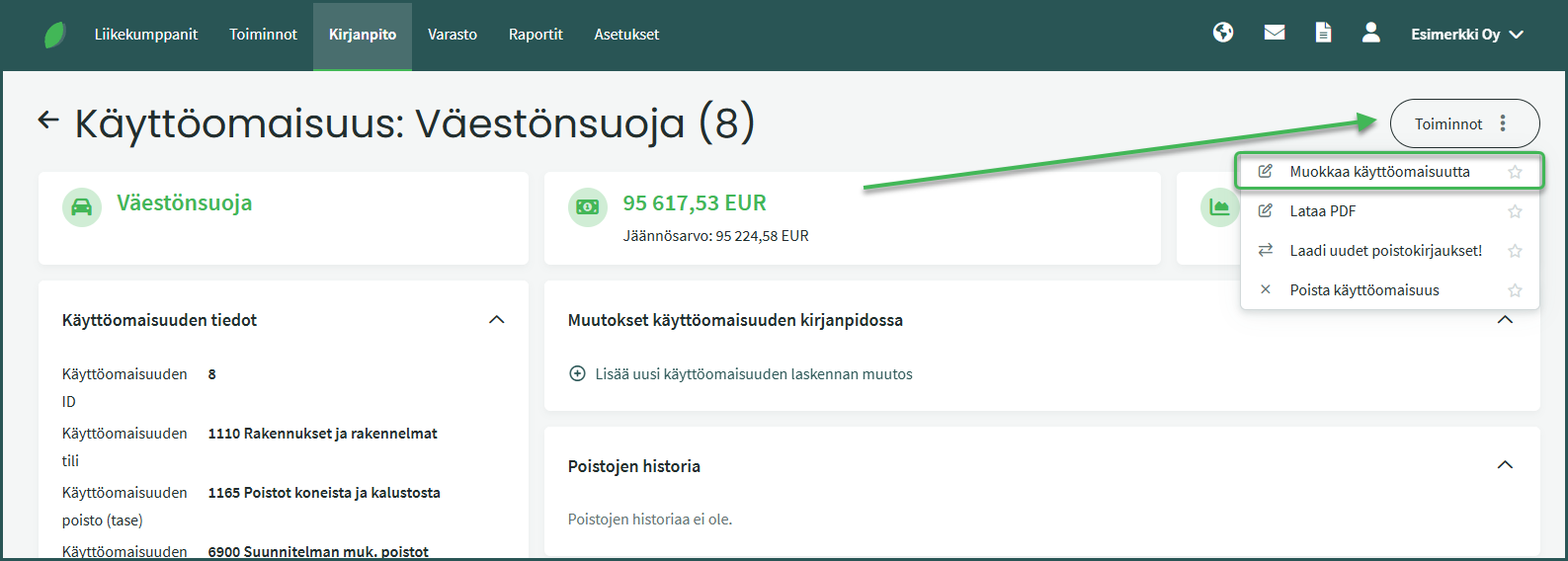
4. Valitse oikealta Toiminnot-kohdasta ”Muokkaa käyttöomaisuutta”.
5 Lisää tarvittavat tiedot
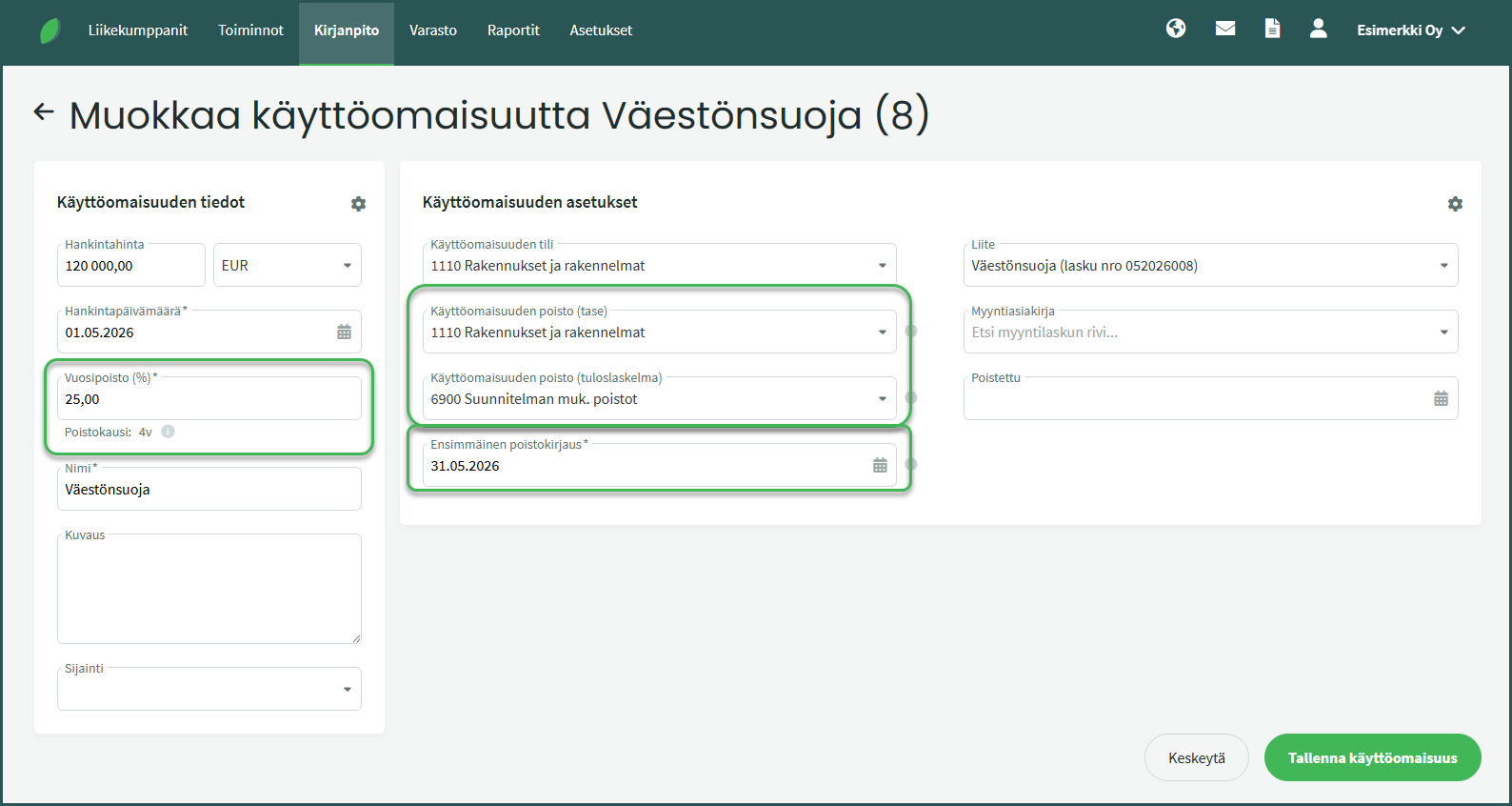
- Vuosipoisto (%)
- Tasapoistot syötetään ohjelmaan prosentteina, vaikka poisto lasketaan poistoajan (vuosia) mukaisesti. Esimerkiksi 10 vuotta = 10 %, 5 vuotta = 20 %, 4 vuotta = 25 % jne.
- Ensimmäinen poistokirjaus
- Koska haluat ensimmäisen poistokirjauksen tapahtuvan. Poistoja voi tehdä kuukausittain tai vuosittain.
Voit tarvittaessa muuttaa myös käyttöomaisuuden nimeä sekä poistoissa käytettäviä kirjanpidon tilejä. Tallennat käyttöomaisuuden asetukset. Ohjelma laatii tasapoistot automaattisesti määrittämästäsi ajankohdasta alkaen.
Jos tulevaisuudessa haluat säilyttää aiemmat poistot ennallaan ja muuttaa poistoaikaa, voit tehdä muutoksen käyttöomaisuuden tietoihin.
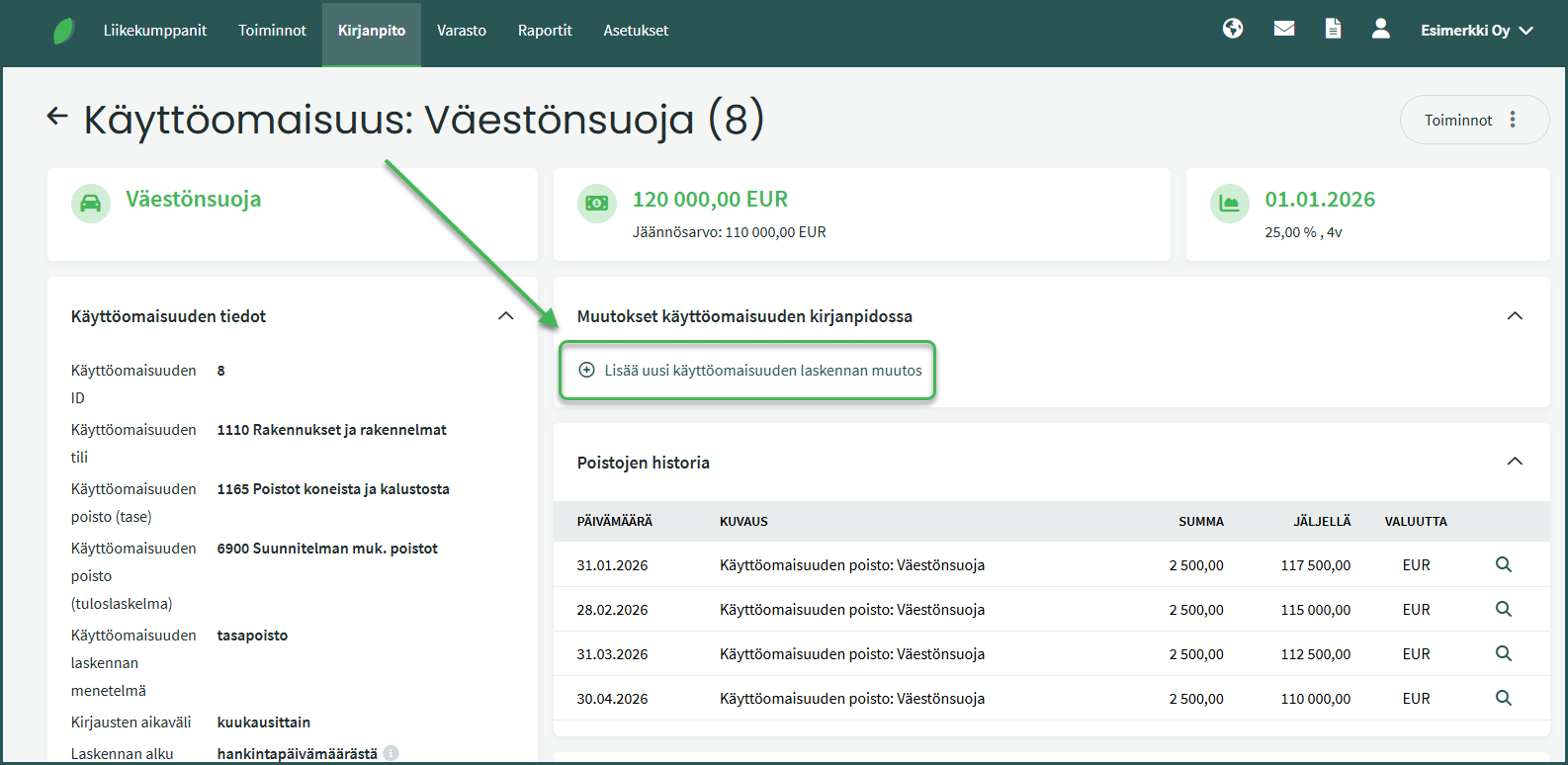
1. Avaa kyseinen käyttöomaisuus kohdasta Kirjanpito > Käyttöomaisuus. Valitse ”Lisää uusi käyttöomaisuuden laskennan muutos” kohdassa ”Muutokset käyttöomaisuuden kirjanpidossa”.
2. Täytä tarvittavat tiedot
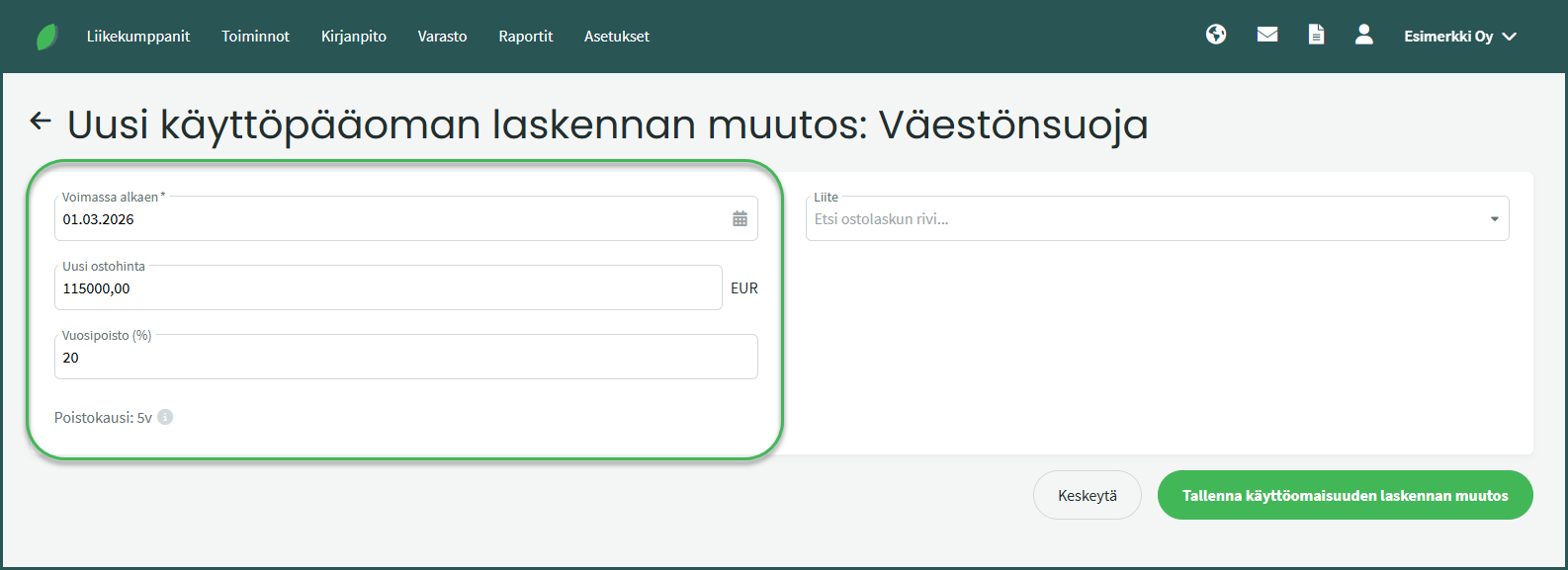
- Voimassa alkaen – Määritä päivämäärä, josta muutos astuu voimaan
- Uusi ostohinta – Syötä käyttöomaisuuden jäljellä oleva arvo
- Vuosipoisto (%) – Määritä uusi poistoaika prosentteina vuodessa
- Väestönsuoja on hankittu 1.1.2026, alkuperäinen hankintahinta oli 120 000 euroa ja alkuperäinen poistoaika neljä vuotta.
- Kahden kuukauden jälkeen (1.3.2026) poistoaika halutaan muuttaa viideksi vuodeksi.
- Kahden kuukauden poistot ovat (2500×2) 5000 euroa.
Käyttöpääoman laskennan muutokseen syötetään
- Voimassa-alkaen: 1.3.2026
- Uusi ostohinta: 115 000
- Vuosipoisto (%): 20
3. Kun tallennat laskennan muutoksen, ohjelma kysyy mistä alkaen uudet poistokirjaukset laaditaan
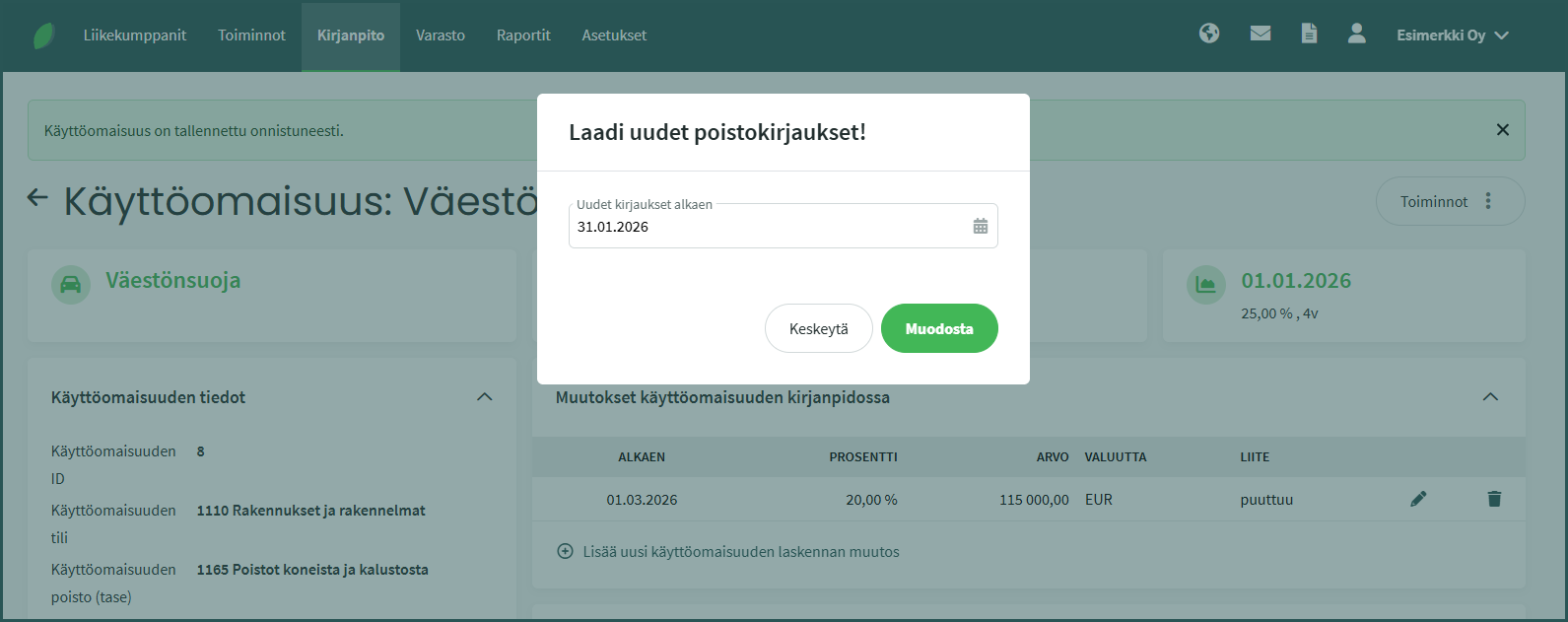
Valitse päivämäärä sen mukaan, mistä alkaen haluat uuden poistoajan vaikuttavan tuleviin poistokirjauksiin.
TAPA 1 – Menojäännöspoistettavan käyttöomaisuuden lisääminen kirjanpidon kirjauksena
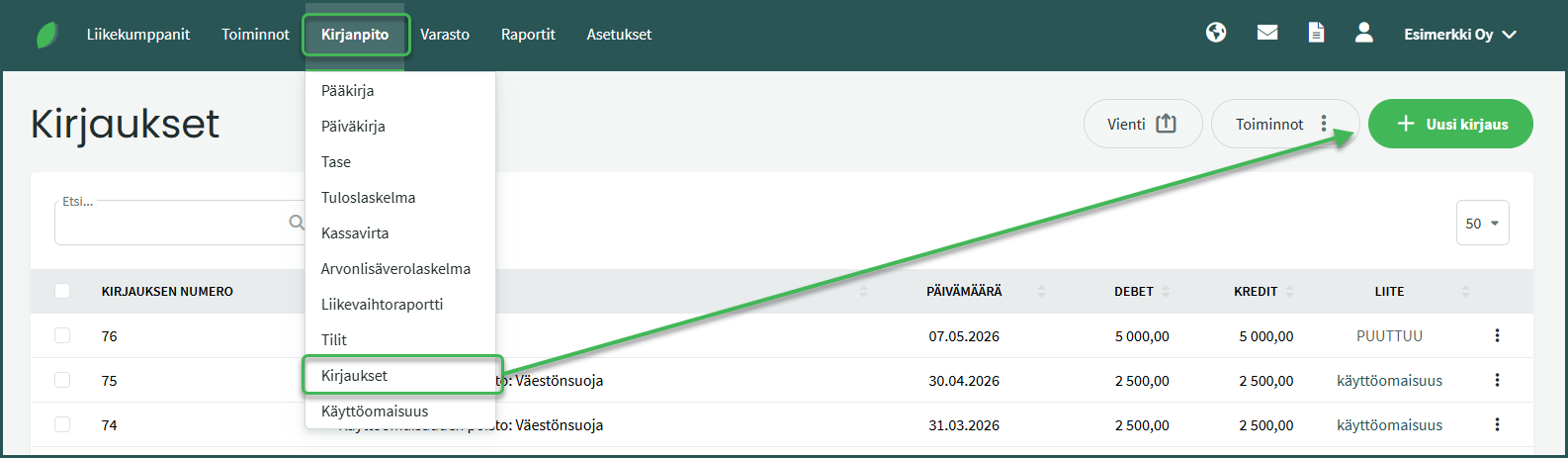
1. Voit lisätä menojäännöspoistettavan käyttöomaisuuden ohjelmaan kirjanpidon kirjauksena kohdassa Kirjanpito > Kirjaukset > Uusi kirjaus
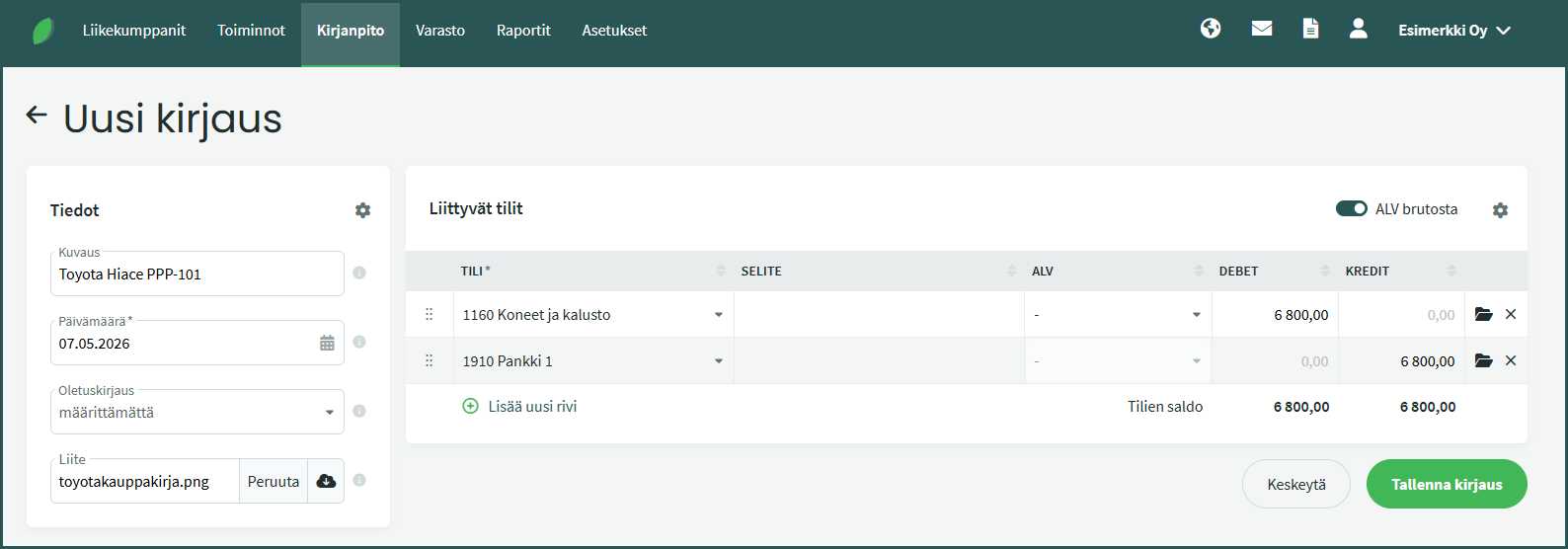
2. Täytä tarvittavat tiedot
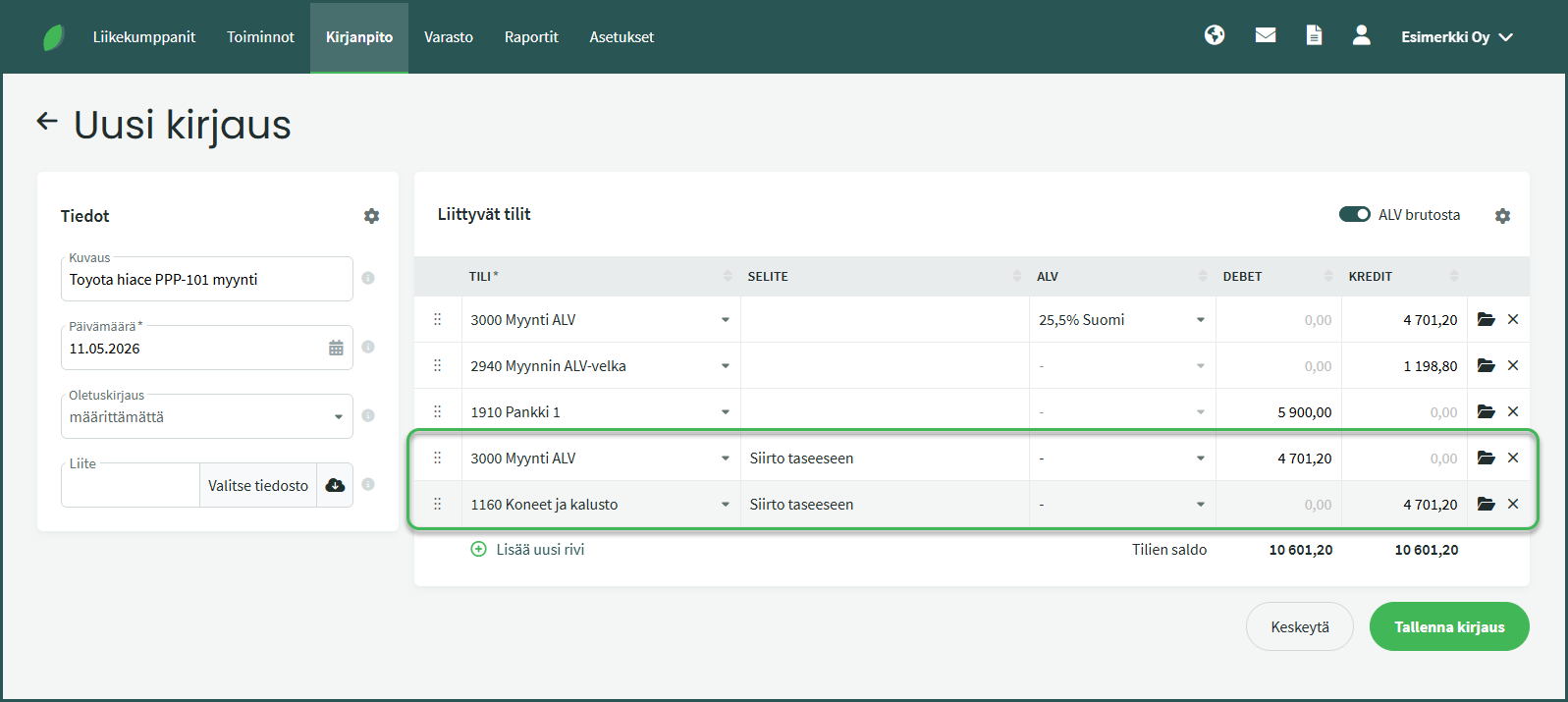
Jos kyseessä on käyttöomaisuuden myynti, jossa kirjaukseen sisältyy maksettavaa arvonlisäveroa, kirjaus tulee tehdä tuloslaskelman tilin kautta. Kirjaa myynti ensin esimerkiksi tilille 3000 Myynti ja siirrä sen jälkeen käyttöomaisuuden osuus taseeseen.
TAPA 2 – Menojäännöspoistettavan käyttöomaisuuden lisääminen käyttöomaisuus-näkymässä
Voit halutessasi lisätä menojäännöspoistettavan käyttöomaisuuden käyttöomaisuus-näkymässä samalla tavalla kuin tasapoistettavan käyttöomaisuuden. Käyttöomaisuuden lisäämisen jälkeen vuosipoistoksi tulee vaihtaa 0 %, koska poistot kirjataan käsin.
1. Lisää menojäännöspoistettava käyttöomaisuus samalla tavalla kuin tasapoistettava käyttöomaisuus.
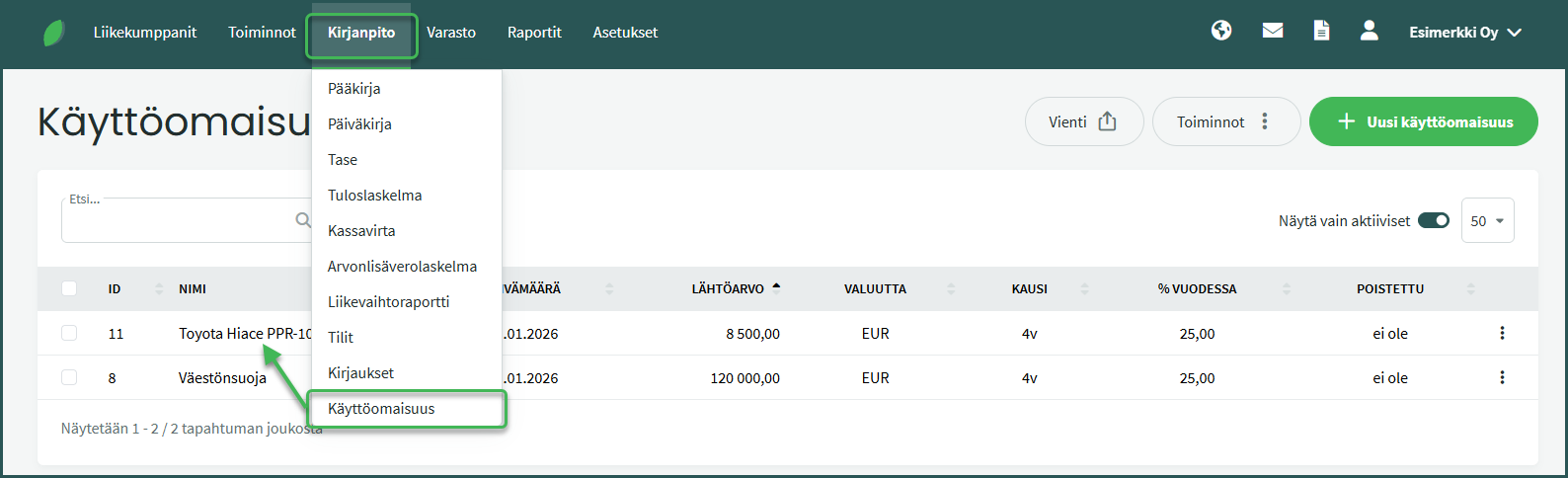
2. Avaa lisätty käyttöomaisuus kohdassa Kirjanpito > Käyttöomaisuus
3. Valitse oikealta Toiminnot-kohdasta ”Muokkaa käyttöomaisuutta”
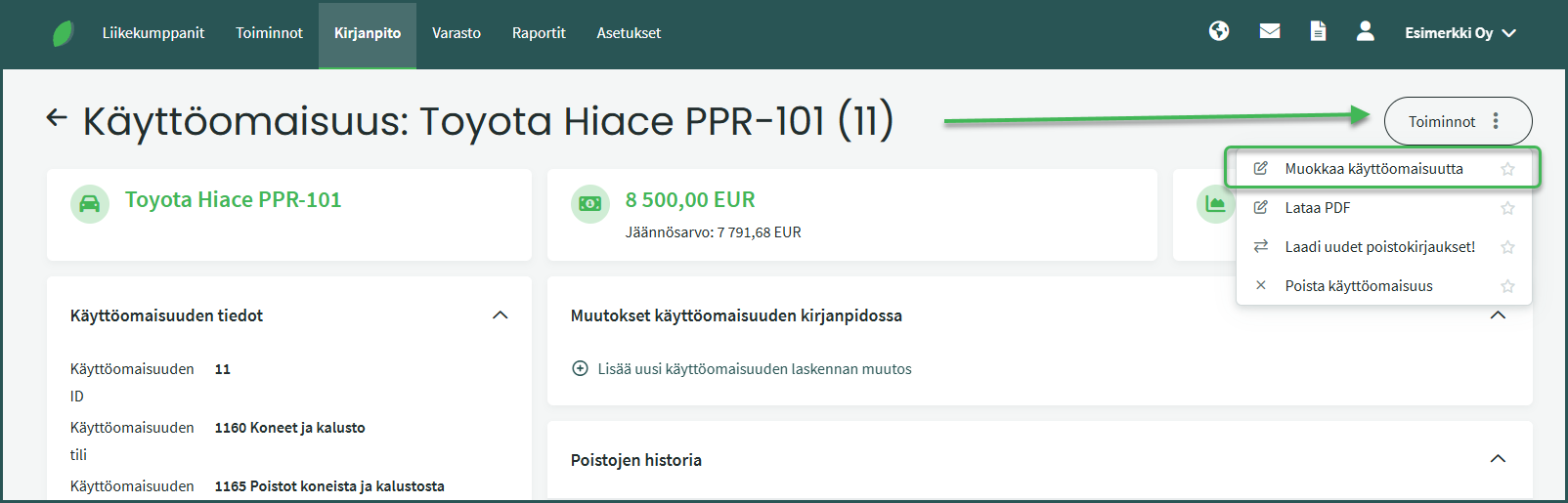
4. Muuta vuosipoistoksi 0 % ja varmista, että käyttöomaisuuden nimi on sopiva.
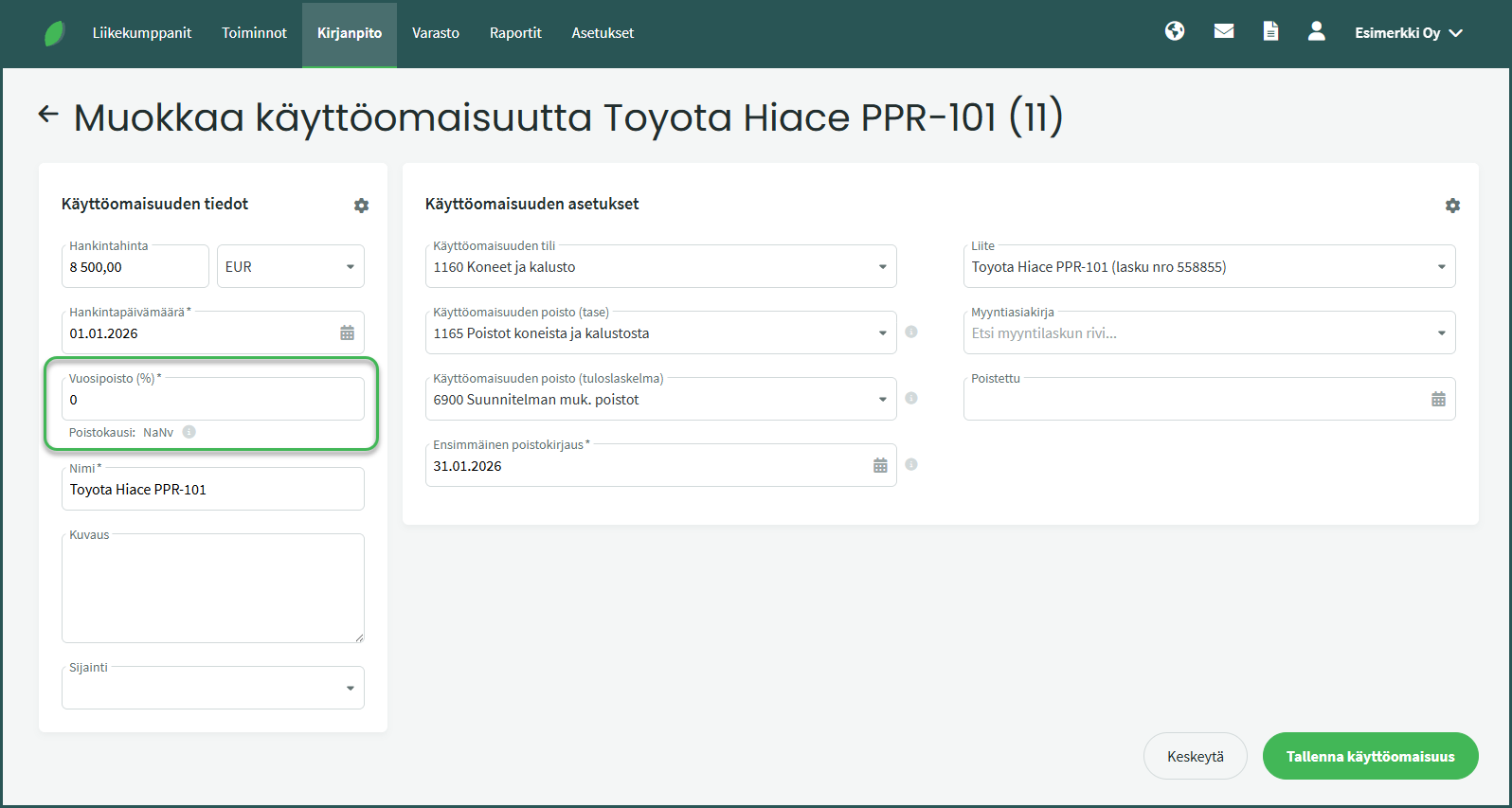
Koska menojäännöspoistot tehdään Kirjaukset-näkymässä, muita käyttöomaisuuden asetusten tietoja ei tarvitse täyttää. Tallenna käyttöomaisuus.
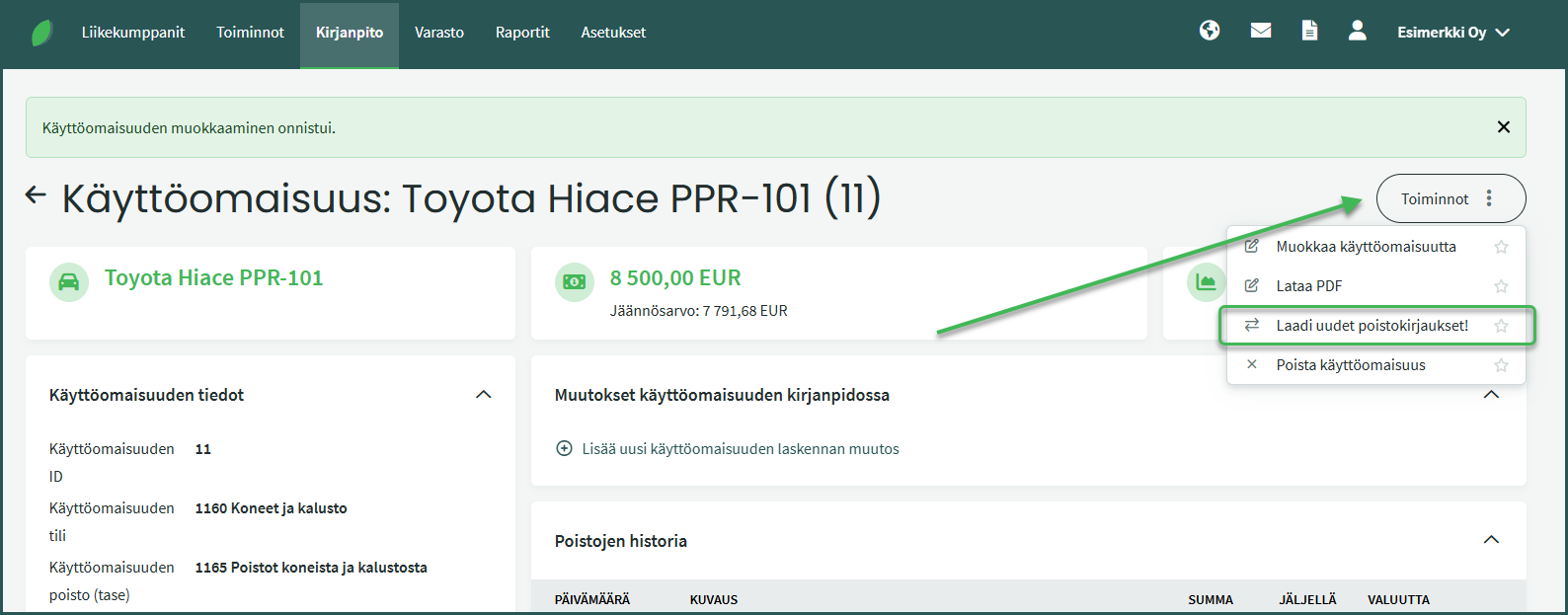
5. Valitse oikealta Toiminnot-kohdasta ”Laadi uudet poistokirjaukset”.
1. Menojäännöspoistot tehdään kohdasta Kirjanpito > Kirjaukset > Uusi kirjaus.
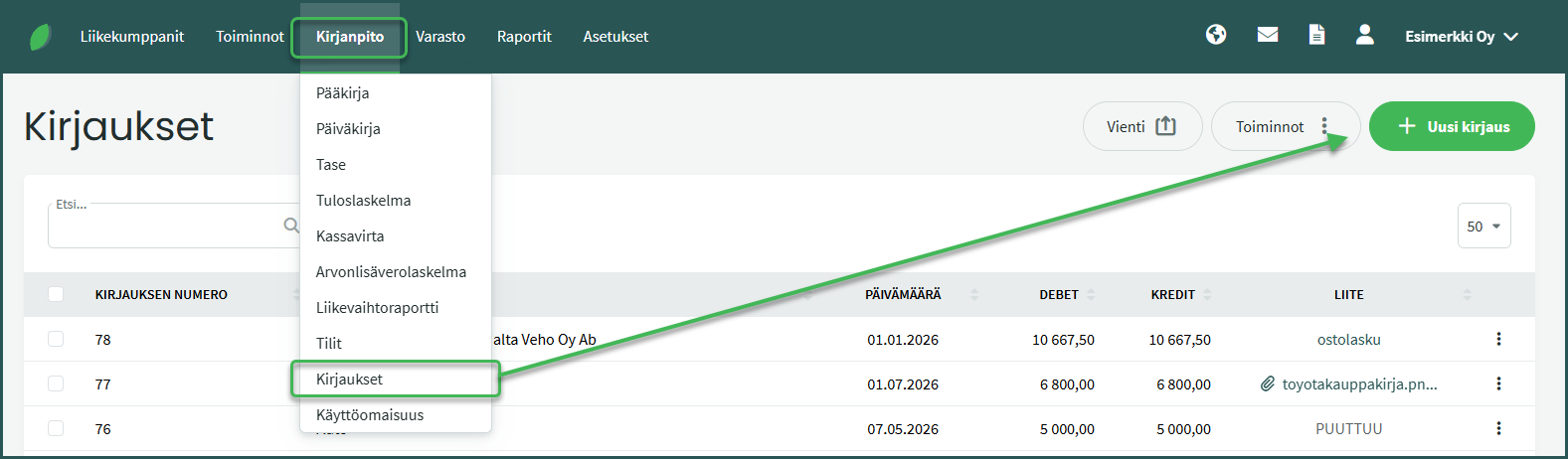
2. Määritä kirjaukselle poiston päivämäärä (poistot voi kirjata esim. kuukausittain tai vuosittain) sekä kirjanpidon tilit.
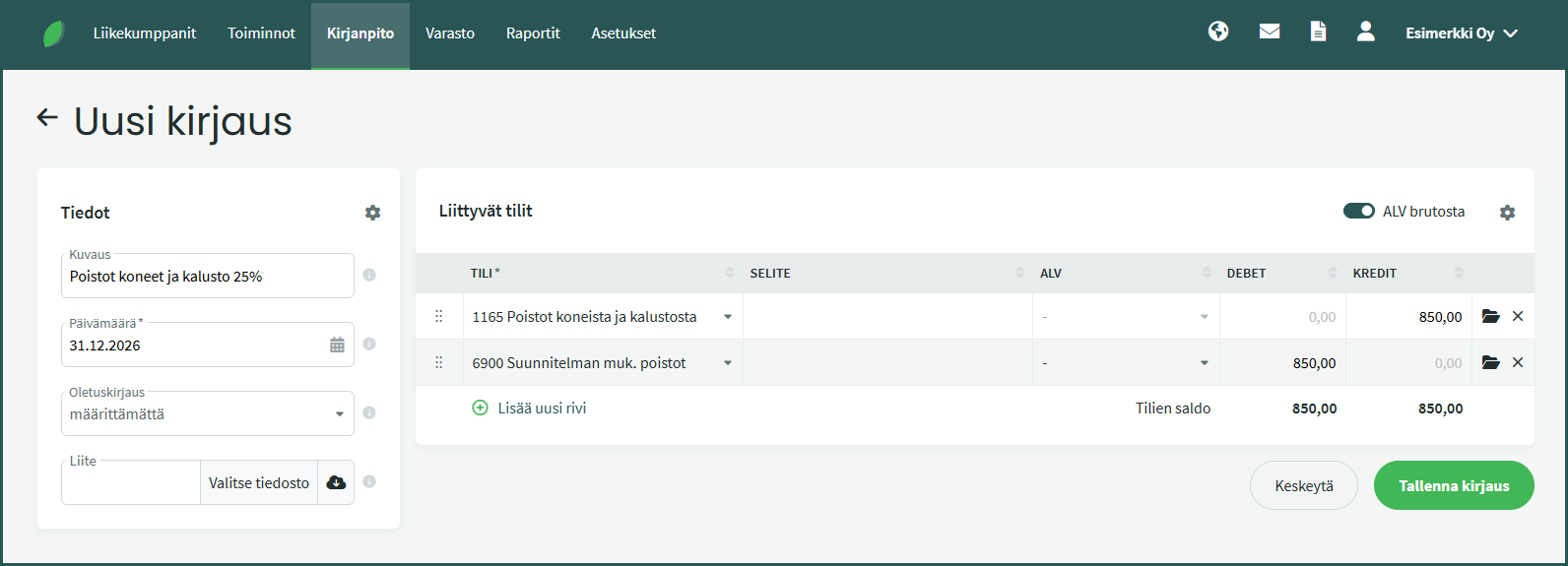
- Taseen poistotili
- Jos haluat seurata poistoja erillisellä tilillä, voit käyttää esim. tiliä ”1165 Poistot koneista ja kalustosta”.
- Voit kirjata poistot myös käyttöomaisuuden kanssa samalle tilille.
- Tuloslaskelman poistotili
- Esimerkiksi ”6900 Suunnitelman mukaiset poistot”.
- Voit halutessasi myös lisätä eri poistotilejä eri käyttöomaisuusryhmille, jotta ne näkyvät tuloslaskelmalla omilla riveillään (esim. rakennusten ja koneiden poistot).
Ohje tilien lisäämiseen löytyy täältä.
Jos menojäännöspoistot täytyy tehdä itse Kirjaukset-välilehdellä manuaalisesti, niin mitä tämä ”Laadi uudet poistokirjaukset”-toiminto oikein tekee?
Hei Mikko,
Kiitos kysymyksestäsi.
”Laadi uudet poistokirjaukset” painiketta käytetään tässä tapauksessa nollaamaan ohjelman automaattisesti alkuun antamat tasaeräpoistot. Kun muutat poiston prosentiksi ensin 0% ja valitset ”Laadi uudet poistokirjaukset” tämä nollaa tilanteen ja voit sen jälkeen tehdä haluamasi menojäännöspoistot ”Kirjaukset” välilehdellä.
Toivottavasti tämä selkeytti asiaa 🙂
Ystävällisin terveisin,
Milla