
Tässä ohjeessa kerrotaan millainen taseen rakenne on SimplBooksissa, miten tasetta voi täsmäyttää (löytää virheitä) ja miten taseen asetuksia voi muokata.
Taseen rakenne SimplBooksissa
SimplBooksin tase seuraa Suomen virallista tasekaavaa. Tase koostuu kahdesta osasta:
- Vastaavaa (Varat)
- Pysyvät vastaavat (pysyvät varat, esim. rakennukset, maa-alueet)
- Vaihtuvat vastaavat (vaihtuvat varat, esim. rahat pankkitilillä, myyntisaamiset)
- Vastattavaa (Velat)
- Oma pääoma (esim. osakepääoma, sijoitetun pääoman rahastot)
- Tilinpäätössiirtojen kertymä
- Pakolliset varaukset
- Vieras pääoma (esim. pankkilainat, alv-velka)
Taseen täsmäytys
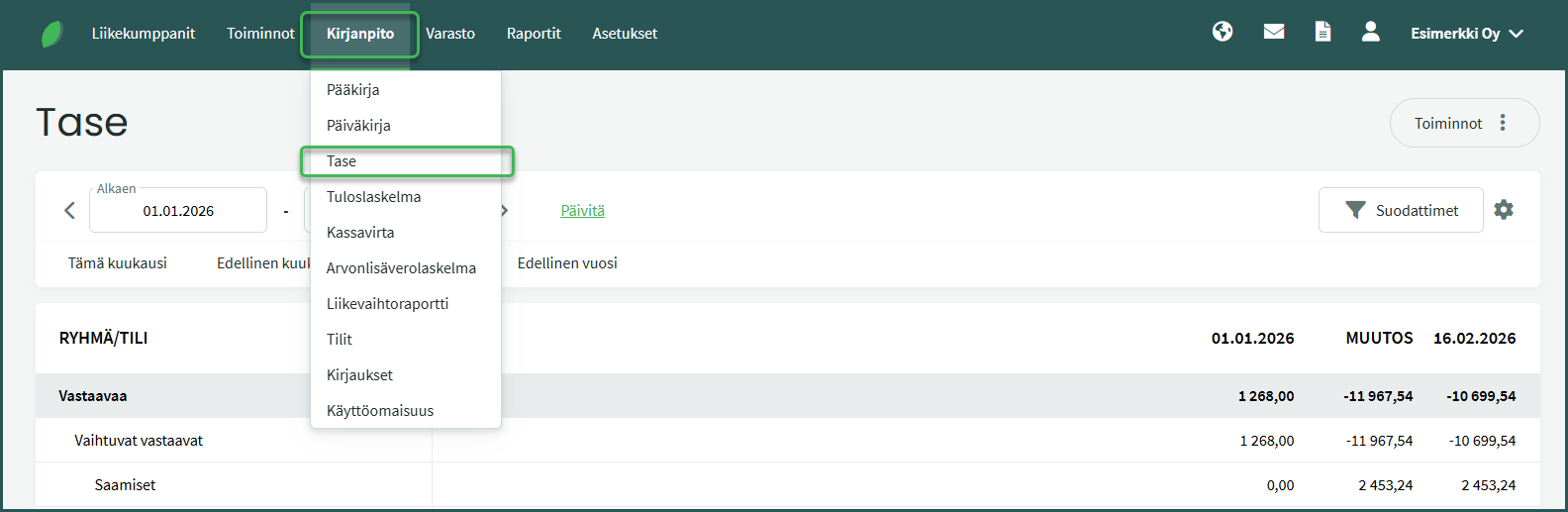
1. Löydät taseen kohdasta Kirjanpito > Tase
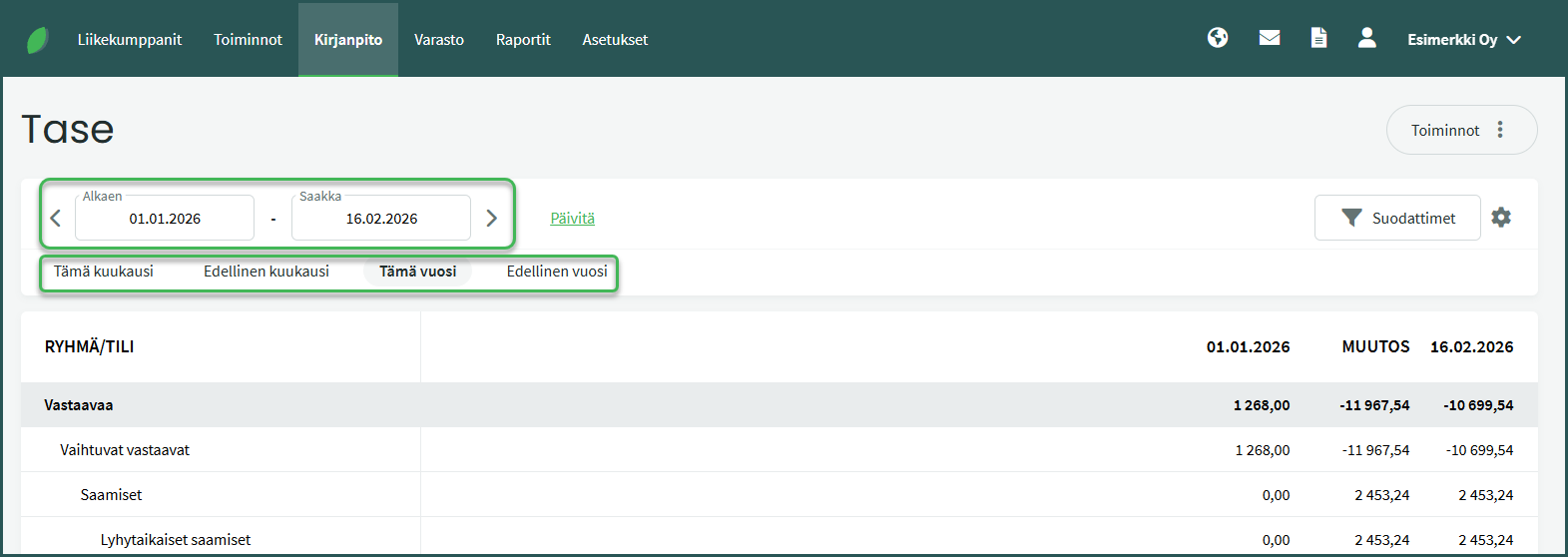
2. Valitse ajanjakso, jota haluat tarkastella
3. Ohjelma ilmoittaa, jos tase ei ole tasapainossa.
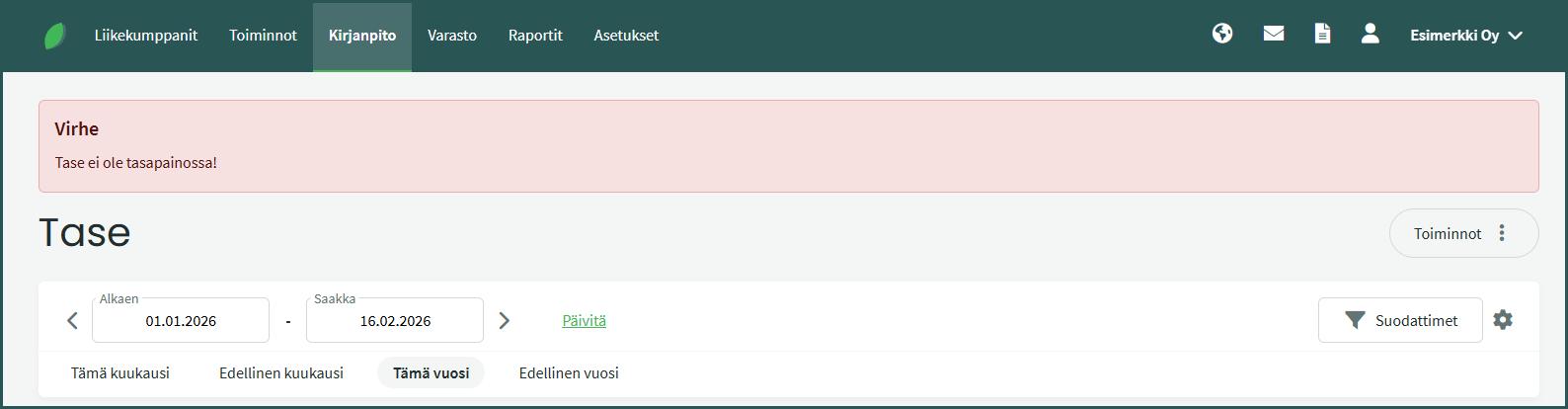
Taseen on oltava tasapainossa, eli vastaavaa- ja vastattavaa-puolen summien tulee olla yhtä suuret. Jos näin ei ole, kirjanpidossa on virhe, joka tulee tarkistaa ja korjata.
Yksi tapa selvittää virheen syy on selata ajanjaksoa taaksepäin siihen päivään asti, jolloin tase menee ensimmäistä kertaa epätasapainoon, ja tarkistaa kyseisen päivän kirjaukset.
Taseen asetusten muokkaus
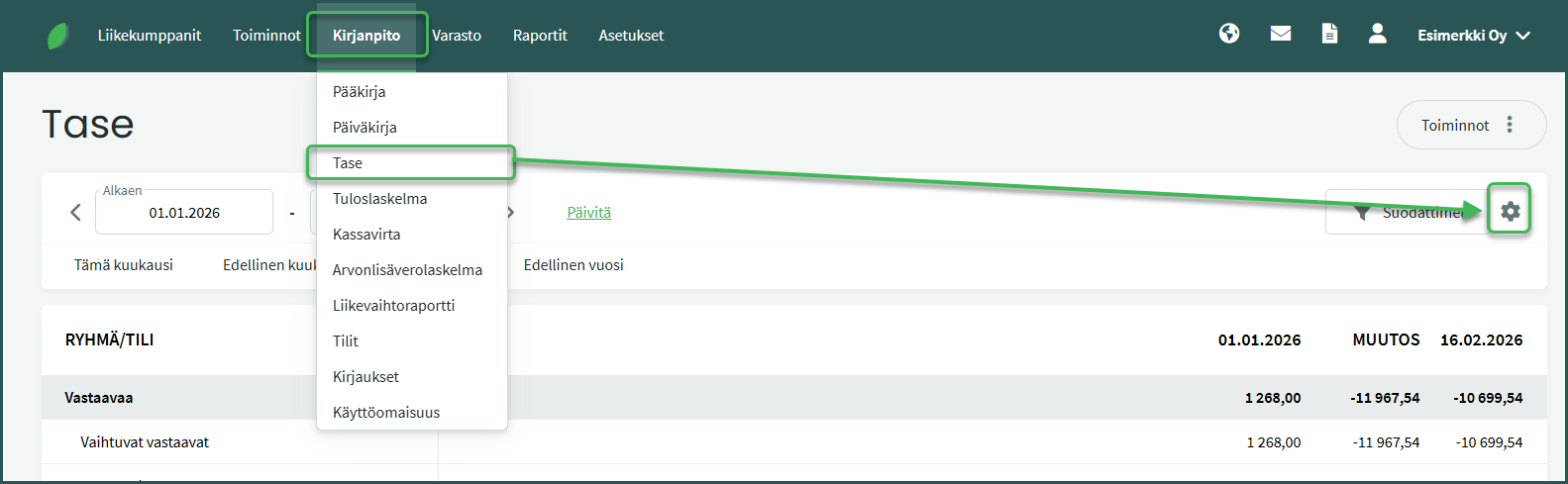
1. Voit muokata taseen asetuksia kohdasta Kirjanpito > Tase > Toiminnot > Katso raportin asetukset
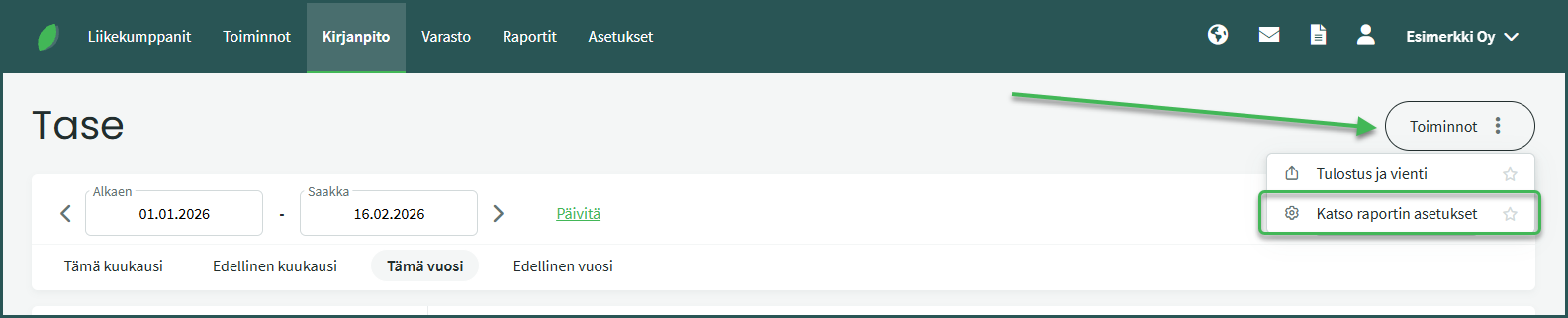
2. Avautuvassa näkymässä voit määritellä raportilla näkyviä kirjanpidon tilejä, otsikoita sekä palauttaa myös raportin alkuasetukset.
3. Taseessa näkyvät tilit määritellään kohdassa Kirjanpito > Tase > Toiminnot > Katso raportin asetukset
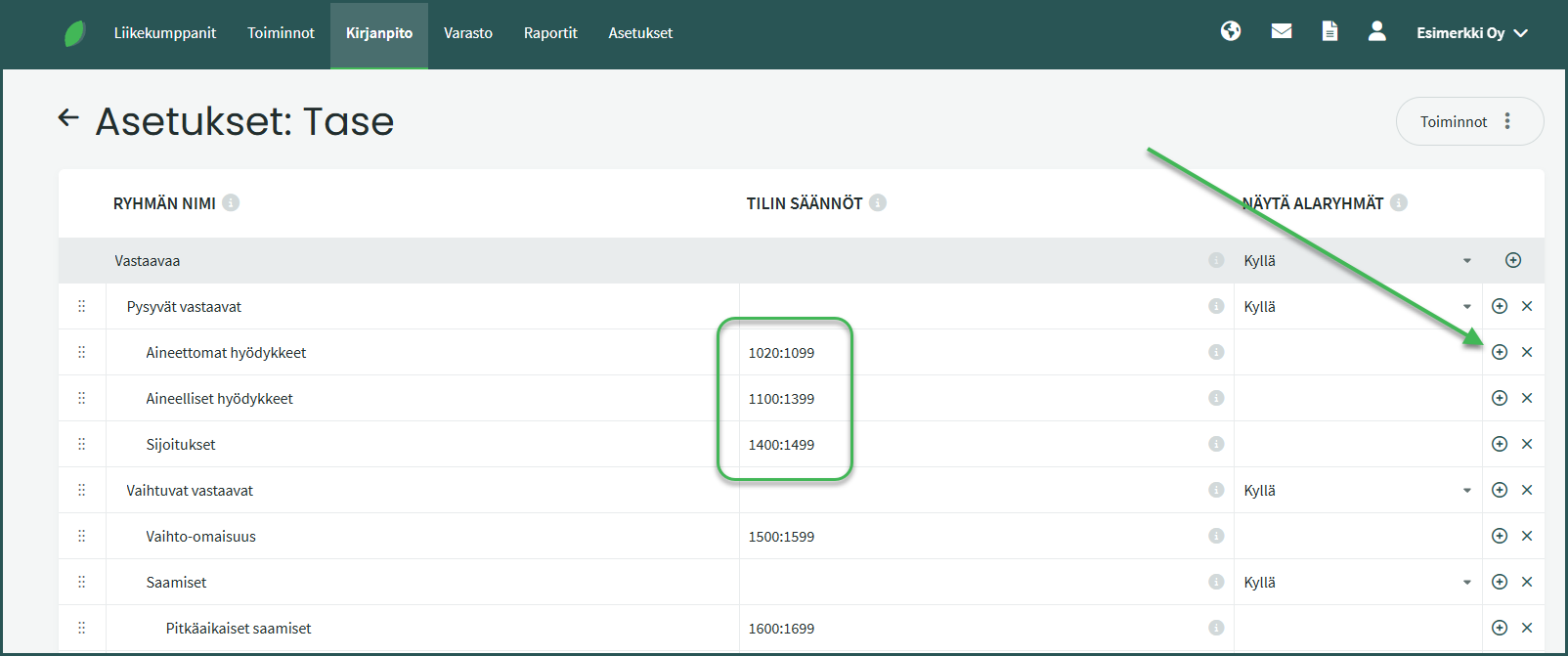
Tarkista että lisäämäsi tilinumero löytyy oikeasta kohdasta. Esim. “1020:1099” tarkoittaa, että kyseisten numeroiden väliset numerot näkyvät tässä kohdassa raporttia.
Rivien lopusta voit lisätä uusia rivejä ja alarivejä.
Automaattisten kirjausten tilit
1. Näet automaattisten kirjausten tilit kohdasta Asetukset > Automaattiset kirjaukset
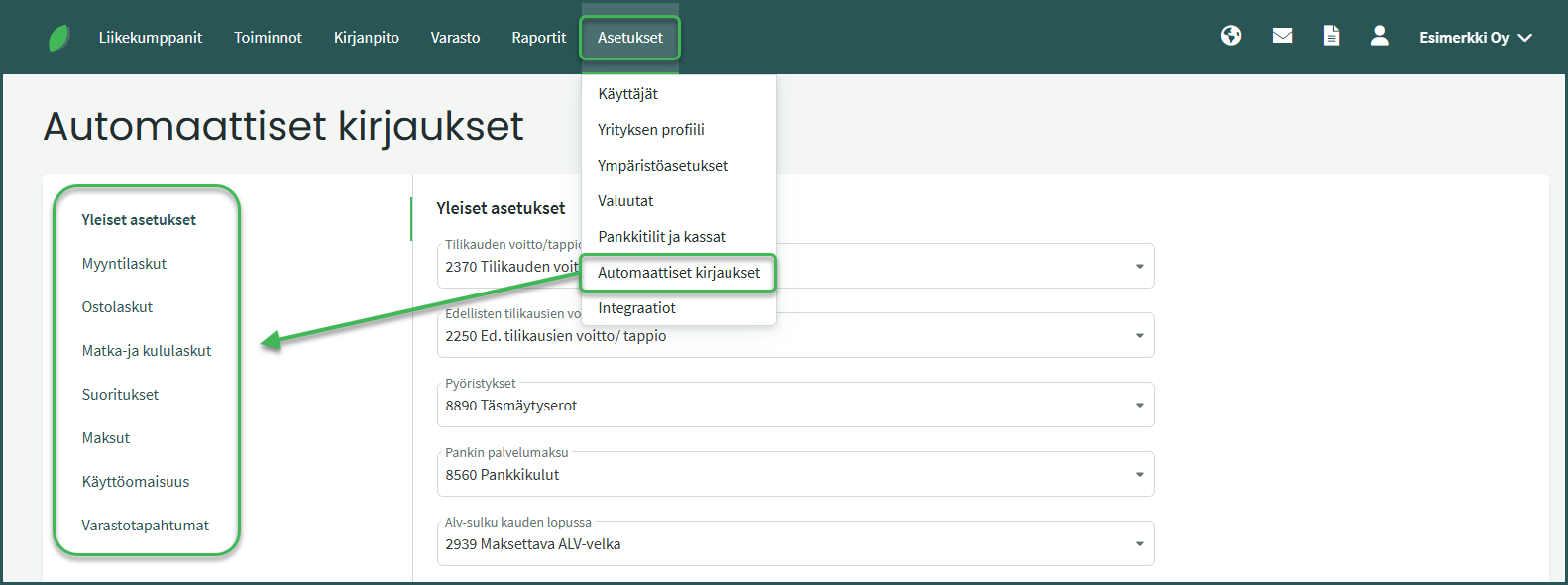
Tarkista että automaattisille kirjauksille on määritelty tilit ohjelman asetuksissa. Jos automaattisten kirjausten jokin tili on määrittämättä, ohjelma ei tee sulkukirjauksia ja muita automaattisia kirjauksia oikein.
Lyhyt tase
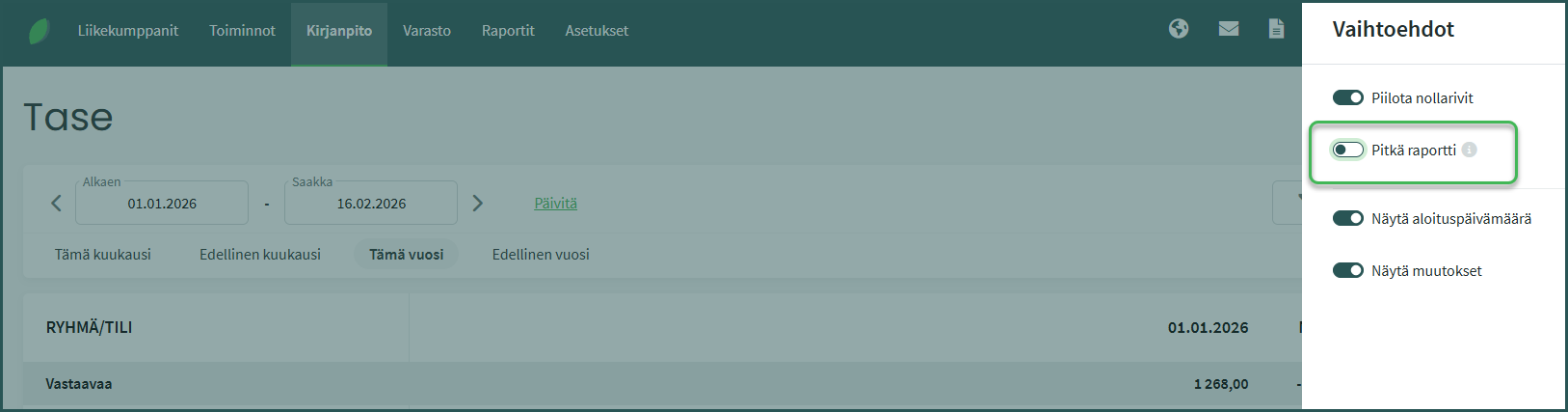
1. Saat tulostettua lyhennetyn taseen, esimerkiksi tilinpäätöstä varten, klikkaamalla kohdasta Kirjanpito > Tase > rataspyörän-kuvaketta
2. Poista valinta kohdasta “Pitkä raportti“
3. Suodattimet-kohdasta saat valittua raportille myös vertailukauden.
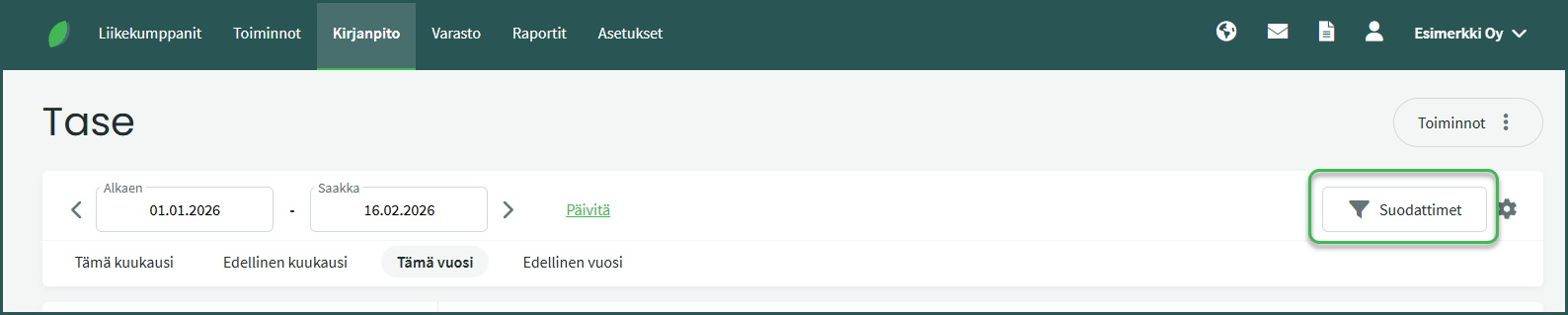
Jos haluat esimerkiksi raportin, jossa näkyy yksi sarake viimeisimmälle vuodelle ja yksi sarake edelliselle vuodelle, valitse suodattimista “Vertaile edellisen vuoden samaan jaksoon” ja rataspyörän takaa poista valinta kohdista “Näytä aloituspäivämäärä” ja “Näytä muutokset“.
Tase ja tulosraporteissa on mahdollisuus muokata tilejä A:B jne…
jos haluaa poimia kahdesta ryhmästä? miten silloin toimitaan
Hei Eino,
Voit erottaa määrittelyt pilkulla. Esim. A:B,C:D
sisältääkö tuloslaskelma luvuissa alv:n vai ei ?
Hei,
Tuloslaskelmassa on luvut ilman arvonlisäveroa.
T, Silver
Voiko tase olla 0
Hei,
Voi olla. Silloin kuin kaikkien kirjanpitotilien saldo on nolla.
Tämä voi tapahtuu käytännössä melkein vain silloin kun ohjelmassa ei ole kirjanpidon kirjauksia.
Hei,
saako ohjelmasta tulostettua tuloslaskelman ja taseen, jotka ovat ok veroilmoitusta varten
Hei Satu!
Pahoittelut, että vastaus kesti. Kyllä, voit lisätä SimplBooksin raportit veroilmoituksen liitteeksi. Tarvittaessa saat raporteille myös vertailutiedot ja voit muokata raporttien pituutta muuttamalla raporttien asetuksia klikkaamalla hammaspyörää oikealla.