
Tässä ohjeessa kerrotaan, miten ostolasku merkitään maksetuksi.
Pikaohje
- Avaa haluamasi ostolasku kohdasta Toiminnot > Ostolaskut.
- Valitse oikealta Toiminnot > Merkitse maksetuksi.
- Valitse sopiva pankkitili tai kassa ja tallenna.
LAAJEMPI OHJE
Ostolaskun merkitseminen maksetuksi
1. Ostolaskut merkitään maksetuksi kohdasta Toiminnot > Ostolaskut.
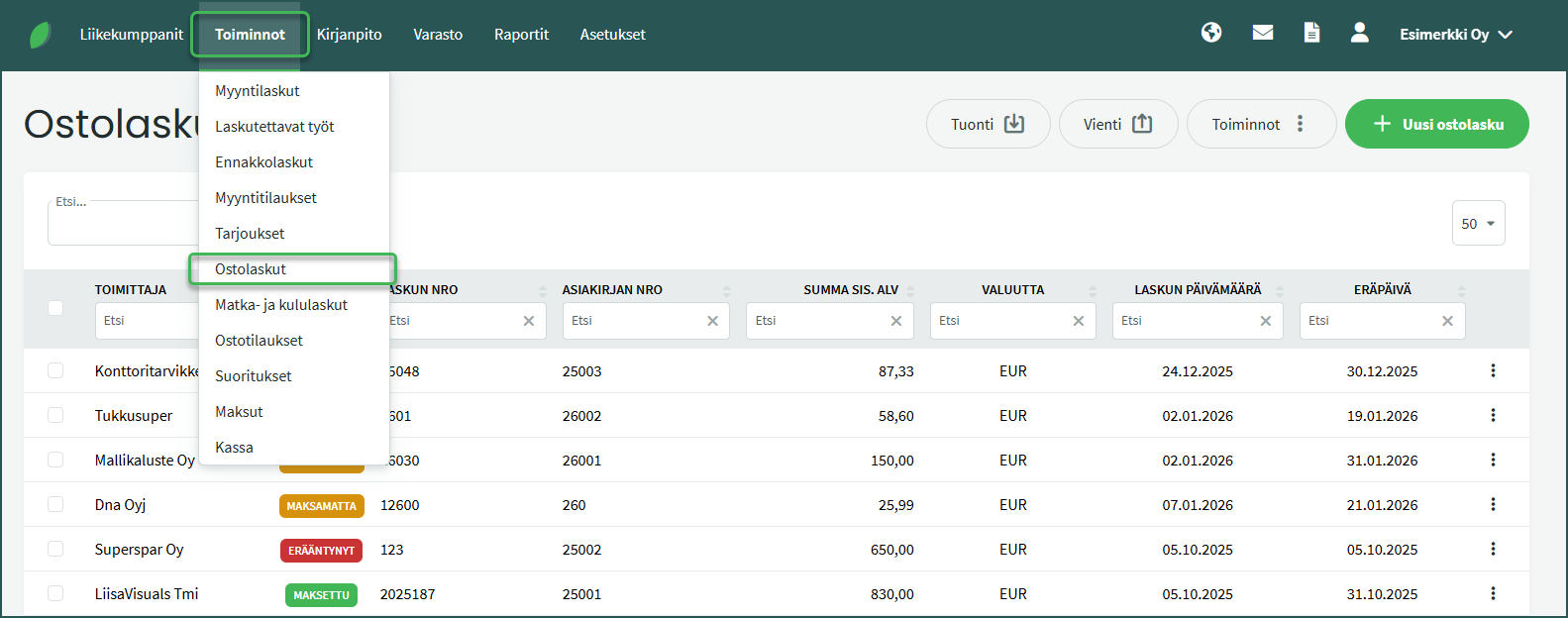
- Avaa haluamasi lasku klikkaamalla.
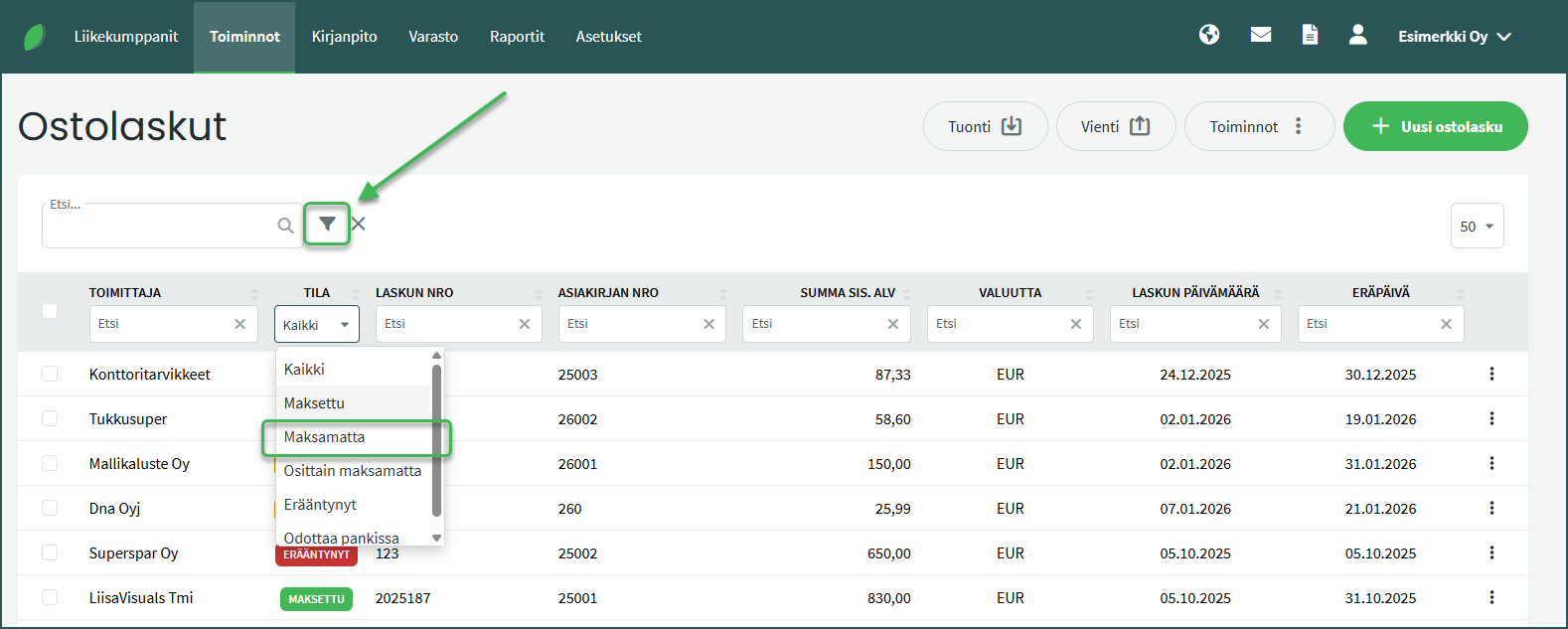
2. Jos ostolaskuja on paljon, voit suodattaa laskuja painamalla Etsi-kentän oikealla puolella olevaa suodattimen kuvaa.
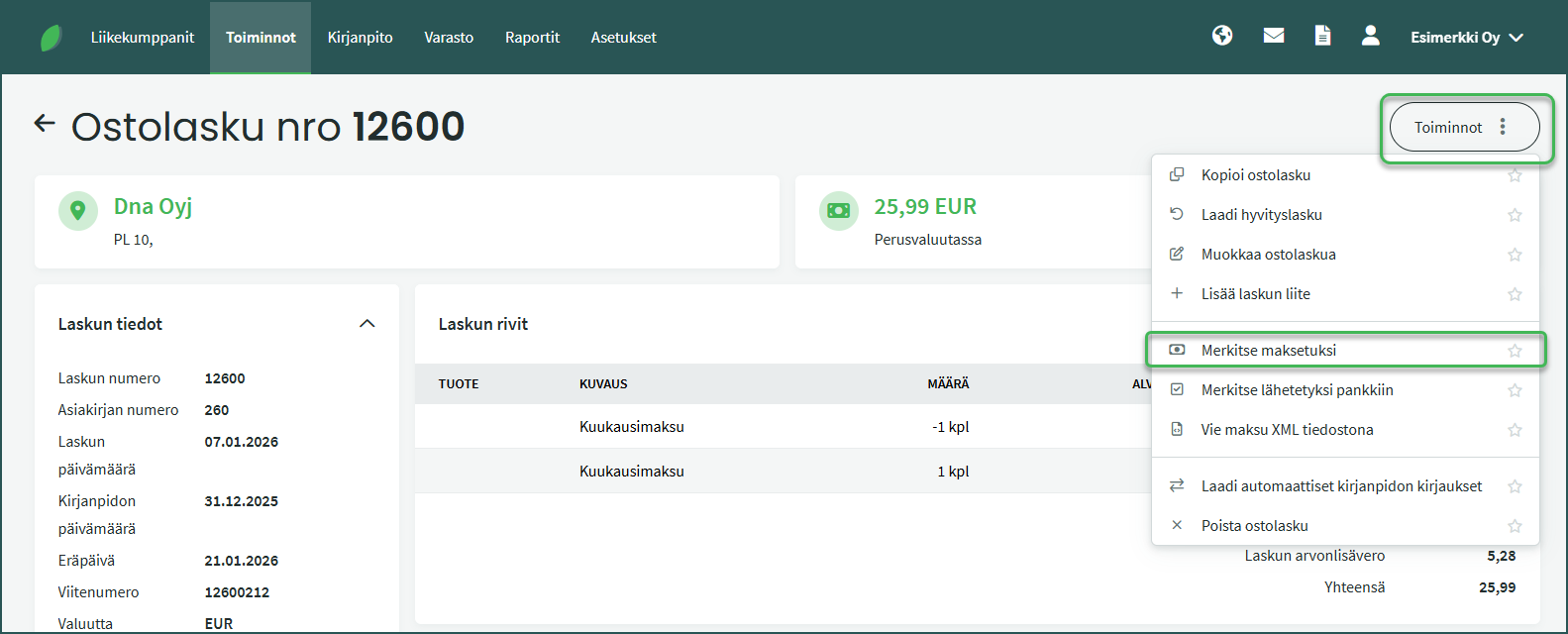
3. Kun olet avannut haluamasi ostolaskun, valitse Toiminnot-valikosta ”Merkitse maksetuksi”.
4. Avautuvassa näkymässä voit luoda ostolaskulle uuden maksun tai kohdistaa sen olemassa olevaan maksuun.
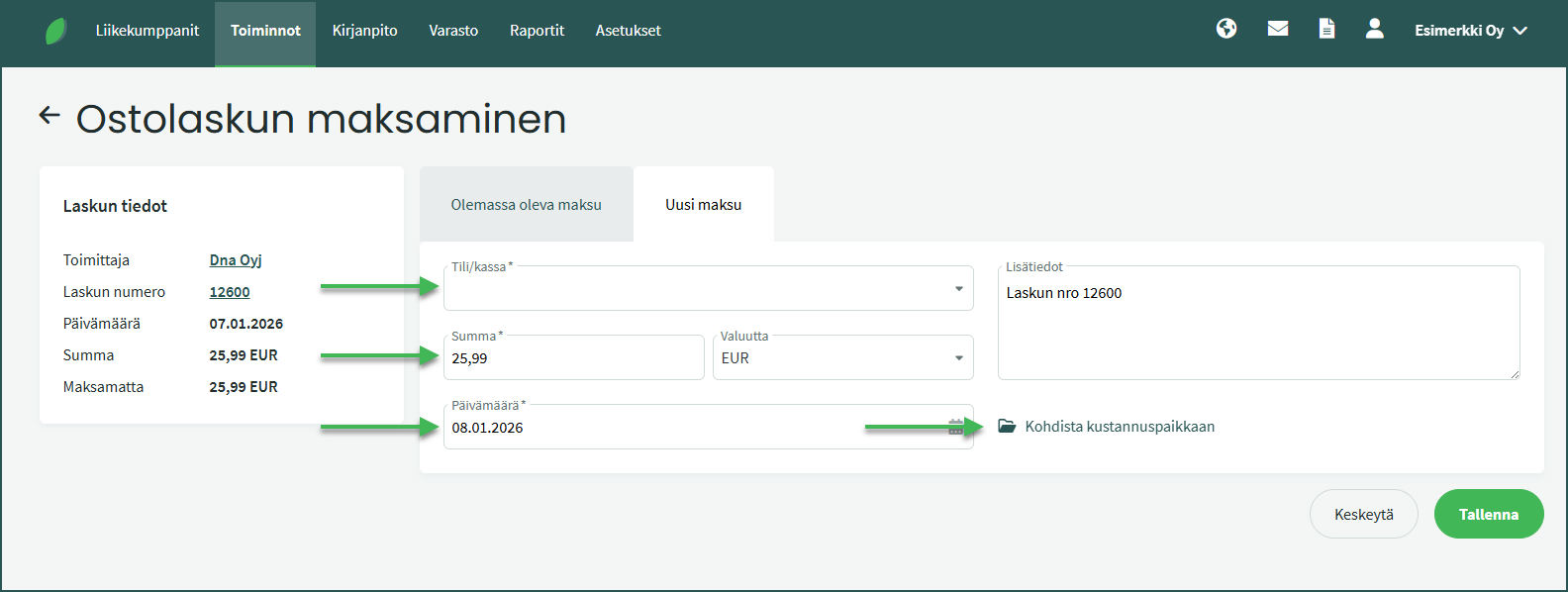
- Tili/Kassa – Valitse se pankkitili tai kassa, mistä ostolasku on maksettu.
- Lue miten pankkitilejä ja kassoja lisätään ohjelmaan täältä.
- Summa – Merkitse maksettu maksu ”Summa”-kenttään.
- Jos maksu on pienempi kuin laskun summa, lasku jää tilaan ”Osittain maksettu”, kunnes se on maksettu kokonaan.
- Jos maksu on suurempi kuin laskun summa, ohjelma merkitsee laskun maksetuksi. Ylimääräinen osa maksusta liitetään toimittajalle ja se näkyy toimittajan tiedoissa kohdassa Liikekumppanit > Asiakkaat ja toimittajat.
- Kohdistamattomat maksut näkyvät myös kohdassa Toiminnot > Maksut.
- Päivämäärä – Merkitse päivämäärään se päivämäärä, jolloin lasku on maksettu.
- Kohdista kustannuspaikkaan – Voit kohdistaa maksun kustannuspaikkaan.
📢 Huom! Jos toimittajalla on ohjelmassa kohdistamattomia maksuja, ohjelma ehdottaa niitä tässä kohdassa automaattisesti (ks. tarkempi ohje).
📢 Huom! Kun olet merkinnyt ostolaskun maksetuksi, ohjelma tekee maksusta automaattisen kirjanpidon kirjauksen (tiliöinnin). Tehdyn kirjauksen näet kohdasta Toiminnot > Maksut.
Ostolaskunäkymän Toiminnot-valikon eri vaihtoehdot maksamiseen liittyen
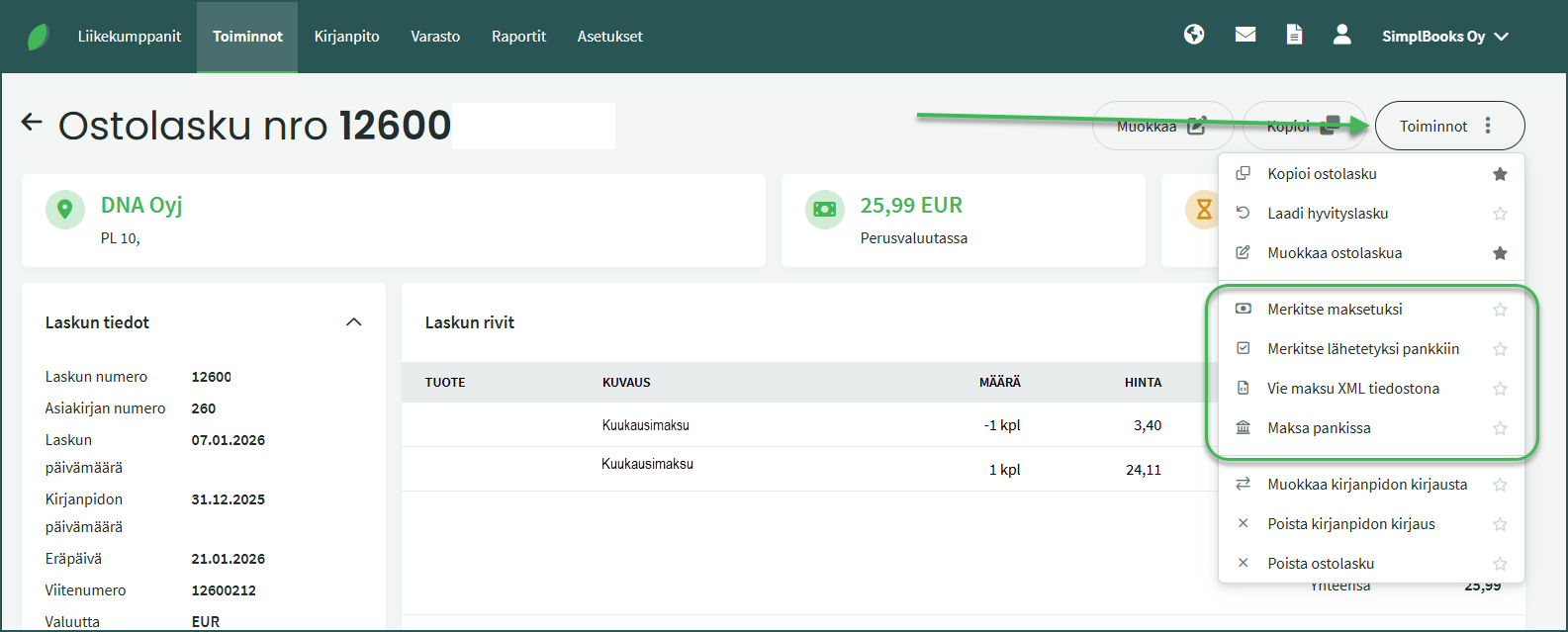
- Merkitse maksetuksi – Voit kohdistaa laskuun ohjelmassa olevan maksun (esim. tuotu pankista tai tiliotteelta) tai luoda uuden maksun. Jos maksun summa kattaa koko ostolaskun summan, lasku näkyy tilassa ”Maksettu”.
- Merkitse lähetetyksi pankkiin – Jos olet ajastanut ostolaskun maksun verkkopankissa, voit käyttää tätä toimintoa. Ostolasku näkyy tämän jälkeen tilassa ”Odottaa pankissa”.
- Vie maksu XML tiedostona – Tästä saat tallennettua tietokoneellesi maksun xml-tiedoston.
- Maksa pankissa – Tällä toiminnolla voit lähettää maksun pankkiin. Ostolasku näkyy tämän jälkeen tilassa ”Odottaa pankissa”. Maksut vahvistetaan aina verkkopankkitunnuksilla. Jos vahvistaminen jää kesken, maksu ei etene pankkiin.
📢 Huom! Merkitse lähetetyksi pankkiin – toiminto ei lähetä maksua pankkiin, vaan maksaminen tulee tehdä itse erikseen verkkopankissa. Toiminto vain auttaa erottamaan jo maksuun ajastetut laskut muista.
📢 Huom! Vie maksu XML-tiedostona – toiminto ei lähetä maksua pankkiin, vaan maksaminen tulee tehdä itse erikseen verkkopankissa.
📢 Huom! Maksa pankissa – toiminto näkyy vain silloin, kun pankkiyhteys (Aiia) on aktivoitu (ks. ohje). Maksuja voi vahvistaa vain se käyttäjä, joka on luonut integraation.
Jätä kommentti: