
Tämän ohjeen ensimmäinen osa neuvoo, miten tuote luodaan ilman varastolaskentaa. Lue tämä osa, jos myyt palveluita tai tuotteita, joiden kohdalla et tarvitse varastosaldojen seurantaa.
Ohjeen toinen osa on tarkoitettu tilanteisiin, joissa halutaan seurata varastomääriä. Lue toinen osa VAIN, jos haluat jatkuvasti tietää kuinka paljon tuotteita sinulla on varastossa.
Tämä tapa lisätä tuote ohjelmaan sopii sinulle, jos myyt palveluita tai myyt tavaroita etkä halua käyttää varastolaskentaa.
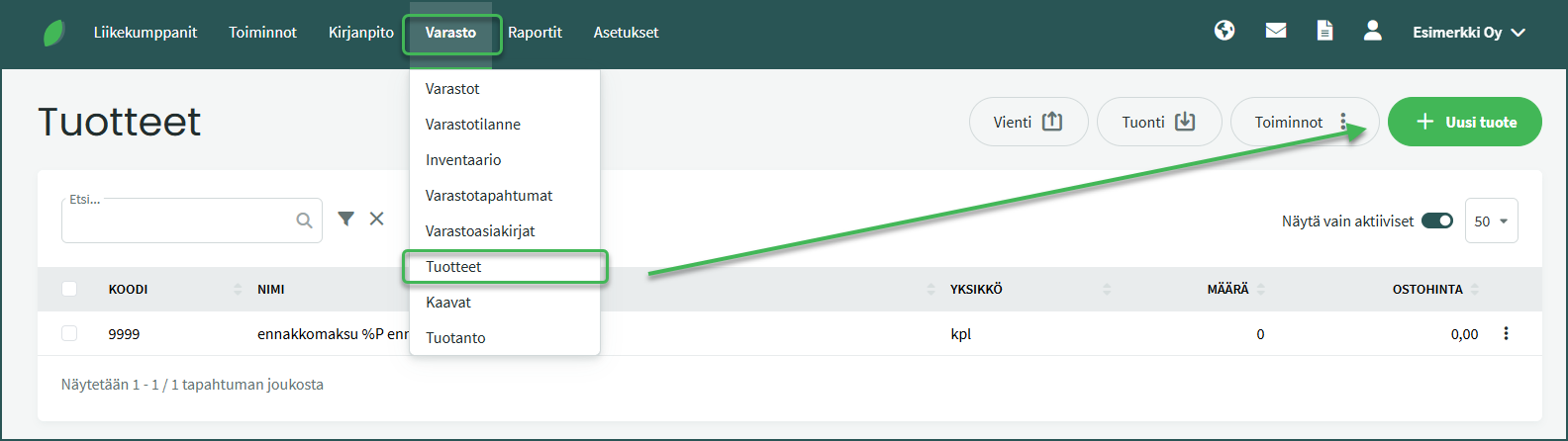
- Lisää uusi tuote kohdasta Varasto > Tuotteet > Uusi tuote
- Lisää tuotteelle vähintään koodi ja nimi
- Valitse kohta ”Palvelutuote” aktiiviseksi
- Tallenna tuote
1. Lisää uusia tuotteita kohdasta Varasto > Tuotteet > Uusi tuote
2. Täytä tarvittavat tiedot
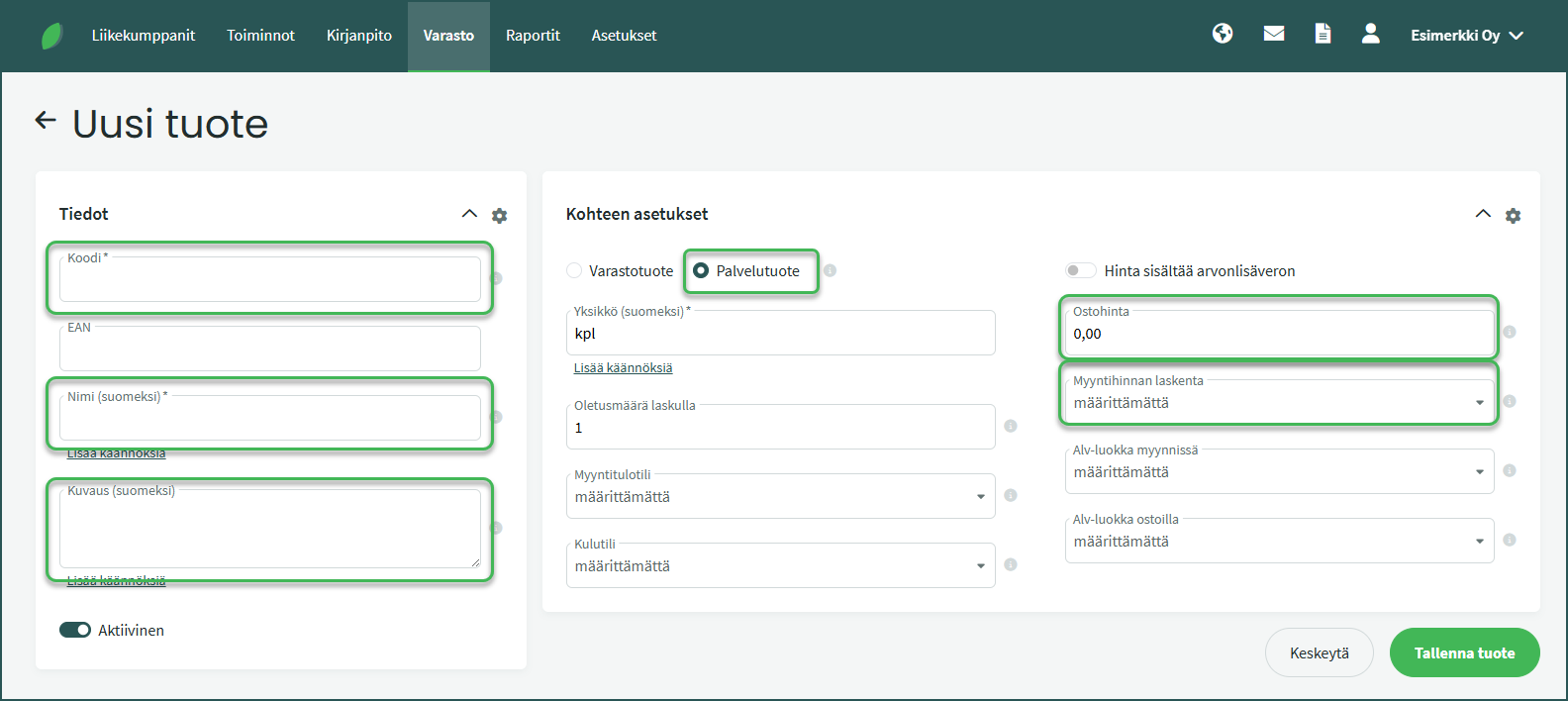
Pakolliset kentät:
- Koodi – Koodissa on oltava vähintään kaksi merkkiä. Se voi olla esimerkiksi virallinen tuotenumero tai keksimäsi numerosarja, jonka haluat tuotteelle.
- Nimi – Voit nimetä tuotteen sen virallisella nimellä tai haluamallasi tavalla, esimerkiksi ”Tennismaila”.
Valinnaiset kentät:
- Ostohinta – Voit määrittää tuotteen sisäänostohinnan.
- Myyntihinnan laskenta – Voit valita myyntihinnan laskemisen tavan. Se voi olla ”Hinnanlisäysprosentti”, joka lasketaan ostohinnasta tai ”Kiinteä myyntihinta”, joka tulee automaattisesti laskuille.
- Kuvaus – Tähän voit lisätä halutessasi tarkempia taustatietoja tai tuotekuvauksen. Esimerkiksi ”Wilson W 250, naisten ammattilaismaila”.
Valitse tuotteen tyypiksi palvelutuote ja tallenna. Kun tuote on tallennettu, voit lisätä sen helposti esimerkiksi myyntilaskulle, laskutettaviin töihin tai tarjoukseen.
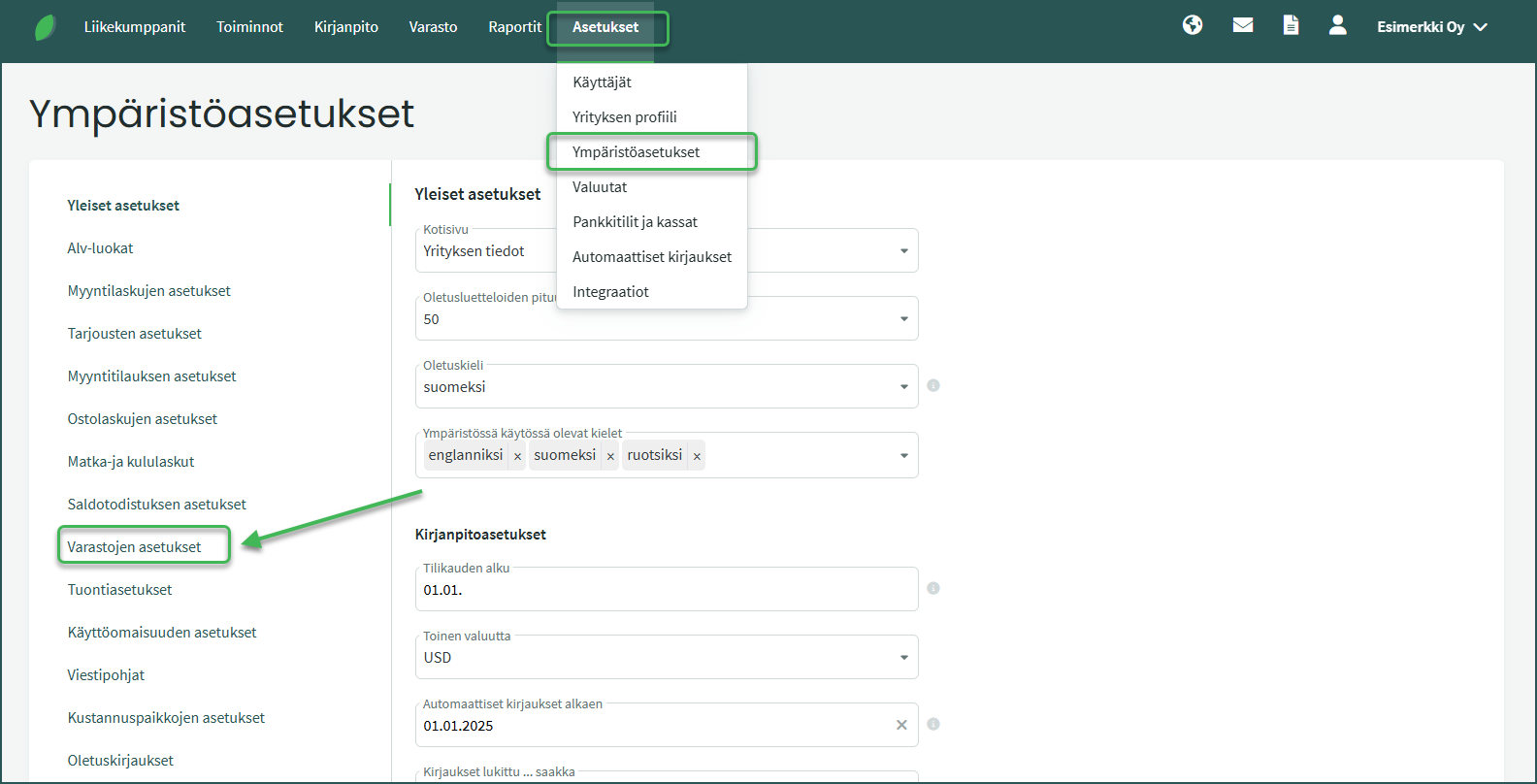
- Varastojen asetuksia pääset muuttamaan kohdasta Asetukset > Ympäristöasetukset > Varastojen asetukset.
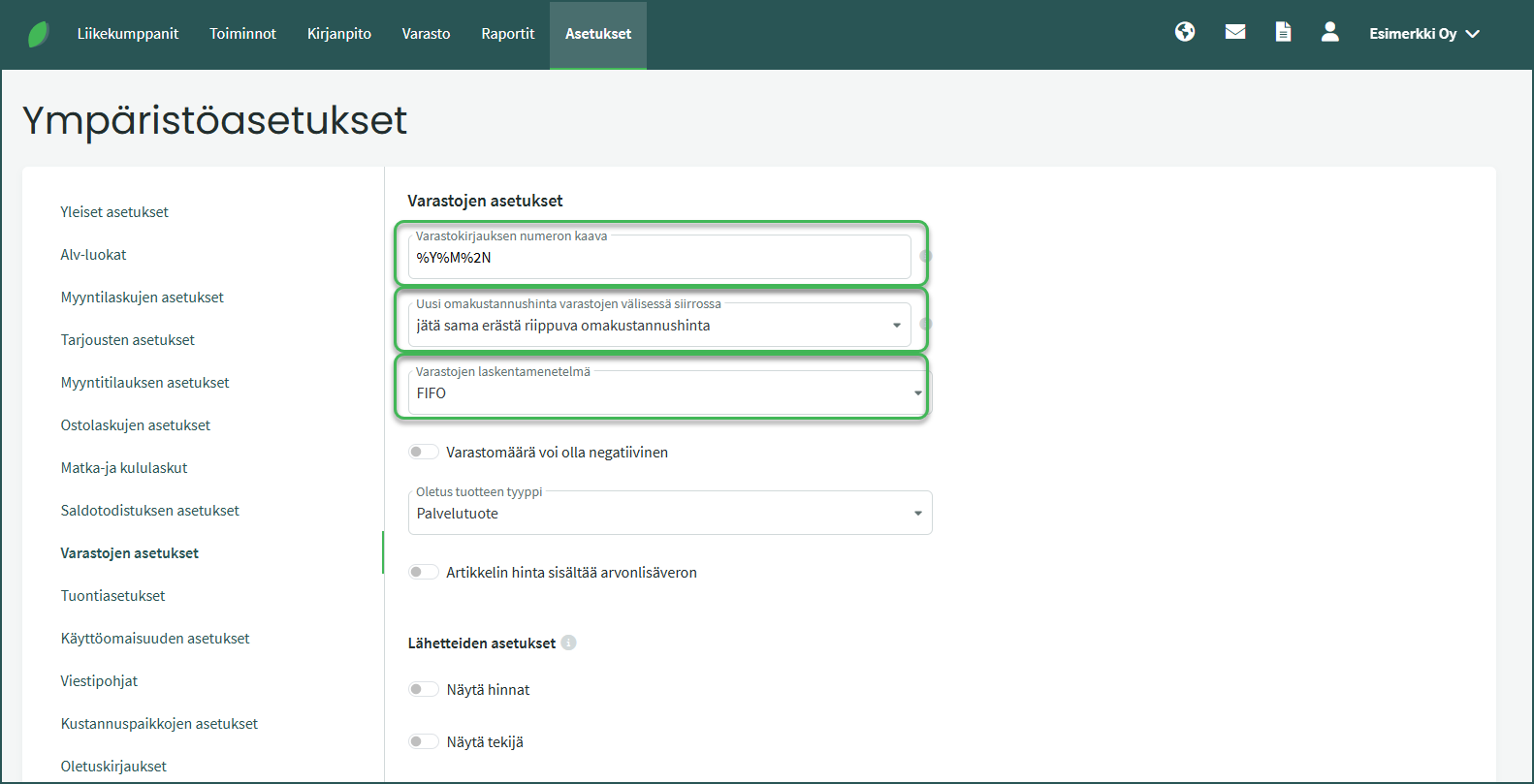
Määritä varaston asetukset
- Varastokirjauksen numeroinnin automaattinen kaava voi olla esimerkiksi: %Y%M%3N= 2404001 (tässä tapauksessa se olisi vuoden 2024 huhtikuun ensimmäinen varastokirjaus).
- Lisää automaattisesta numeroinnista voit lukea täältä.
- Omakustannushinnan määrittelylle on kolme vaihtoehtoa.
- Varastojen laskentamenetelmälle on myös kolme vaihtoehtoa. Suomessa käytetään yleensä FIFO-menetelmää (First In, First Out).
Kun olet määrittänyt sopivat asetukset, tallenna ja katso vaihe 2.
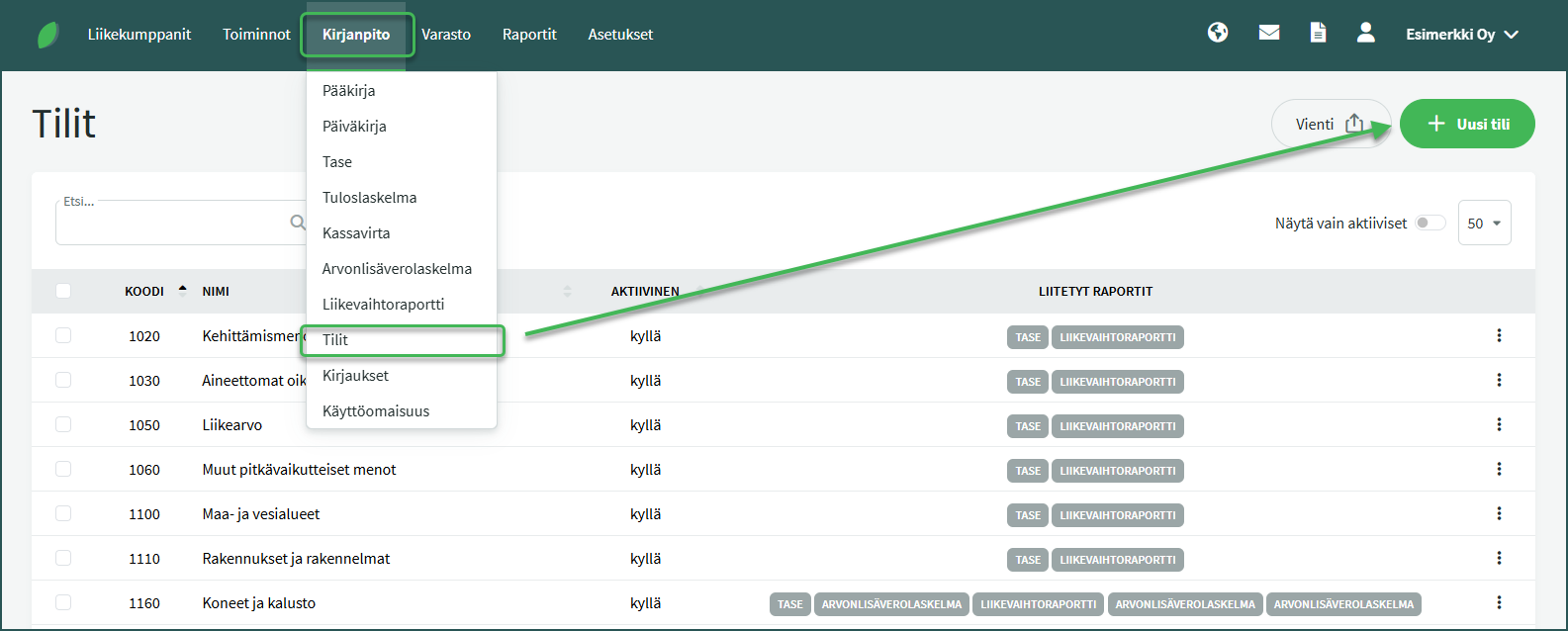
Ennen kuin teet uuden varaston, käy perustamassa uusi kirjanpidon tili tulevalle varastolle. Uusi tili tehdään kohdasta Kirjanpito > Tilit > Uusi tili. Lisää tilille (varastolle) sopiva nimi (esim. Tampereen varasto) ja tallenna.
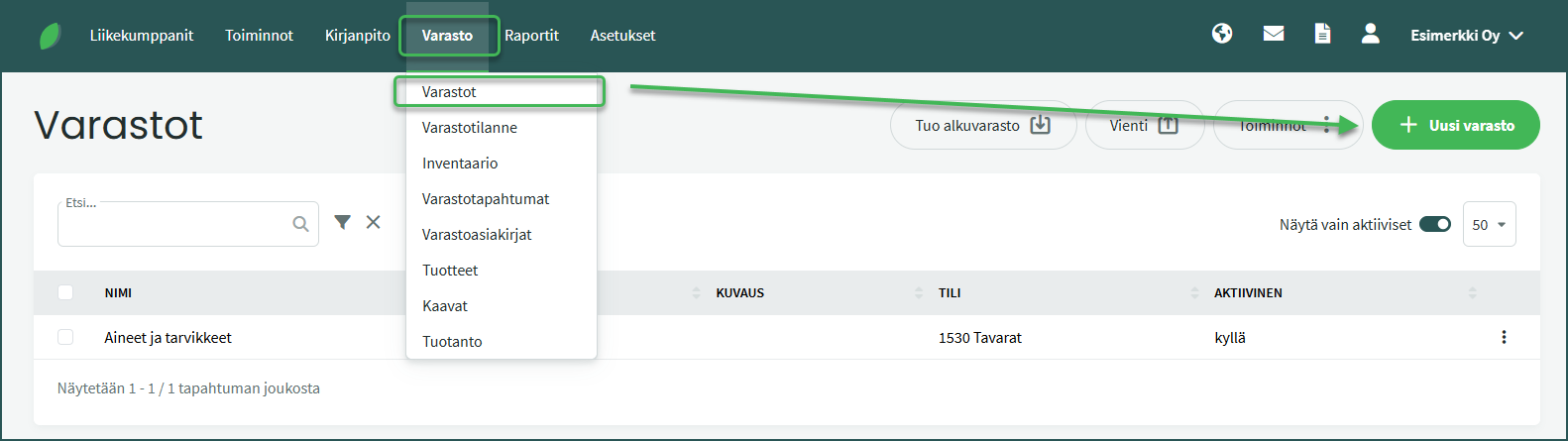
Uusi varasto perustetaan kohdasta Varasto > Varastot > Uusi varasto.
Valitse varastolle se kirjanpidon tili, jonka edellisessä vaiheessa perustit, nimeä varasto (esim. Tampereen varasto) ja tallenna.
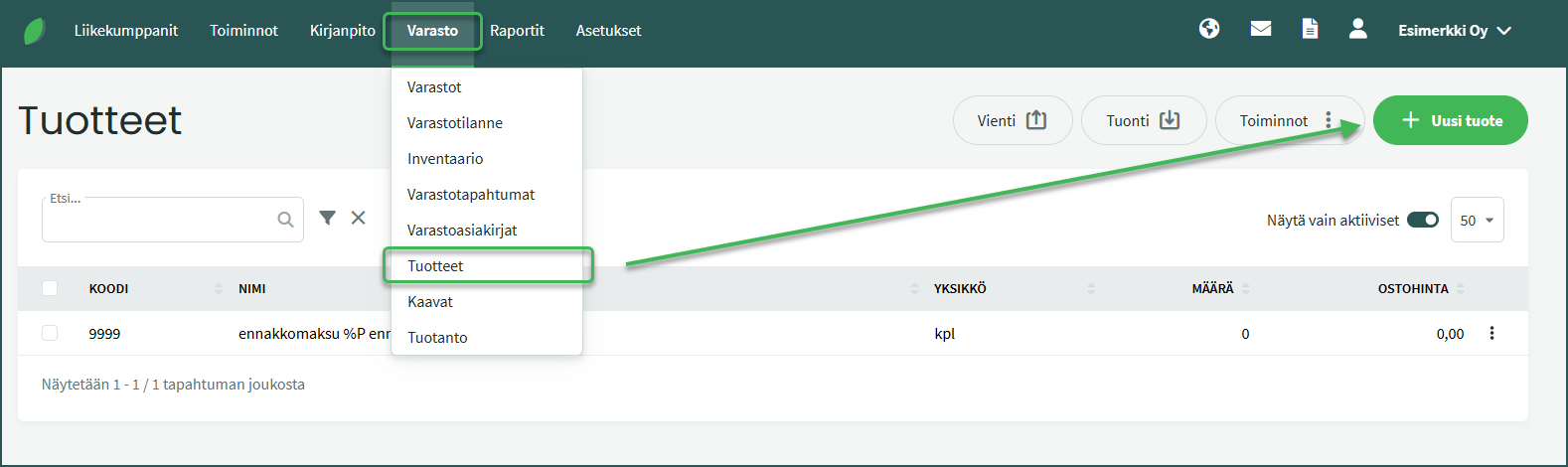
Uusia tuotteita lisätään kohdasta Varasto > Tuotteet > Uusi tuote.
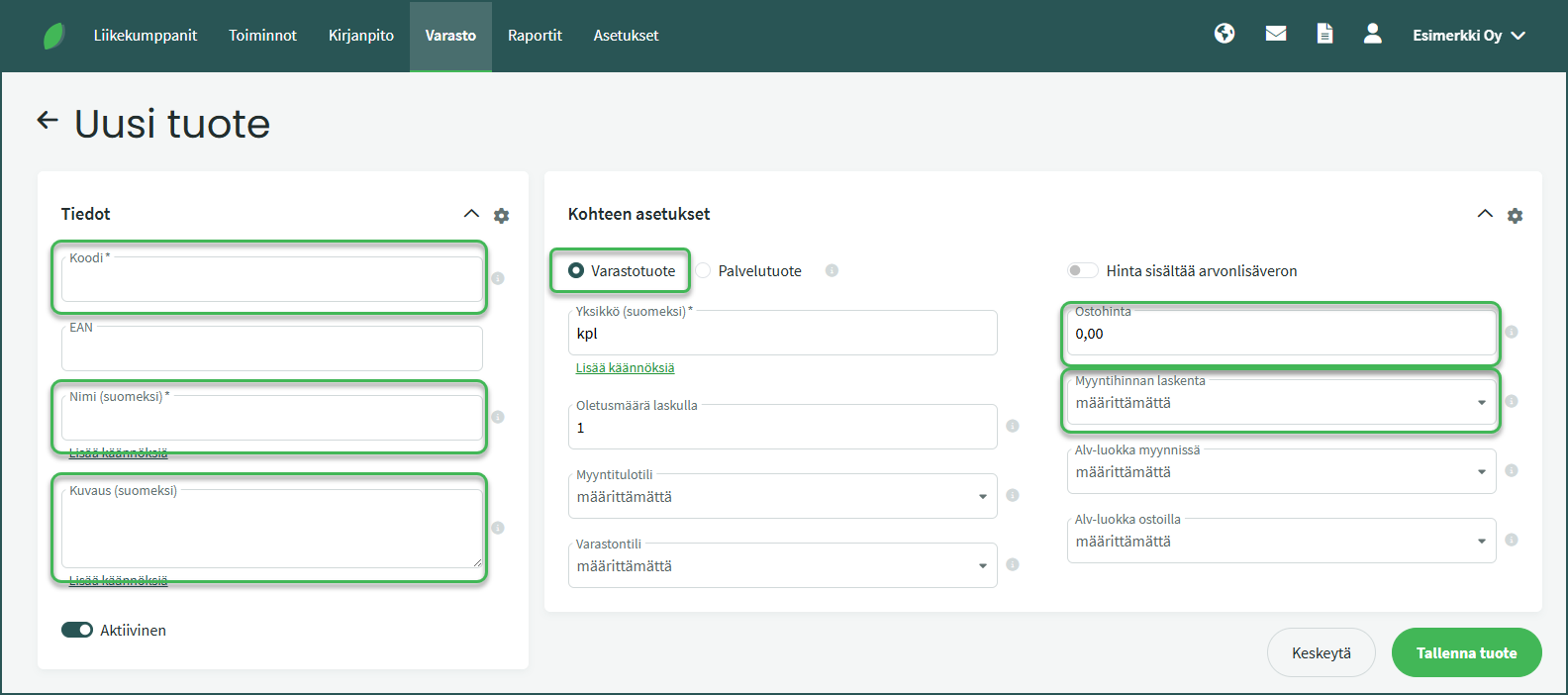
Pakolliset kentät:
- Koodi – Koodissa on oltava vähintään kaksi merkkiä. Se voi olla esimerkiksi virallinen tuotenumero tai keksimäsi numerosarja, jonka haluat tuotteelle.
- Nimi – Voit nimetä tuotteen sen virallisella nimellä tai haluamallasi tavalla, esimerkiksi ”Tennismaila”.
Valinnaiset kentät:
- Ostohinta – Voit määrittää tuotteen sisäänostohinnan.
- Myyntihinnan laskenta – Voit valita myyntihinnan laskemisen tavan. Se voi olla ”Hinnanlisäysprosentti”, joka lasketaan ostohinnasta tai ”Kiinteä myyntihinta”, joka tulee automaattisesti laskuille.
- Kuvaus – Tähän voit lisätä halutessasi tarkempia taustatietoja tai tuotekuvauksen. Esimerkiksi ”Wilson W 250, naisten ammattilaismaila”.
Valitse tuotteen tyypiksi Varastotuote ja tallenna.
Jos et halua lisätä tuotteelle varastosaldoa, tulee tuote perustaa ohjeen ensimmäisen kohdan mukaisesti palvelutuotteena.
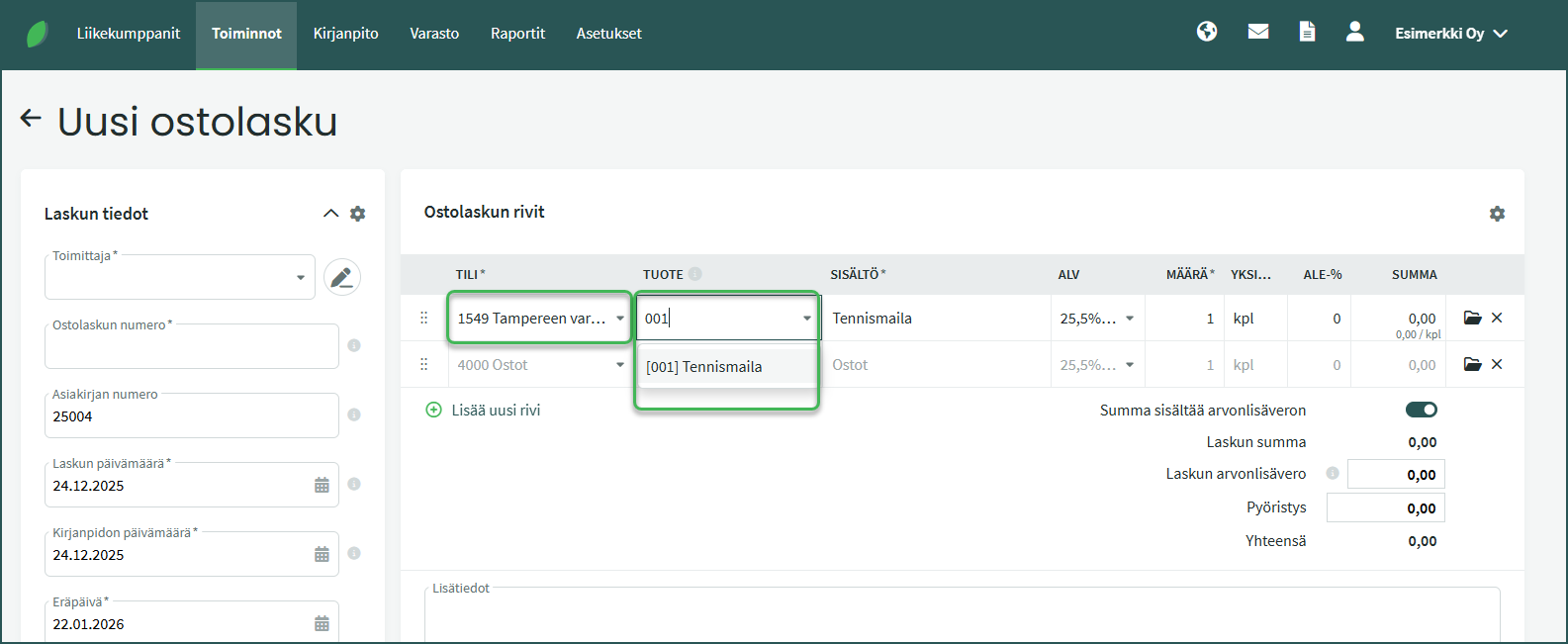
Tuotteita voi lisätä varastoon joko ostolaskuilla (ohje) tai lisäämällä alkuvaraston (ohje).
Kun valitset ostolaskun riville varastotilin (ks. kohta B yllä), ohjelma lisää tuotteen kyseiseen varastoon.
Voit valita ostolaskun Tuote-kenttään juuri perustetun tuotteen. Ohjelma ehdottaa tuotetta, kun alat kirjoittaa sen nimeä.
- Tuotteiden siirtäminen varastosta toiseen
- Tuotteiden lisääminen tiedostosta (tuotelistasta)
- Alkuvaraston lisääminen
- Uuden ostolaskun tekeminen
- Uuden myyntilaskun tekeminen
- Varastosaldon tarkistaminen
- Tuotteen vähentäminen varastosta
- Automaattisen numeroinnin muuttaminen myyntilaskuilla, ostolaskuilla, tarjouksilla tai varastokirjauksilla
Jätä kommentti: