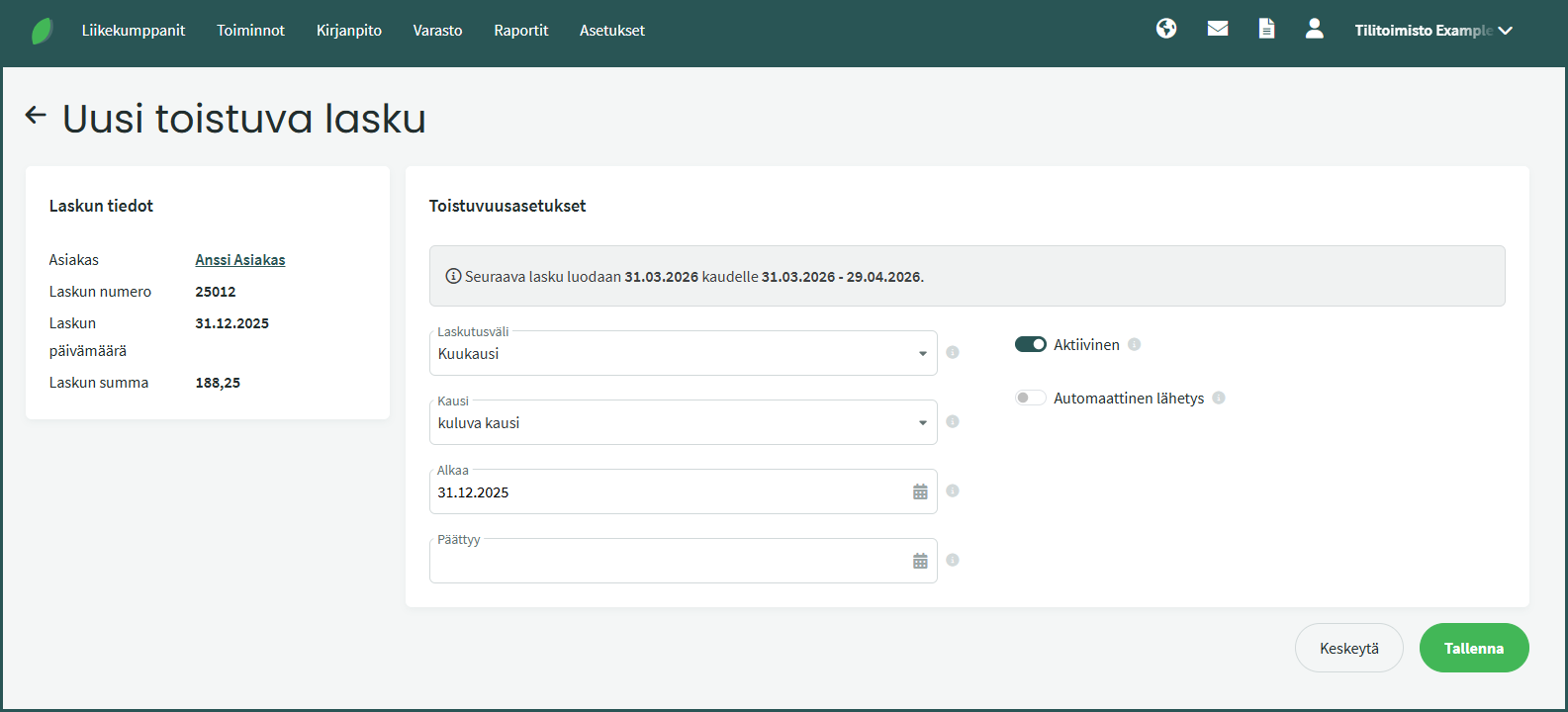
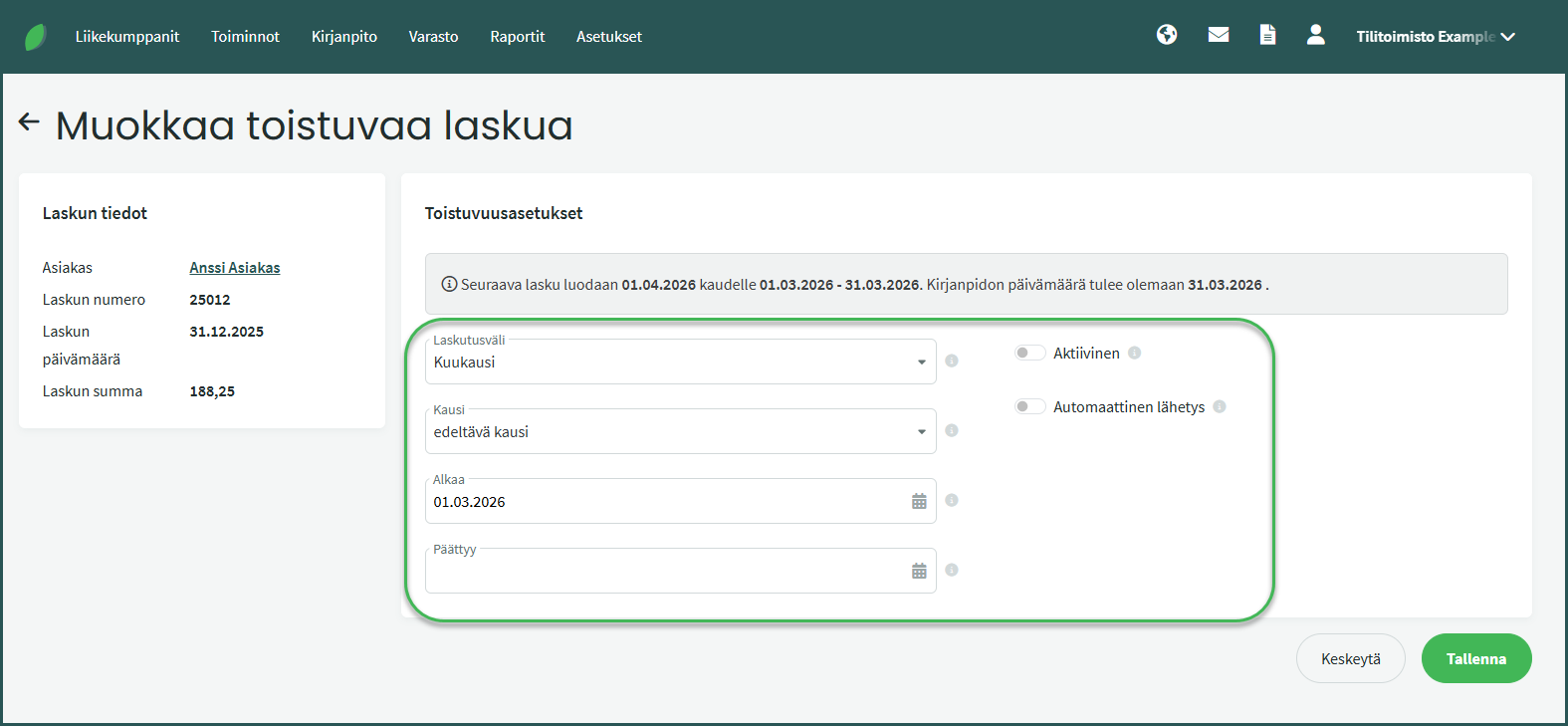
Laskutusväli – Kuinka usein laskut lähetetään ja kuinka pitkältä ajanjaksolta asiakasta veloitetaan.
Kausi – Miltä ajanjaksolta asiakasta laskutetaan (määrittyy laskutusvälin mukaan).
Edeltävä kausi – Päättyy laskua edeltävänä päivänä.
Kuluva kausi – Alkaa samana päivänä, kun lasku luodaan.
Seuraava kausi – Alkaa laskun luontia seuraavasta kaudesta.
Alkaa – Ensimmäisen laskun päivämäärä.
Seuraavat laskut lähetetään samana päivänä joka kuukausi/vuosi.
Päättyy – Viimeisen laskun päivämäärä.
Jätä kenttä tyhjäksi, jos et halua lopettaa laskujen automaattista luontia.
Aktiivinen – Uusien laskujen luominen voidaan keskeyttää tai lopettaa tästä.
Automaattinen lähetys – Voit määrittää ohjelman lähettämään laskut automaattisesti joko sähköpostilla tai verkkolaskuna. Huomaathan, että ohjelma lähettää automaattisesti vain automaattisesti luodut toistuvat laskut. Lasku, jonka luot alussa tulee lähettää manuaalisesti.
📢 Huom! Ohjelma ei luo toistuvia laskuja takautuvasti.
Laskun toistuvuuden muokkaaminen
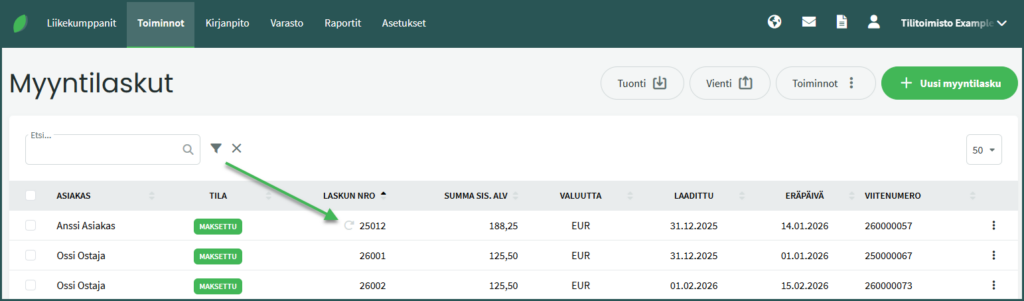
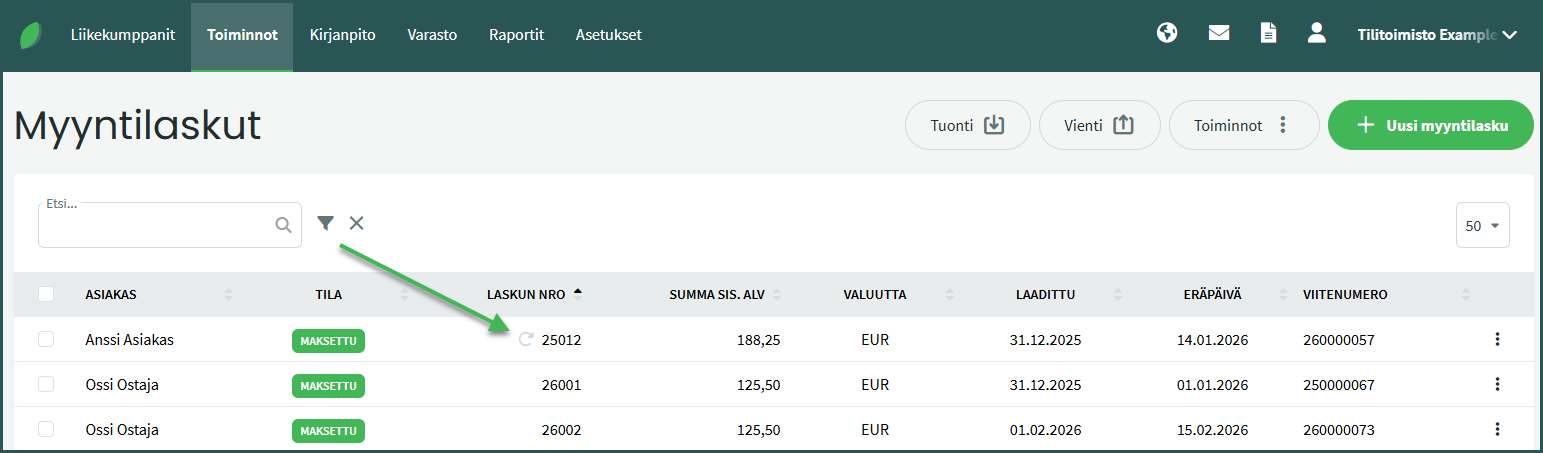
📢 Huom! Kun haluat muokata toistuvan laskun asetuksia, tee muutokset aina viimeisimpään luotuun toistuvaan laskuun. Tunnistat toistuvan laskun laskun numeron edessä olevasta nuolikuvakkeesta.
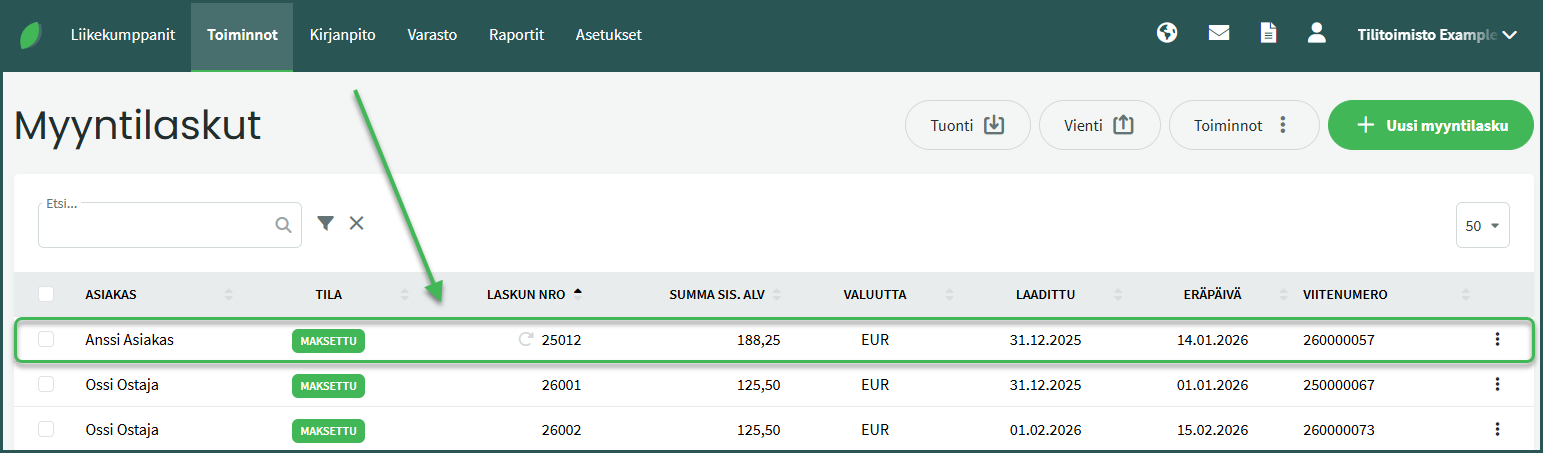
1. Avaa viimeisin luotu toistuva lasku klikkaamalla.
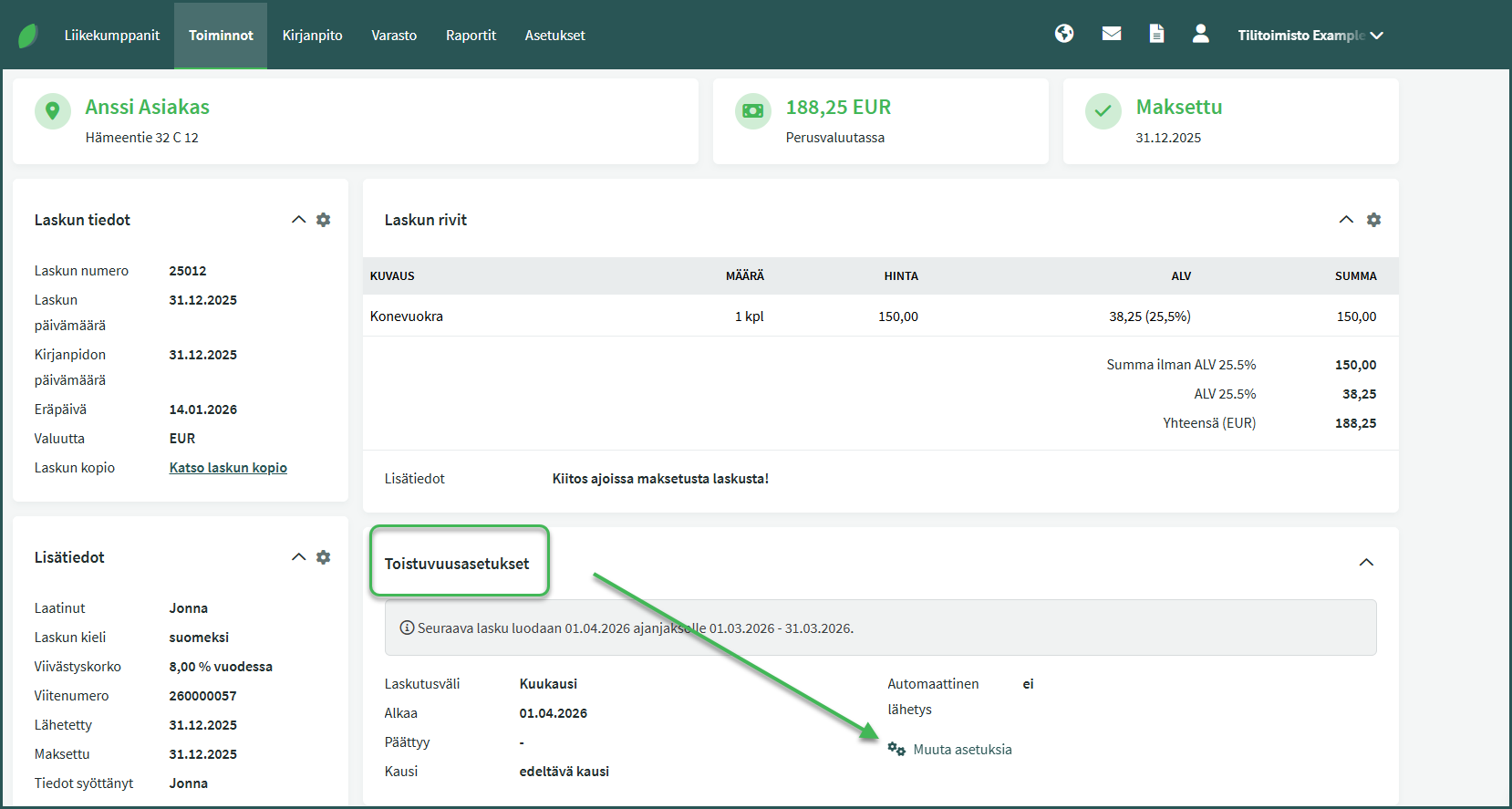
2. Muokkaa toistuvan laskun asetuksia kohdasta Toistuvuusasetukset – Muuta asetuksia
3. Tee tarvittavat muutokset
Jos esimerkiksi haluat laittaa laskutuksen tauolle, muuta napsauttamalla kohdasta ”Aktiivinen” ja tallenna.
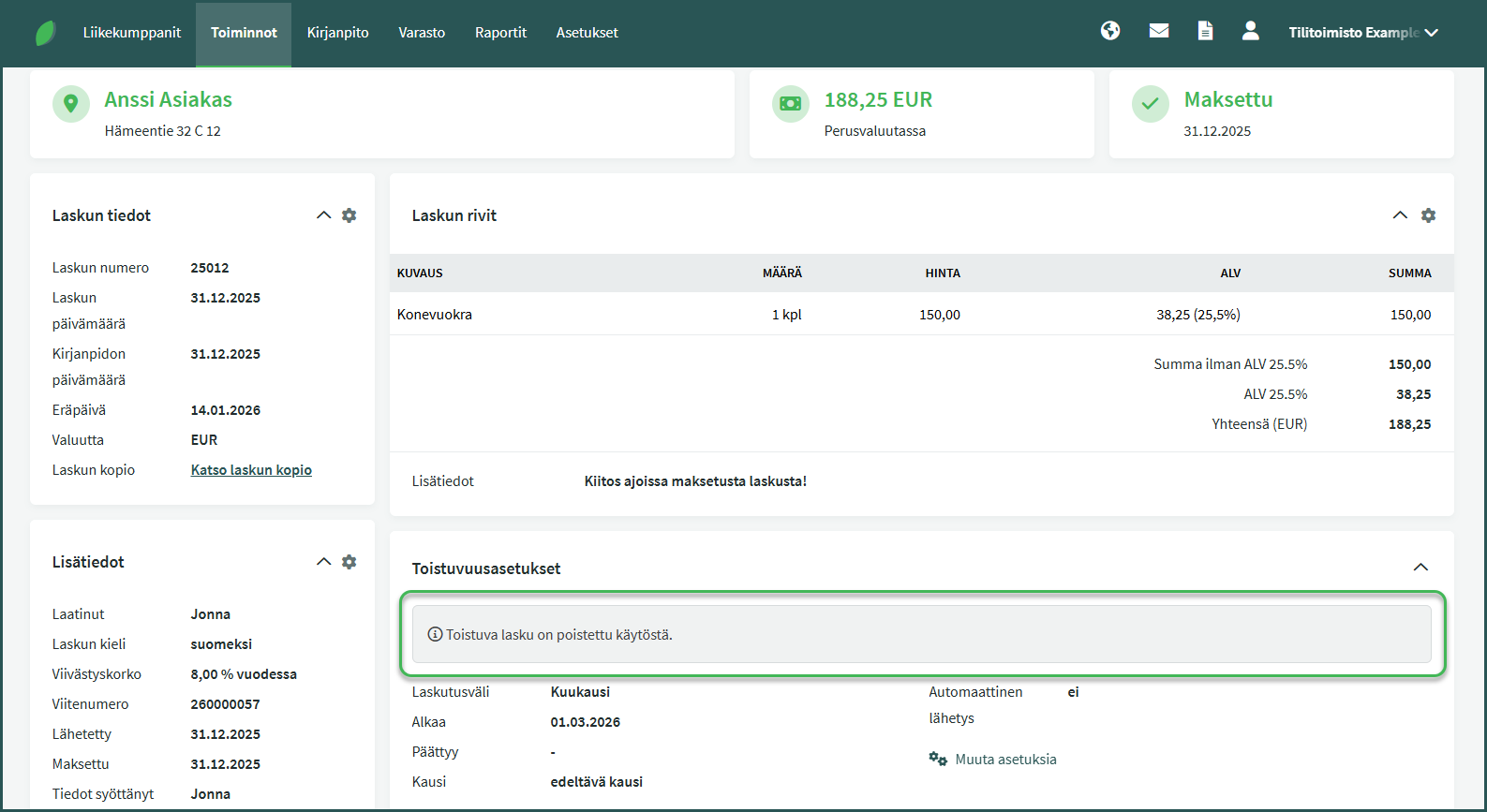
4. Toistuvan laskun tilanne näkyy muokkauksen jälkeen laskun tiedoissa.
Jos haluat ottaa toistuvan laskutuksen uudelleen käyttöön kyseiselle asiakkaalle, voit muokata toistuvuusasetuksia ja klikata toistuvuuden taas aktiiviseksi.
Ohjelma ei luo laskuja takautuvasti, ja kertoo milloin seuraava toistuva lasku taas luodaan.
Käytämme evästeitä palvelun laatun parantamiseksi. Voitte aina kieltää evästeiden käytön muuttamalla selaimen asetuksia ja poistamalla tellennetut evästeet.OkLue lisää
Tietosuoja- ja evästekäytäntö
Privacy Overview
This website uses cookies to improve your experience while you navigate through the website. Out of these, the cookies that are categorized as necessary are stored on your browser as they are essential for the working of basic functionalities of the website. We also use third-party cookies that help us analyze and understand how you use this website. These cookies will be stored in your browser only with your consent. You also have the option to opt-out of these cookies. But opting out of some of these cookies may affect your browsing experience.
Necessary cookies are absolutely essential for the website to function properly. This category only includes cookies that ensures basic functionalities and security features of the website. These cookies do not store any personal information.
Any cookies that may not be particularly necessary for the website to function and is used specifically to collect user personal data via analytics, ads, other embedded contents are termed as non-necessary cookies. It is mandatory to procure user consent prior to running these cookies on your website.

Jätä kommentti: