
Tässä ohjeessa kerrotaan, miten voit muokata olemassa olevien käyttäjäryhmien oikeuksia ja miten voit lisätä uusia käyttäjäryhmiä
Kyllä. SimplBooksissa käyttäjiä voidaan lisätä eri käyttäjäryhmiin, ja jokaiselle ryhmälle voidaan määrittää omat käyttöoikeudet. Järjestelmänvalvoja voi esimerkiksi määrittää, että osto-osasto voi tehdä ostolaskuja, mutta ei voi muokata kirjanpidon kirjauksia.
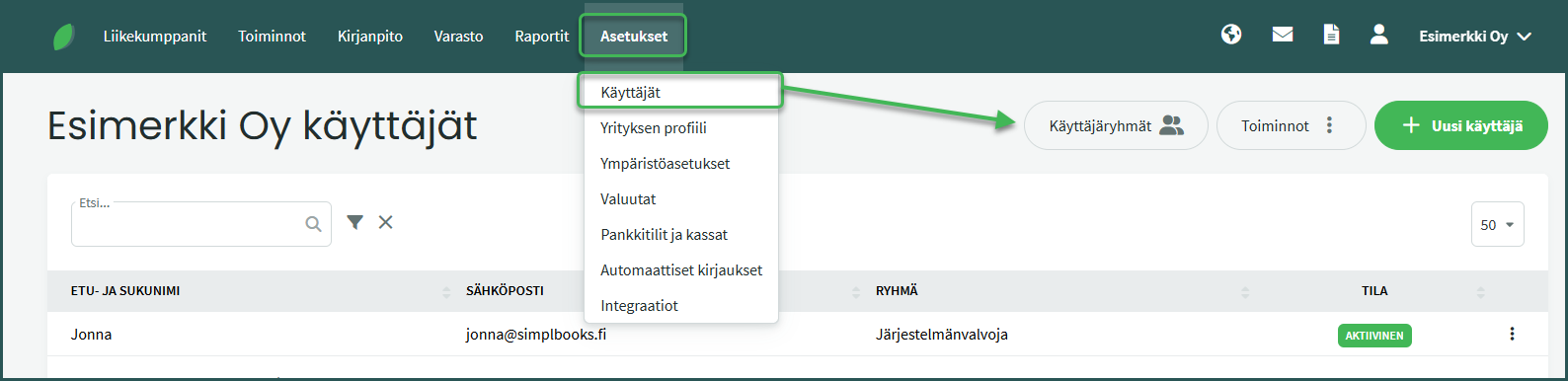
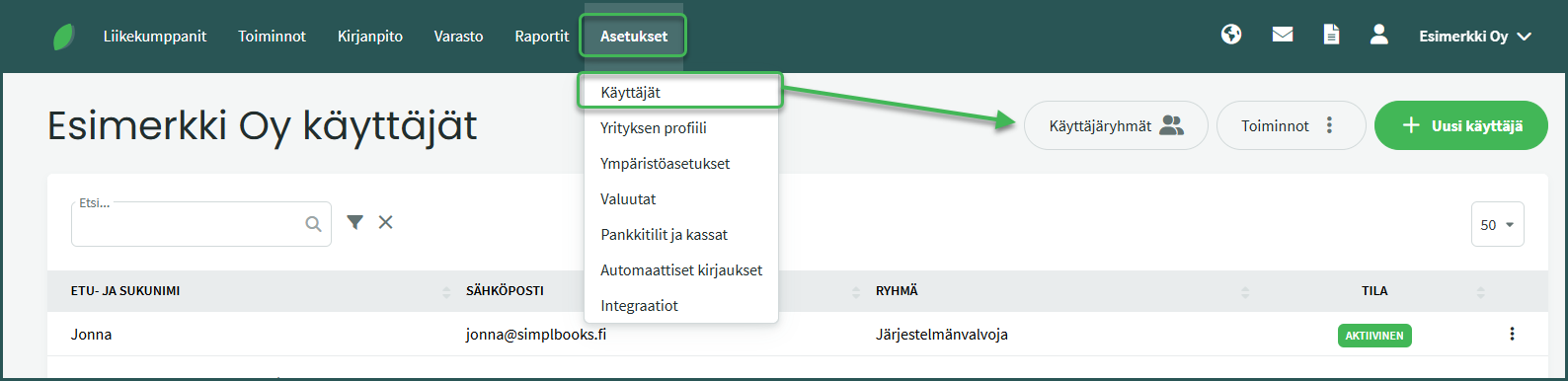
1. Käyttäjäryhmiä hallinnoidaan kohdassa Asetukset > Käyttäjät > Käyttäjäryhmät.
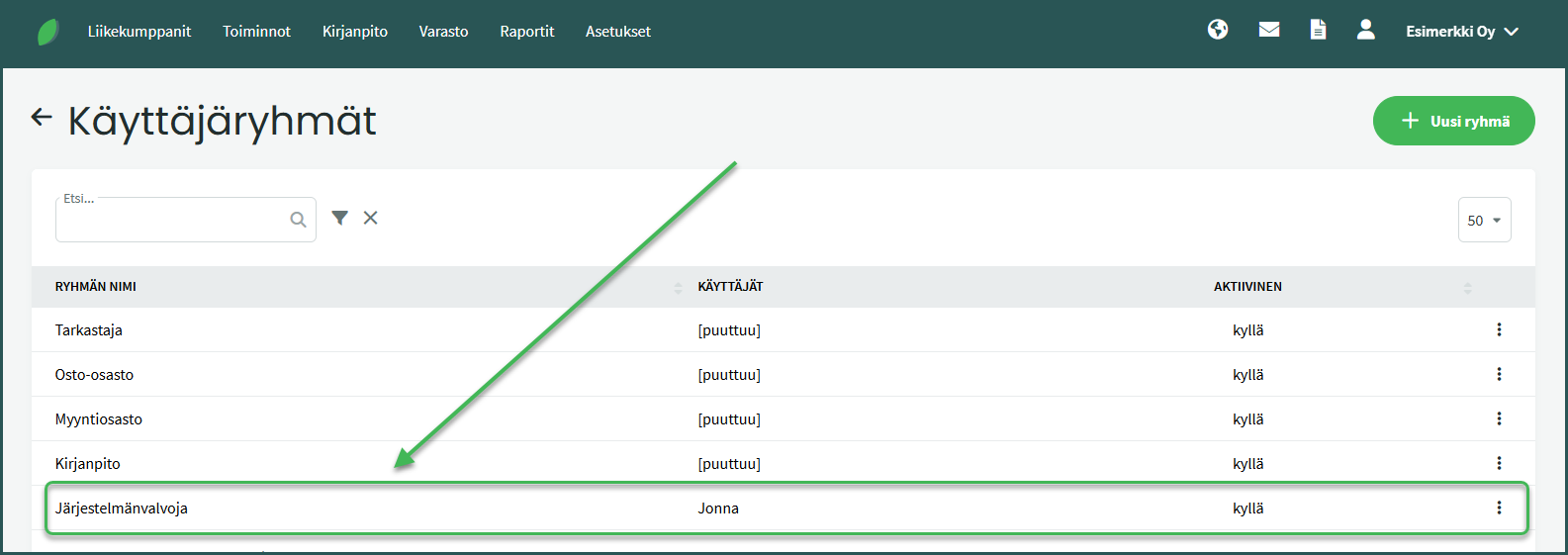
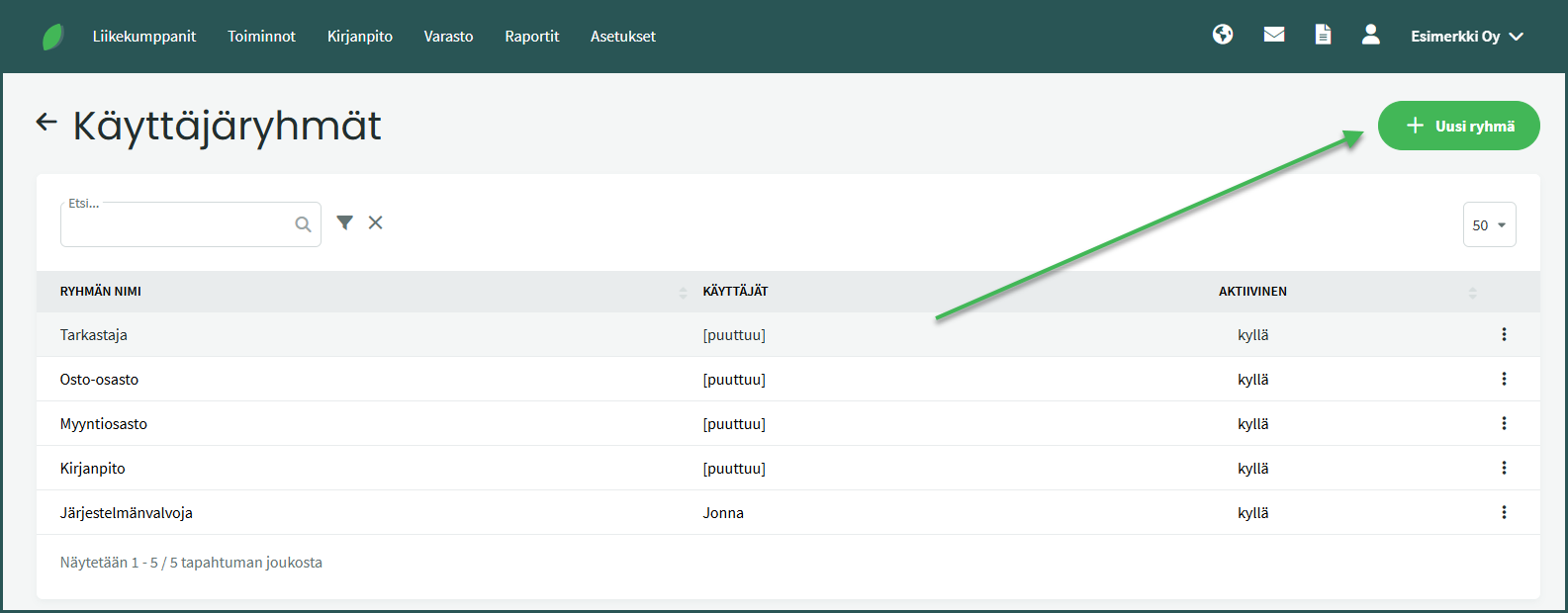
2. Valitse haluamasi käyttäjäryhmä klikkaamalla.
3. Avautuvassa näkymässä näet mitä oikeuksia käyttäjäryhmällä on.
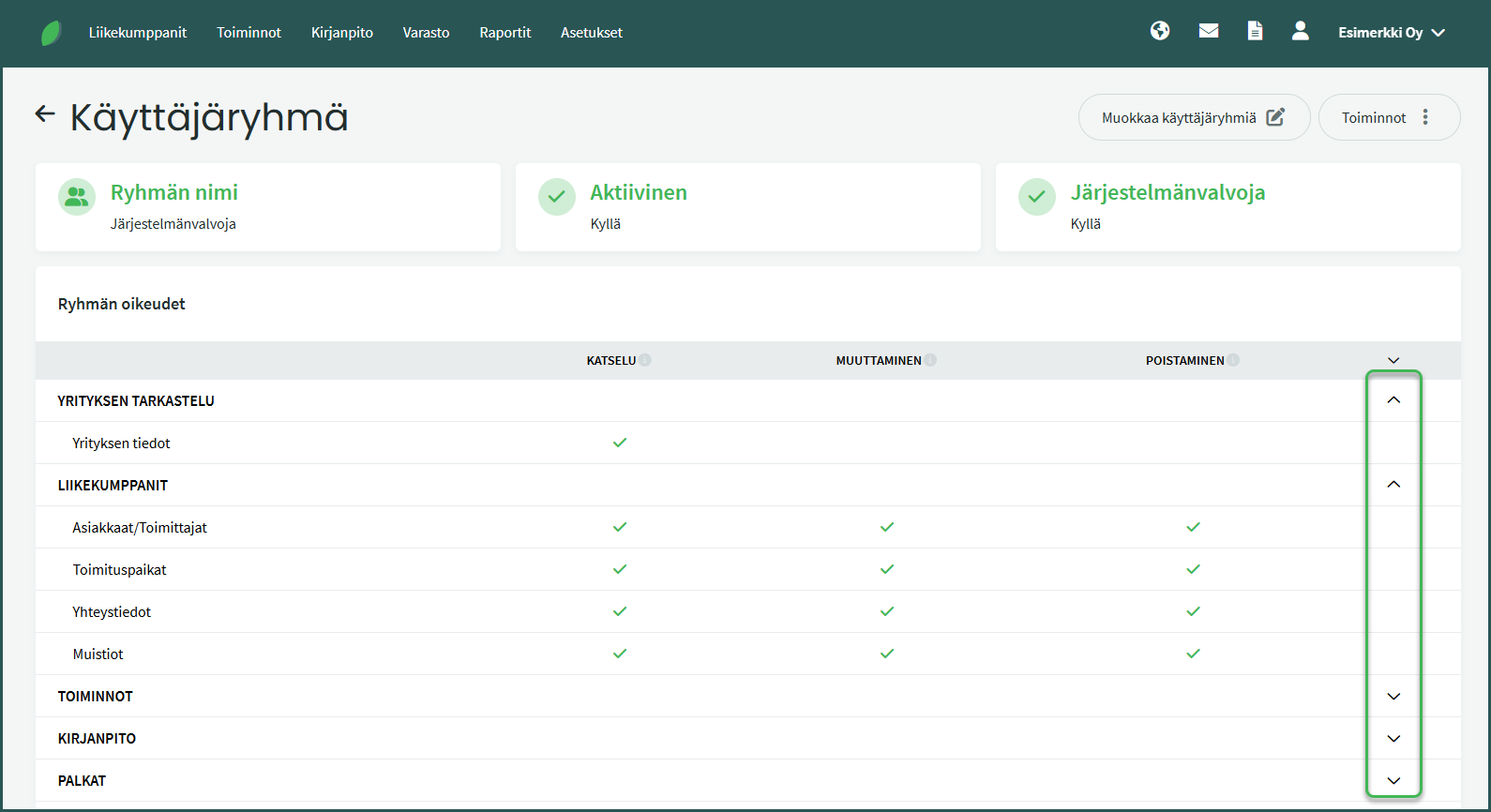
- Voit avata eri osiot rivin lopussa olevasta nuolesta.
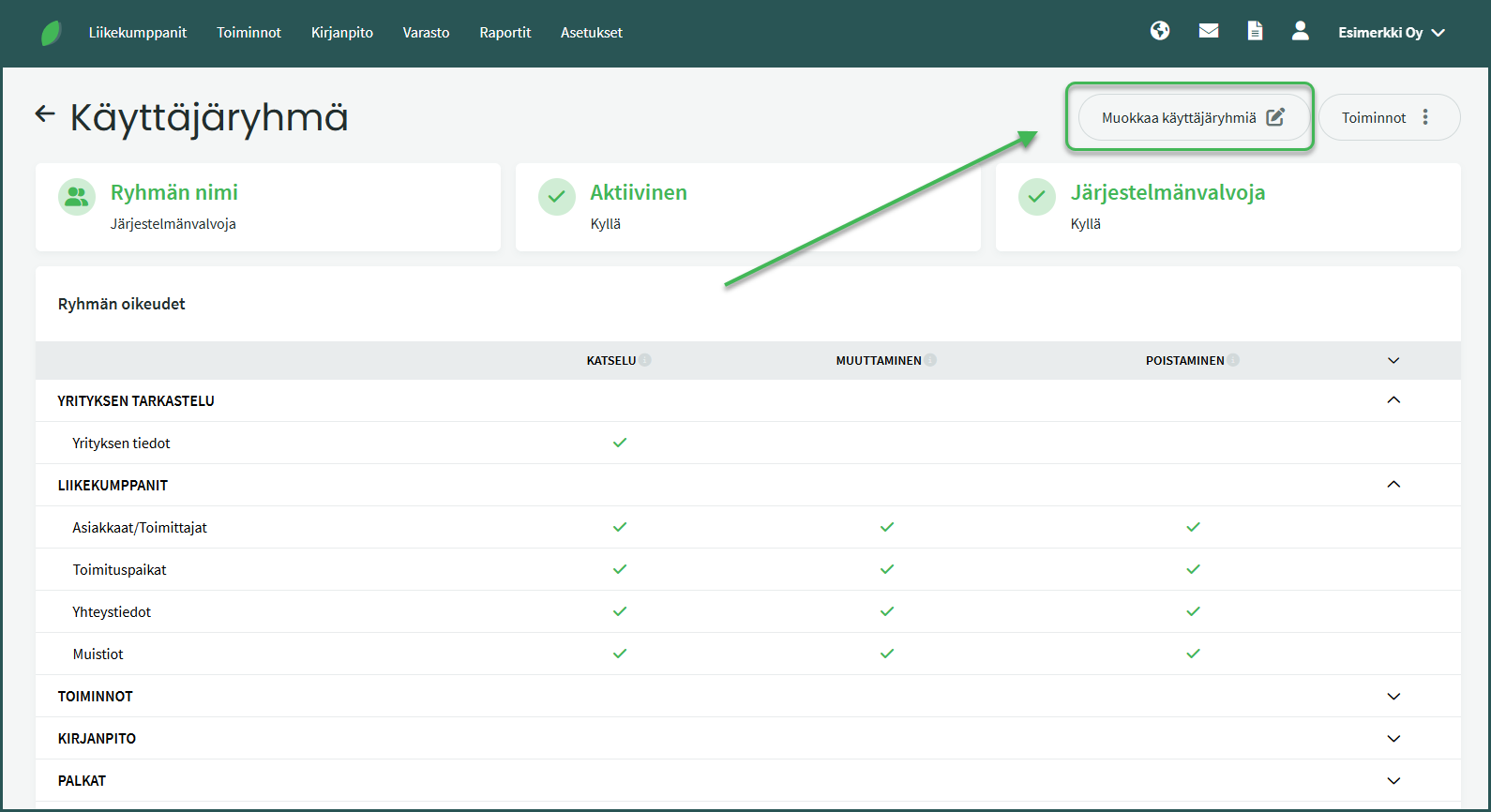
4. Voit muokata oikeuksia valitsemalla ”Muokkaa käyttäjäryhmiä”.
5. Jokaiselle käyttäjäryhmälle voi määrittää, mitä tietoja mitä he saavat katsoa, muuttaa tai poistaa.
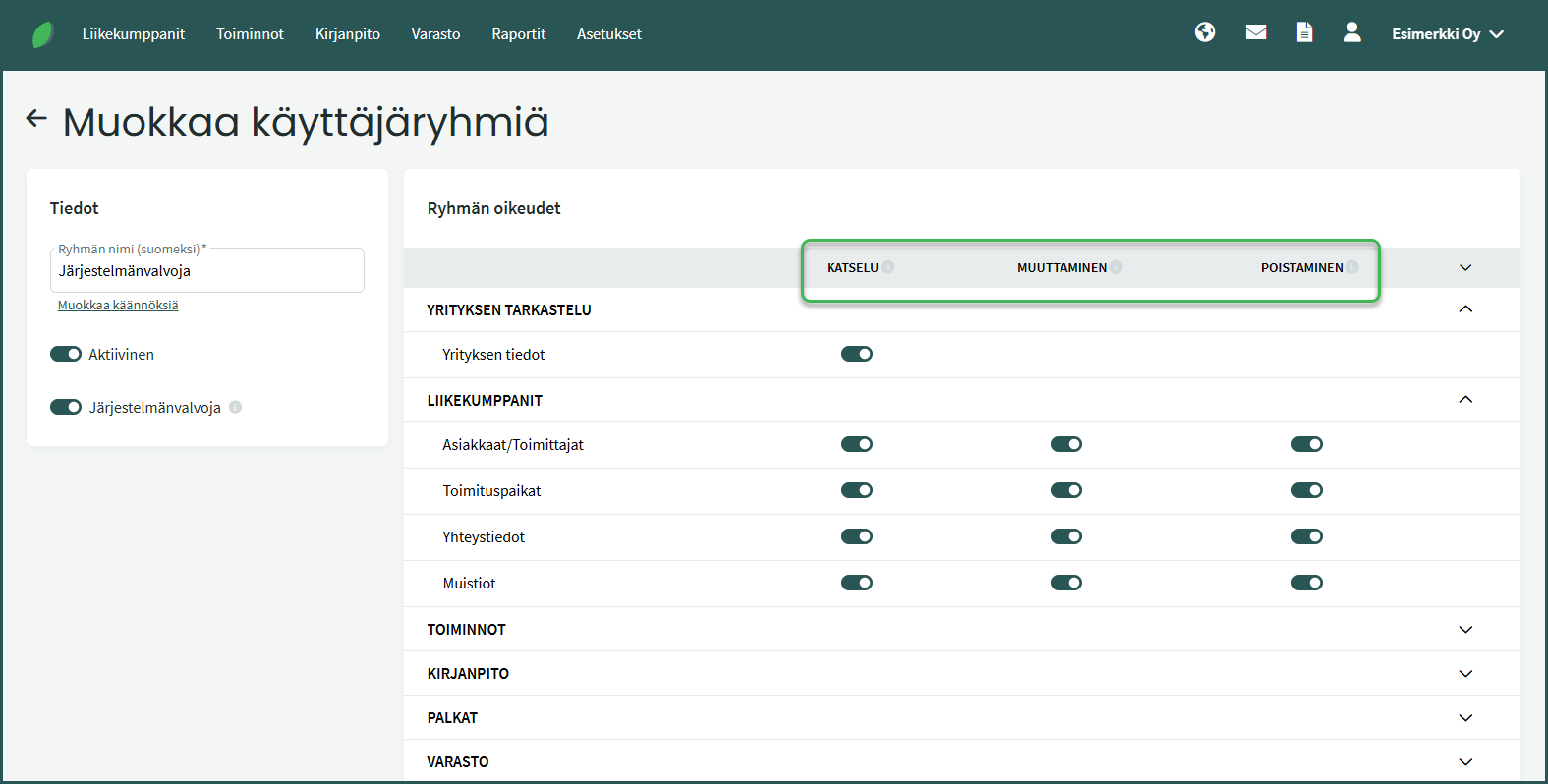
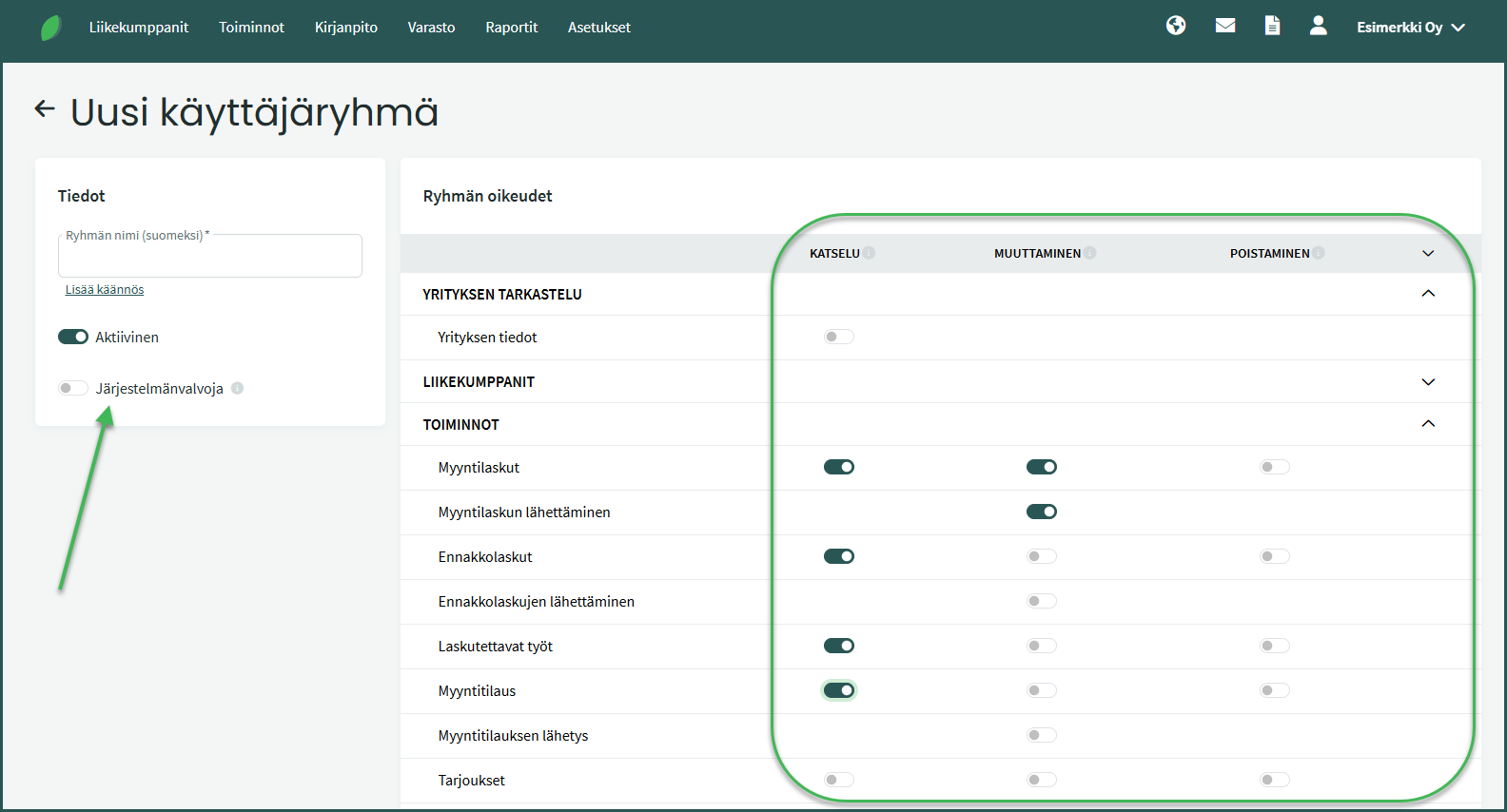
- Katselu – Käyttäjäryhmällä on oikeus tarkastella valittua toimintoa, mutta ei muokata sitä.
- Muuttaminen – Käyttäjäryhmä voi muokata valittua toimintoa.
- Poistaminen – Käyttäjäryhmällä on oikeus poistaa kyseiseen toimintoon liittyviä tietoja.
Esimerkiksi myyntiosastolle voidaan antaa käyttöoikeudet vain myyntiin liittyviin toimintoihin, kuten myyntilaskujen tekemiseen ja myyntiraporttien katseluun.
1. Uusi käyttäjäryhmä lisätään kohdasta Asetukset > Käyttäjät > Käyttäjäryhmät > Uusi ryhmä.
2. Määritä ryhmälle nimi ja klikkaa se aktiiviseksi
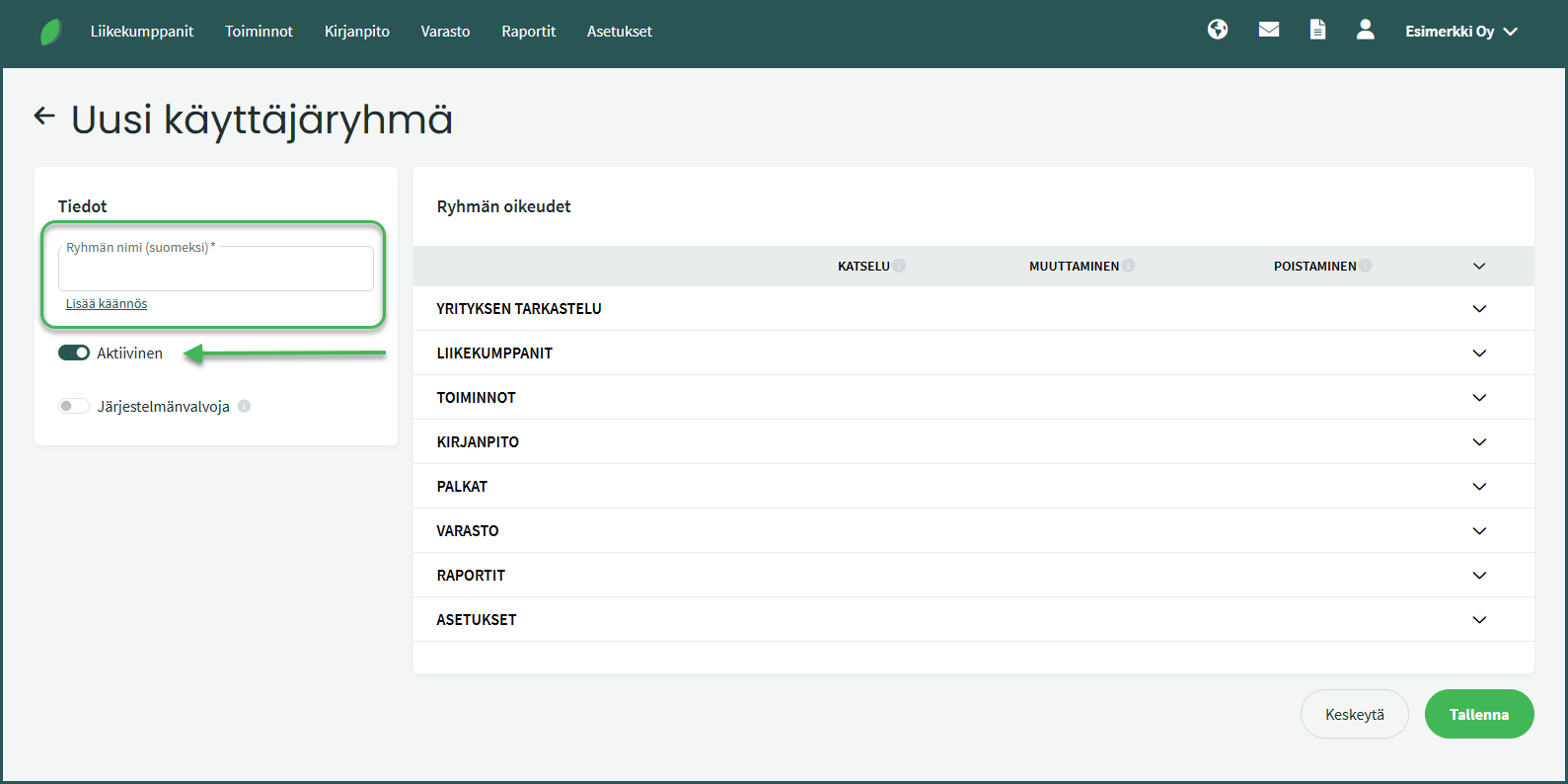
3. Valitse ryhmälle haluamasi oikeudet ja tallenna.
Tallentamisen jälkeen voit lisätä ryhmään käyttäjiä muokkaamalla olemassa olevaa käyttäjää tai luomalla uuden käyttäjän kohdassa Asetukset > Käyttäjät > Uusi käyttäjä.
Jätä kommentti: