
Tässä ohjeessa kerrotaan miten voit vastaanottaa verkkolaskuja ja miten saat hallinnoitua ilmoitusten asetuksia.
Miksi vastaanottaa ostolaskut verkkolaskuina?
Ostolaskujen vastaanottaminen verkkolaskuina vähentää manuaalista työtä. Laskut saapuvat suoraan SimplBooksiin, ja voit valita tallentaako ohjelma ne automaattisesti vai haluatko itse tarkistaa tiedot ennen tallennusta. Halutessasi saat saapuneista ostolaskuista myös ilmaisen sähköposti-ilmoituksen, joka sisältää virtuaaliviivakoodin.
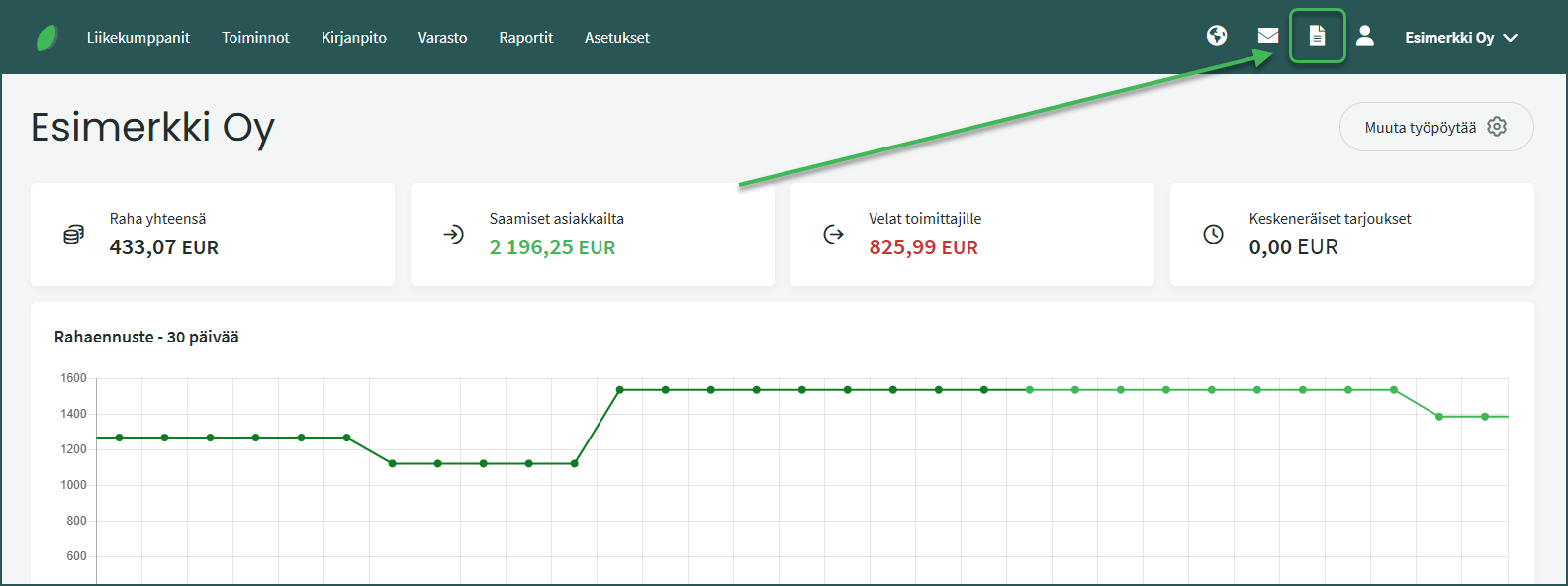
1. Kun verkkolaskutus on käytössä, verkkolaskut saapuvat automaattisesti Tuodut asiakirjat -näkymään.
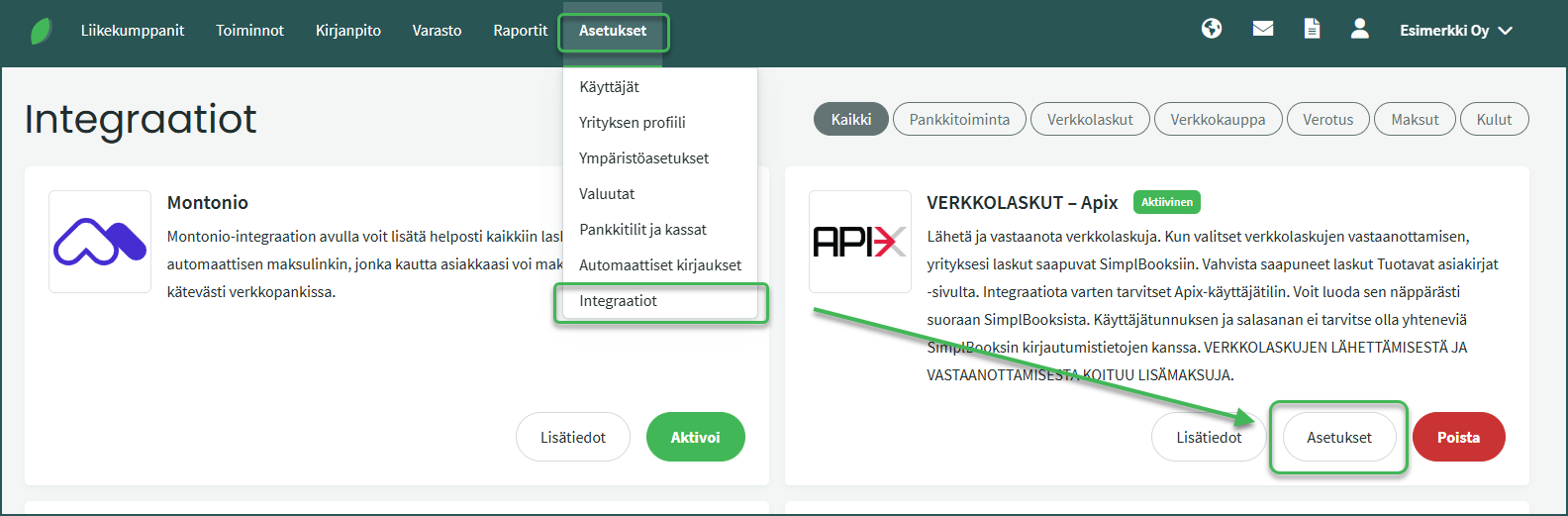
2. Voit asettaa ohjelman tallentamaan laskut automaattisesti kohdasta Asetukset > Integraatiot > Apix > Asetukset > Automaattinen tallennus.
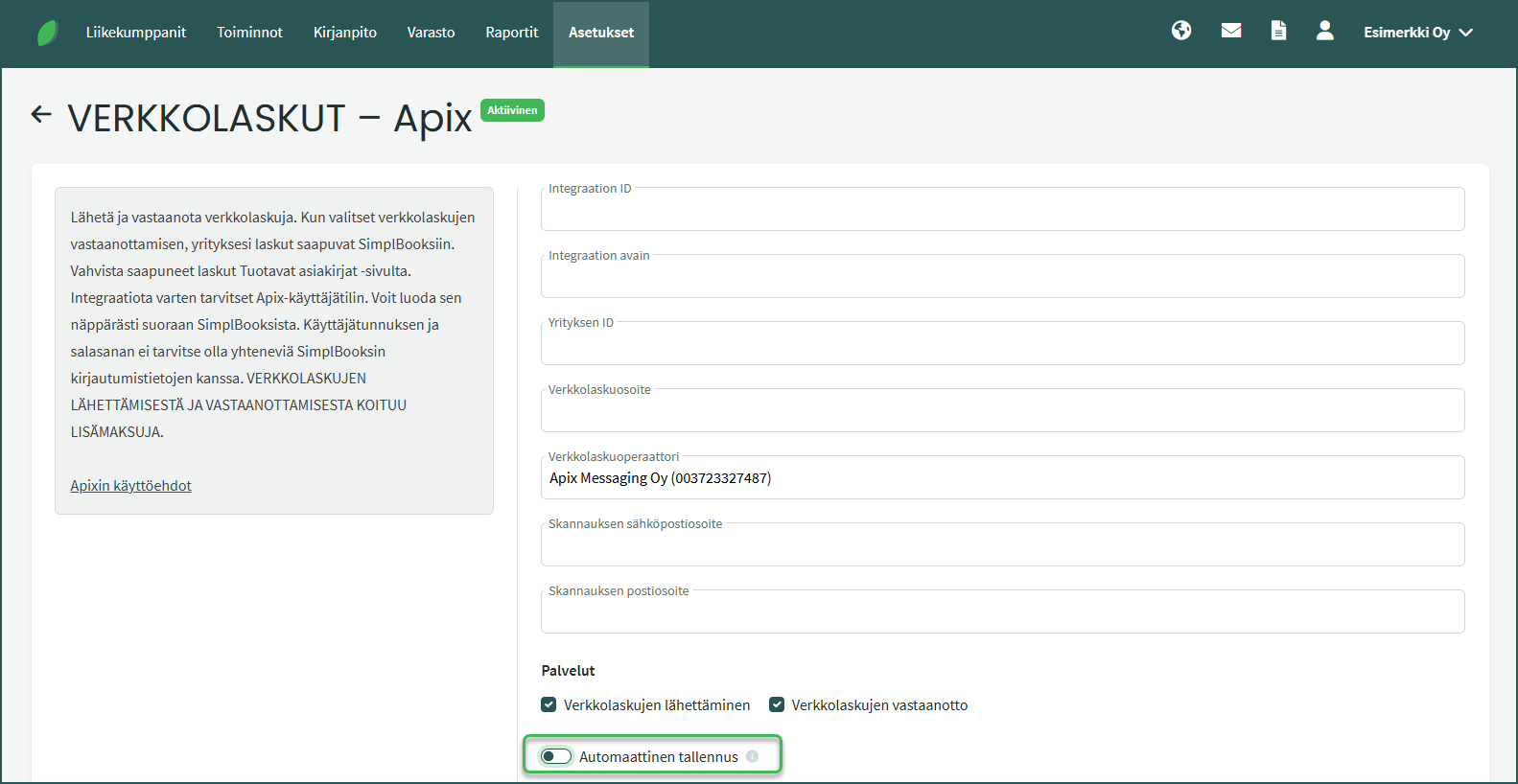
- Kun automaattinen tallennus on kytketty päälle, virheettömät ostolaskut näkyvät ohjelman kohdassa Toiminnot > Ostolaskut.
- Jos ohjelma ei tallenna laskua automaattisesti tai automaattista tallenusta ei ole kytketty päälle, tulee laskut käsitellä Tuodut asiakirjat – näkymässä. Avaa lasku klikkaamalla, tarkista tiedot ja tallenna ostolasku.
Voit tuoda verkkolaskuja manuaalisesti kohdasta Tuodut asiakirjat > Manuaalinen tuonti
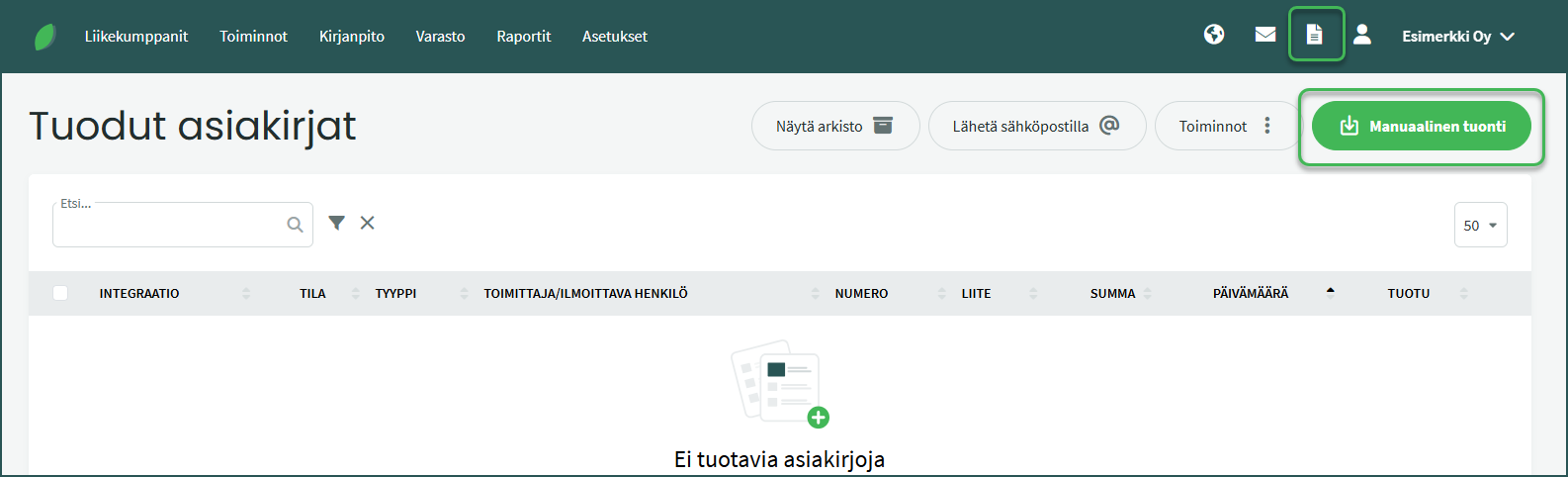
- Valitse avautuvasta näkymästä ”Tuo Apixista”.
Jos alkuperäisen laskun loppusumma ja ”Yhteensä” -kohta eroavat, kyse on arvonlisäveron pyöristyserosta.
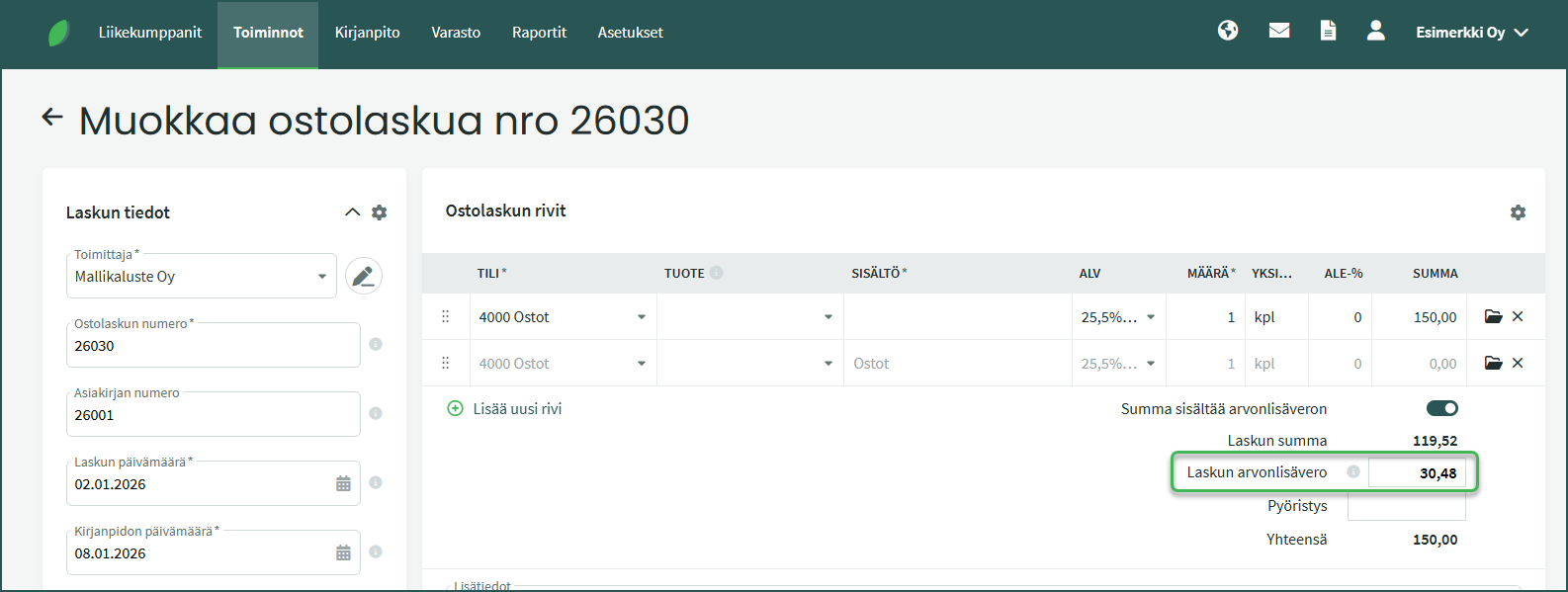
- Voit muuttaa arvonlisäveron määrää manuaalisesti muokkaamalla ostolaskua.
Jos ostat samoja palveluita tai tavaroita säännöllisesti (esim. puhelinlaskut tai YEL), voit asettaa toimittajalle kirjanpidon tilin kohdassa Liikekumppanit > Asiakkaat ja toimittajat > Valitse toimittaja > ”Muokkaa asiakasta/toimittajaa”.
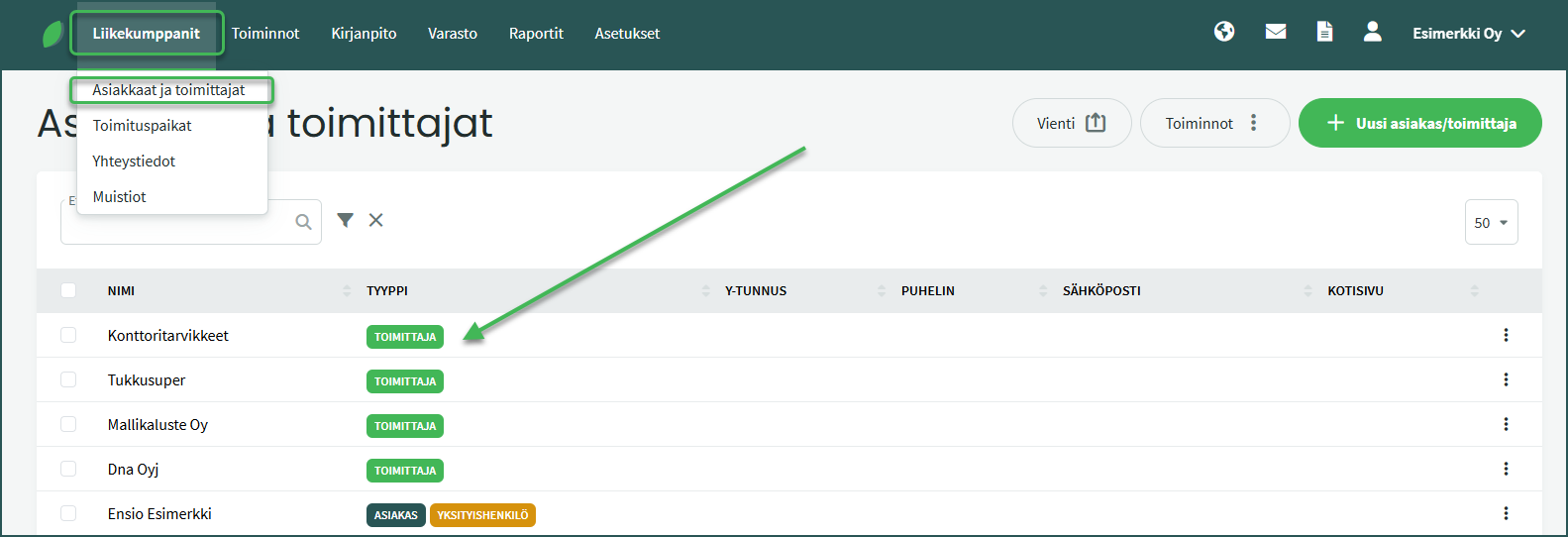
- Valitse haluamasi toimittaja klikkaamalla ja valitse avautuvasta näkymästä oikealta yläreunasta ”Muokkaa asiakasta/toimittajaa”.
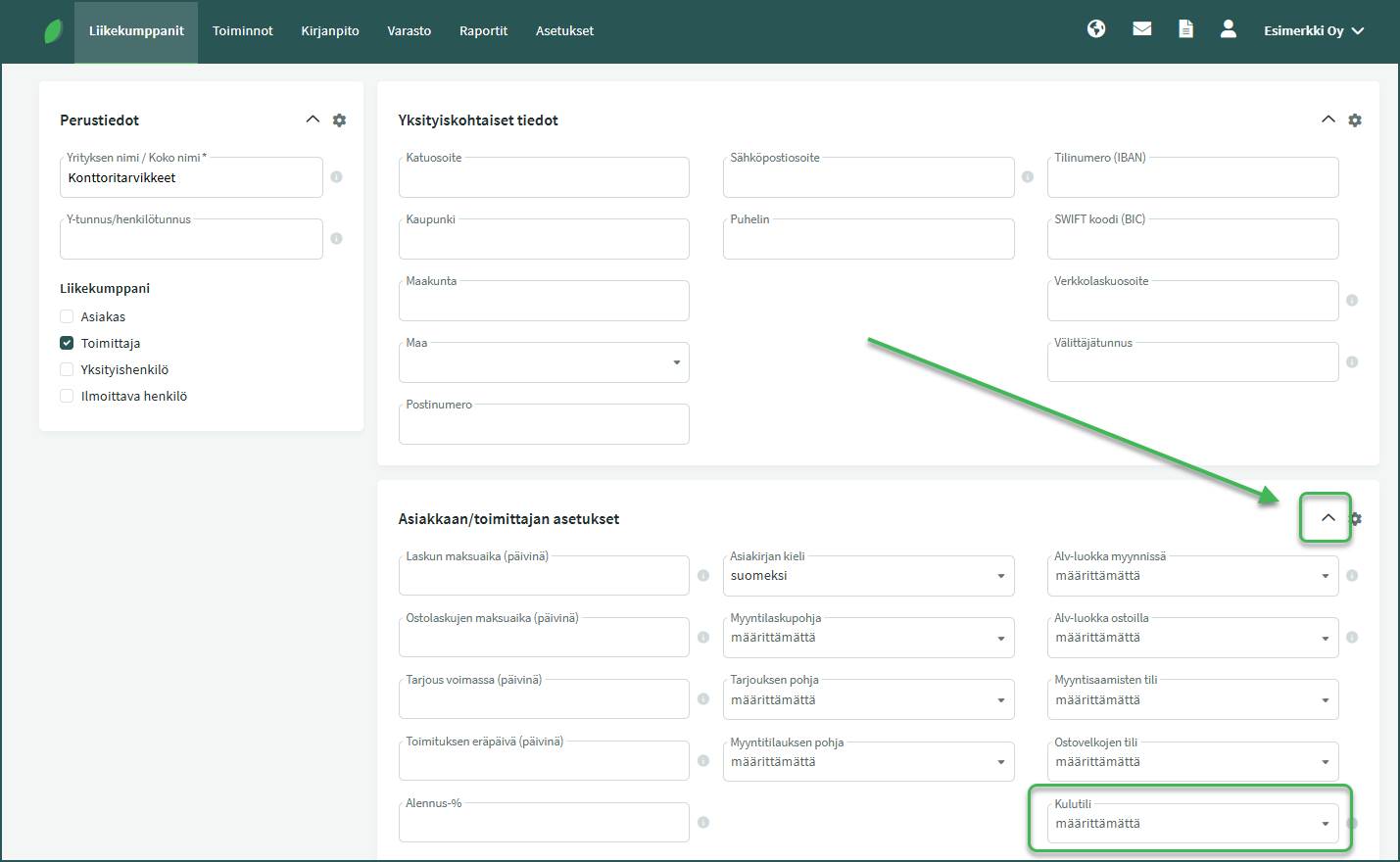
- Kun toimittajalle on tallennettu kirjanpidon tili, menevät seuraavat laskut automaattisesti määritellylle tilille. Tiliä voi vaihtaa muokkaamalla ostolaskua.
Voit halutessasi ottaa käyttöön sähköposti-ilmoituksen saapuneista verkkolaskuista.

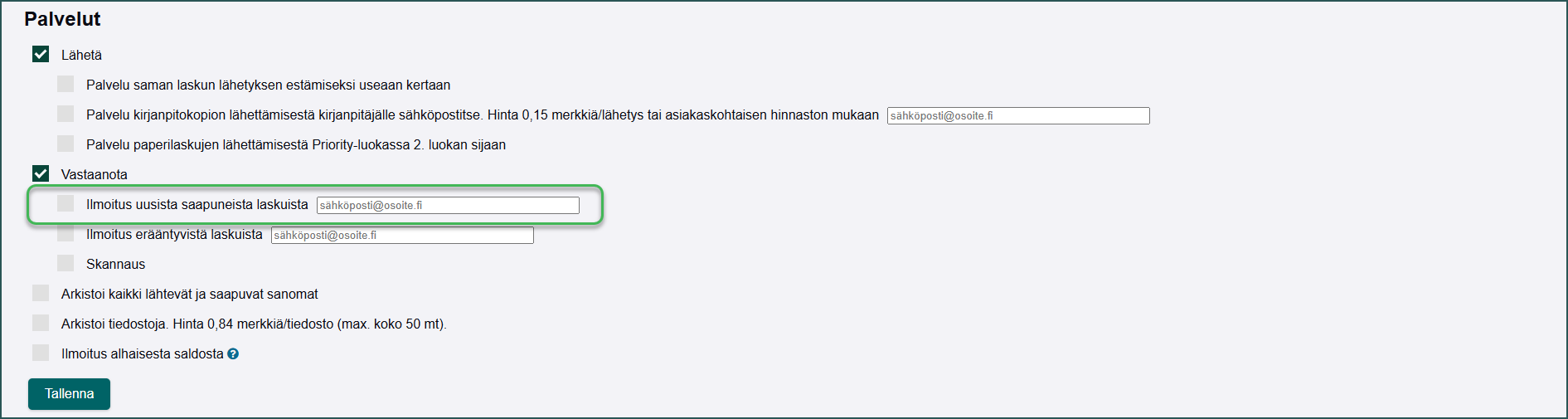
- Ilmoituksen saat käyttöön kirjautumalla Apixin Laskumappiin.
- Laskumappiin kirjaudutaan sähköpostiosoitteella ja salasanalla, jotka määritit ottaessasi Apix-integraation käyttöön SimplBooksissa.
- Laskumapissa ilmoituksia hallitaan kohdasta Työkalut > Asetukset > Palvelut
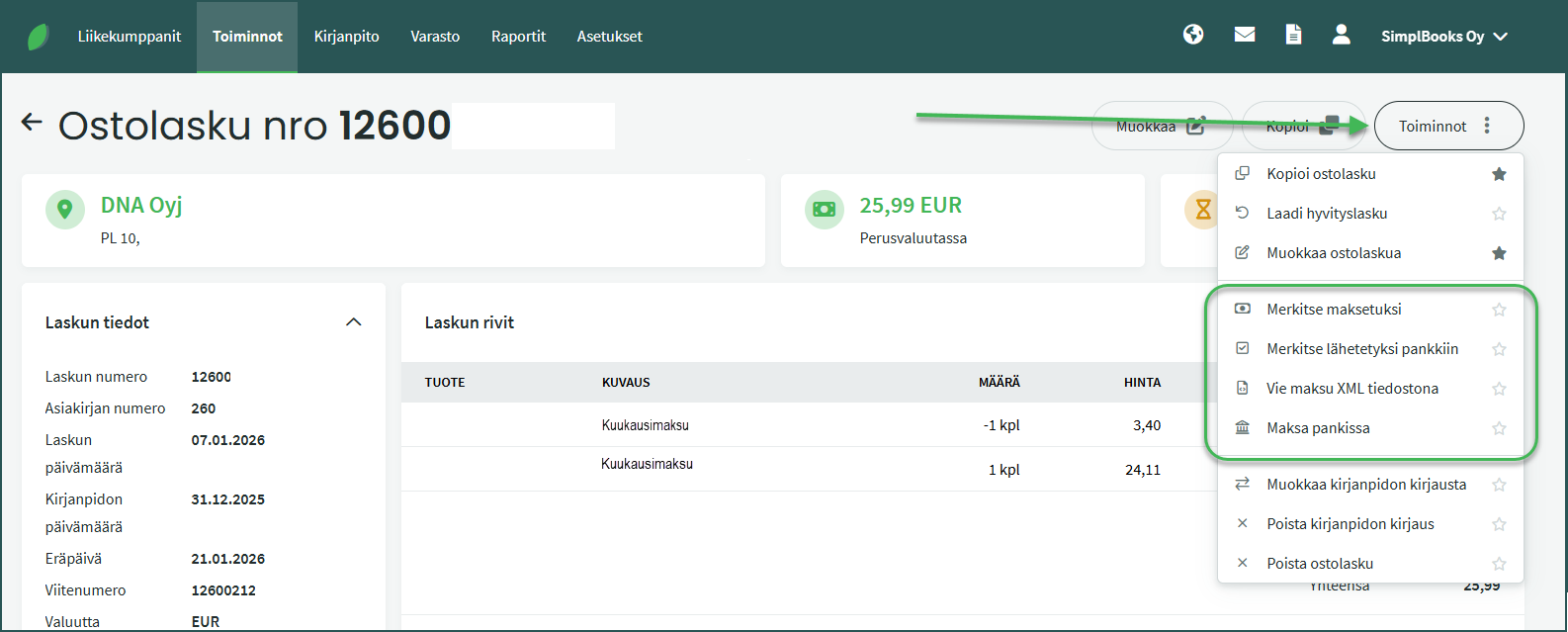
- Merkitse maksetuksi – Voit kohdistaa laskuun ohjelmassa olevan maksun (esim. tuotu pankista tai tiliotteelta) tai luoda uuden maksun. Jos maksun summa kattaa koko ostolaskun summan, lasku näkyy tilassa ”Maksettu”.
- Merkitse lähetetyksi pankkiin – Jos olet ajastanut ostolaskun maksun verkkopankissa, voit käyttää tätä toimintoa. Ostolasku näkyy tämän jälkeen tilassa ”Odottaa pankissa”.
- Vie maksu XML tiedostona – Tästä saat tallennettua tietokoneellesi maksun xml-tiedoston.
- Maksa pankissa – Tällä toiminnolla voit lähettää maksun pankkiin. Ostolasku näkyy tämän jälkeen tilassa ”Odottaa pankissa”. Maksut vahvistetaan aina verkkopankkitunnuksilla. Jos vahvistaminen jää kesken, maksu ei etene pankkiin.
Hei!
Tähän ohjeeseen tulisi lisätä tieto siitä, että Apix laskumappiin on luotu jo tunnus automaattisesti, kun integraation asetukset on asetettu. Tunnuksen salasanaa ei kuitenkaan koskaan ole tullut, joten ensimmäistä kertaa sinne kirjautumisessa on käytettävä Unohtuiko salasana-toimintoa ja siinä puolestaan on käytettävä sitä sähköpostiosoitetta, joka on Simplbooks-käyttäjällä. Tämän jälkeen vasta pääsee asettamaan asetuksia.
Terveisin Satu Kontio
Kiitos kommentistasi Satu!
Olemme tehneet erillisen ohjeen verkkolaskutuksen käyttöönotosta: https://support.simplbooks.fi/fi/kayttoohjeet/verkkolaskutuksen-kayttoonotto/
Silloin, jos käyttjällä ei ole Apixin tiliä hän valitse ”Uusi Apixin käyttäjä” ja valitse itselleen sopivan salasanan. Tällä salasanalla kirjaututaan myös Apixin laskumappiin.
Kiitos palautteestasi! Lisäsin merkinnän salasanasta ohjeeseen.