
Tässä ohjeessa kerrotaan, miten Finago eTaskusta voi tuoda kuitteja SimplBooksiin.
Kuittien tuonti Finago eTaskusta SimplBooks kirjanpito-ohjelmaan onnistuu integraation avulla! Voit kuvata kuitit eTaskun sovelluksella suoraan heidän palveluunsa, josta ne siirtyvät kerran vuorokaudessa automaattisesti kirjanpitoon. Voit myös halutessasi tehdä heti tietojen tuonnin SimplBooksissa manuaalisesti.
Finago eTasku on kuittien sähköiseen tallentamiseen ja hallintaan tarkoitettu ohjelma, jota voi käyttää mobiilisovelluksena tai tietokoneen selaimella. Teitpä sitten itse kirjanpitoa tai olet sen ulkoistanut tilitoimistolle – Finago eTasku on hyödyllinen työväline molemmissa tilanteissa!
PIKAOHJE
- Luo Finago eTaskun käyttäjätili osoitteessa https://www.etasku.fi/aloita/
- Integraatio aktivoidaan SimplBooksissa kohdasta Asetukset > Integraatiot > eTasku > Aktivoi.
- Kirjaudu erillisessä ikkunassa Finago eTaskuun kirjanpitoyrityksenä. Jos tililläsi on useampi yritys Finago eTaskussa, valitse oikea yritys listasta.
- Valitse Finago eTaskussa oikean yläkulman valikosta Asiakasasetukset (pääset asetuksiin myös asiakaslistalta valitsemalla rataskuvakkeen yrityksen nimen vierestä).
- Siirry Finago eTaskussa välilehdelle Ohjelmistointegraatiot. Valitse klikkaamalla SimplBooks > Aktivoi.
- Kopio yrityskohtainen autentikointiavain
- SimplBooksissa liitä kopioimasi yrityskohtainen autentikointiavain sille varattuun kenttään.
- Valitse haluamasi asetukset – tallenna ja tämän jälkeen integraatio on käytössä!
Laajempi ohje
Jotta voit liittää Finago eTaskun SimplBooksiin, sinulla täytyy ensin olla eTaskun käyttäjätili. Sen
pystyt luomaan osoitteessa: https://www.etasku.fi/aloita/
Huomioi, että sinun täytyy kirjautua kirjanpitoyrityksenä, jotta saat yhteyden toimimaan! Yrittäjillä, jotka hoitavat itse kirjanpitonsa, tämä hoituu ottamalla yhteyttä Finago eTaskun asiakaspalveluun.
Finago eTasku Asiakaspalvelu
asiakaspalvelu@etasku.fi
02 480 841 76
Tarkemmat Finago eTaskun käyttöohjeet kirjanpitäjälle löydät täältä.
Aktivoi integraatio SimplBooksissa kohdassa Asetukset > Integraatiot > Aktivoi.
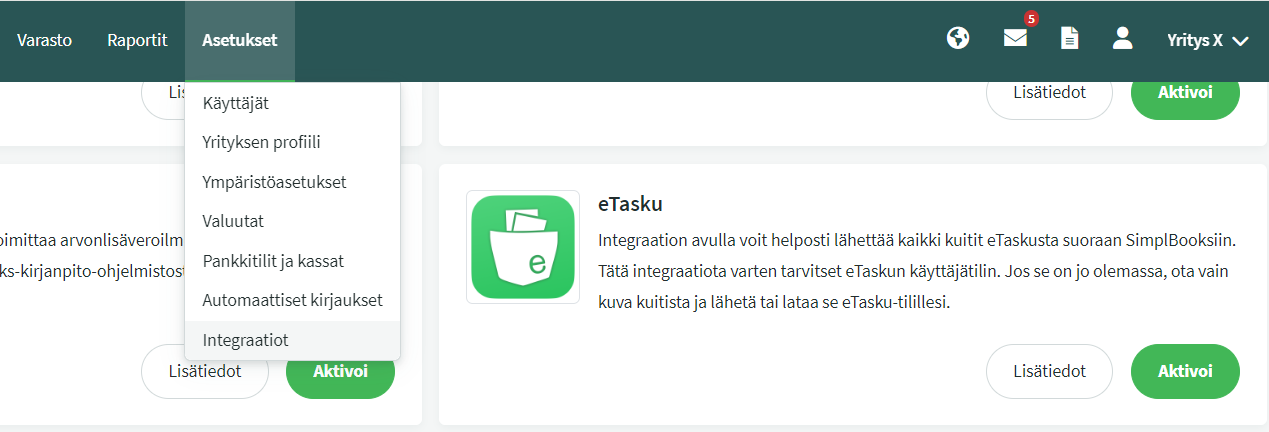
Kirjaudu uudessa ikkunassa Finago eTaskuun kirjanpitoyrityksenä. Jos tililläsi on useampi yritys Finago eTaskussa, valitse oikea yritys listasta.
Valitse oikean yläkulman valikosta Asiakasasetukset (pääset asetuksiin myös asiakaslistalta valitsemalla rataskuvakkeen yrityksen nimen vierestä).
Siirry välilehdelle Ohjelmistointegraatiot. Valitse klikkaamalla SimplBooks > Aktivoi.
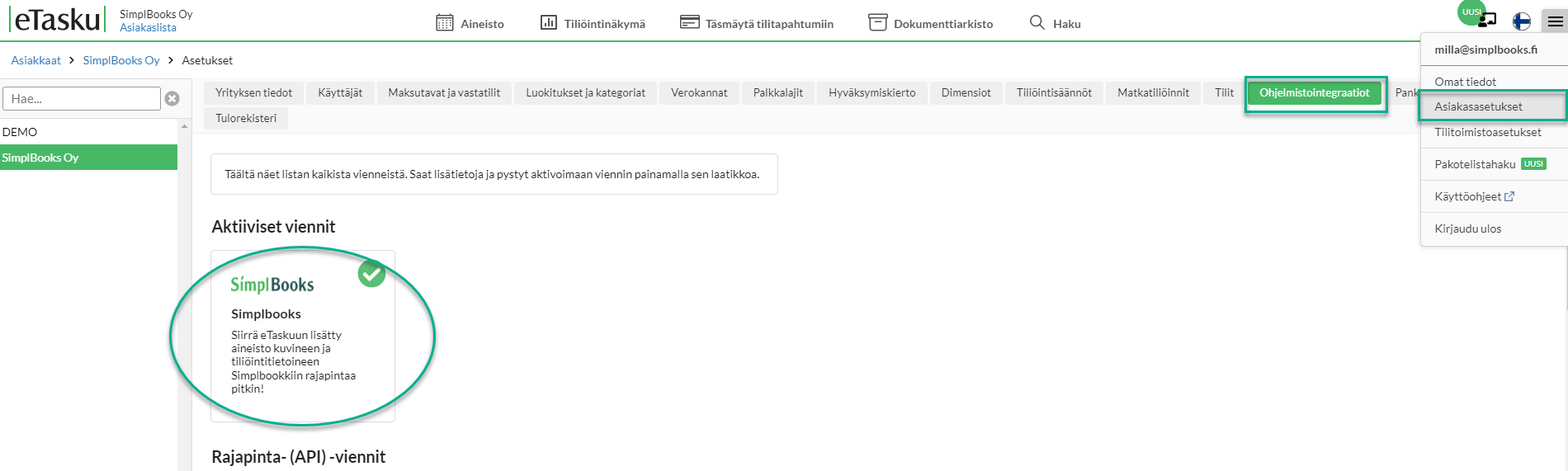
Kopioi yrityskohtainen autentikointiavain.
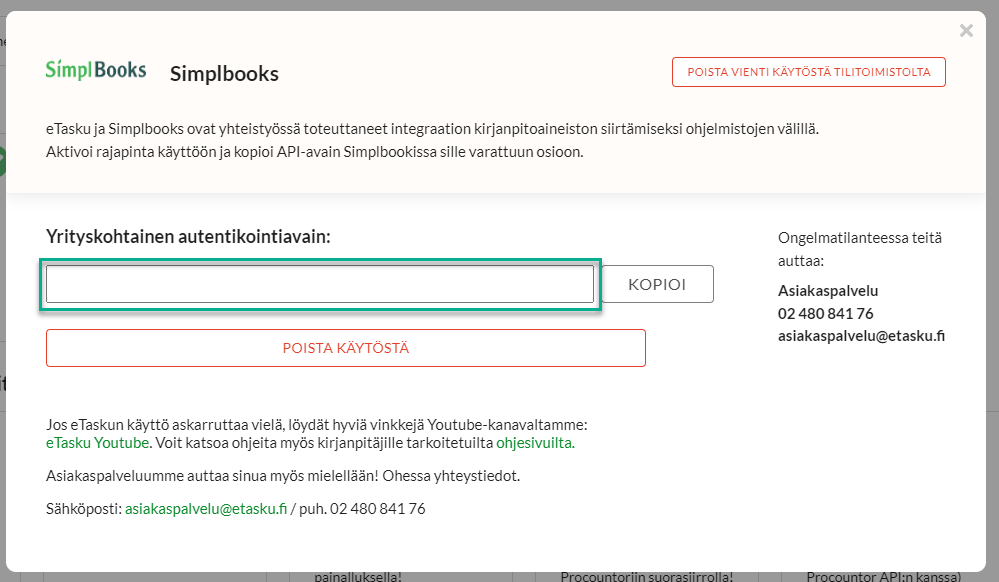
Siirry takaisin SimplBooksiin ja liitä kopioimasi avain ”Tunniste”-kenttään.
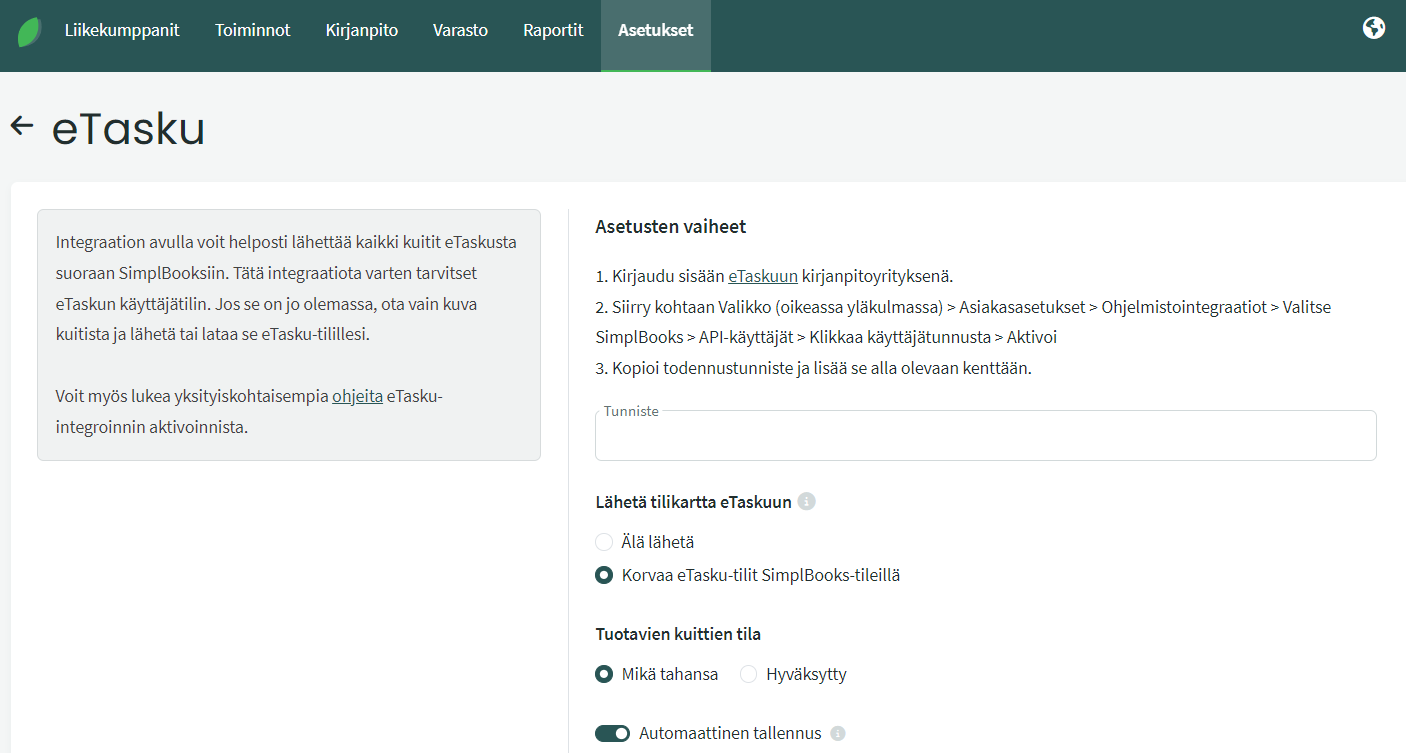
- Valitse haluatko lähettää SimplBooksissa käyttämäsi tilikartan Finago eTaskuun (suositeltavaa, silloin tiliöinnit voi tehdä valmiiksi siellä).
- Valitse missä tilassa olevat kuitit tuodaan automaattisesti ohjelmaan (Hyväksytty = vain Finago eTaskussa hyväksytyt kuitit tuodaan automaattisesti).
- Tallenna. Integraatio on käytössä!
Kun integraatio on luotu, edellisen päivän tositteet tulevat Finago eTaskusta automaattisesti kerran vuorokaudessa SimplBooksiin käsiteltäväksi. Saapuneet tositteet löydät napsauttamalla ohjelman oikeasta yläkulmasta asiakirja-kuvaketta ”Tuodut asiakirjat”.
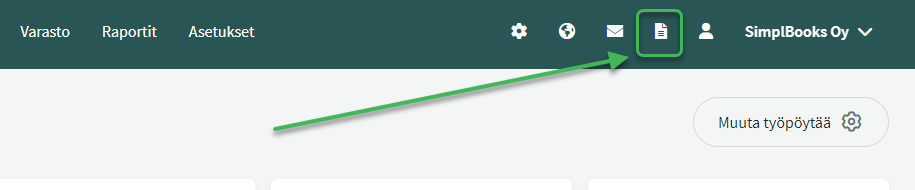
Tiedot Finago eTaskusta voidaan tuoda myös manuaalisesti, jolloin saat tehtyä tuonnin takautuvasti. Manuaalisen tuonnin voit tehdä samalla ”Tuodut asiakirjat”-sivulla.
Kuittien käsittely SimplBooksissa
Voit tallentaa Finago eTaskusta tuodut kuitit ostolaskuna, kululaskuna tai suoraan kirjanpidon kirjauksena.
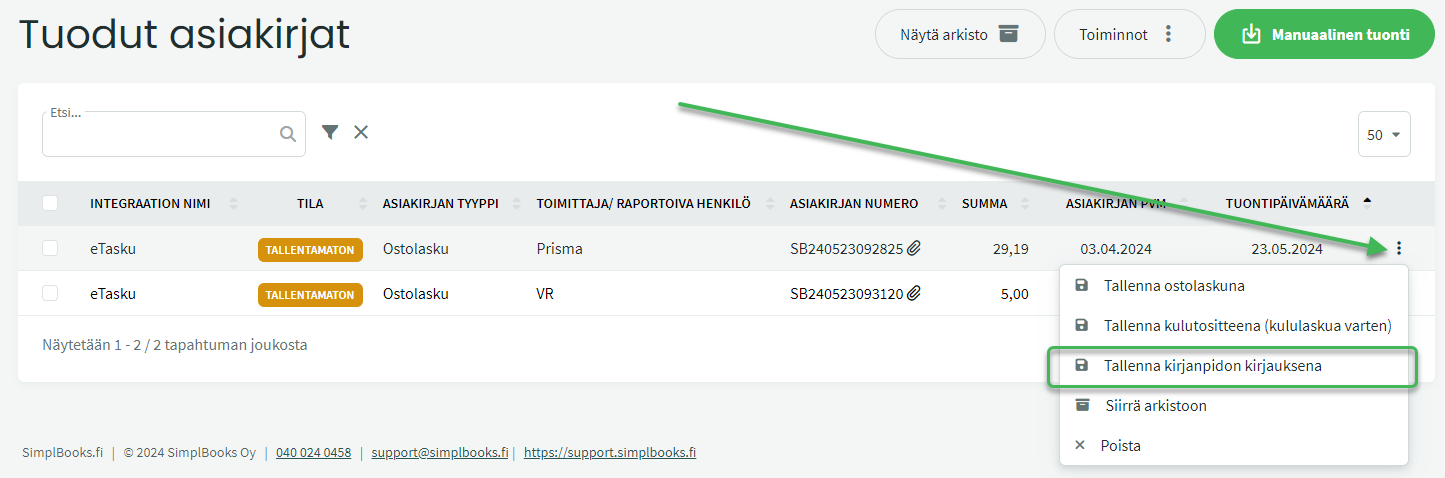
- Jos tallennat tuodun kuitin kirjanpidon kirjauksena, ohjelma täyttää automaattisesti selitteeksi ostopaikan sekä myös kirjanpidon kulutilin, jos se on täytetty Finago eTaskussa.
- Kirjanpidon kirjauksessa oletusmaksutilinä on kirjanpidon tili kohdasta Asetukset > Automaattiset kirjaukset > Maksut > Maksut toimittajille. Tiliä voi kirjausta tehdessä vapaasti muuttaa.
- Jos haluat tallentaa tuodun kuitin ostolaskuna ja tila on ”tallentamaton” tai ”viallinen”, tarkista, että SimplBooksista ostolaskulta löytyy toimittaja, kulutili ja alv.
- Ostolaskun numeron voi täyttää eTaskussa kenttään ”tositenumero”. Jos kenttää ei ole täytetty, SimplBooks muodostaa ostolaskun numeron automaattisesti.
Huom: Finago eTaskusta ei tällä hetkellä voi tuoda matkalaskuja.
Lisätietoa
- Lähetä tilikartta Finago eTaskuun
Integraation aktivoinnin yhteydessä voit halutessasi lähettää rajapintaa pitkin SimplBooksissa olevan tilikartan Finago eTaskuun käytettäväksi. Huom! Jos teet SimplBooksissa tilikarttaan muutoksia, tiedot eivät automaattisesti päivity Finago eTaskuun. Tilikartta tulee tällöin käydä erikseen lähettämässä uudelleen SimplBooksissa kohdasta ASETUKSET > Integraatiot > eTasku.
- Tuotavien kuittien tilan voit valita itse
Voit halutessasi siirtää tositteiden tiedot SimplBooksiin kuvineen käsittelemättä niitä Finago eTaskussa, mikäli tilaksi on valittu ”Mikä tahansa”. Jos haluat siirtää vain käsiteltyjä ja tarkistettuja kuitteja, valitse tilaksi ”Hyväksytty”.
- Voit tiliöidä tositteet Finago eTaskussa tai SimplBooksissa
Jos siirrät tilikartan Finago eTaskuun ja teet tiliöinnit siellä, tulevat tiedot valmiina SimplBooksiin. Jos tuot laskut Finago eTaskusta tiliöimättä, tulee SimplBooksissa täydentää ostolaskulle myös tiliöinnit.
- Automaattinen tallennus
Kun automaattinen tallennustoiminto on aktivoitu SimplBooksissa käyttöön, virheettömät tositteet tallennetaan automaattisesti ostolaskuina.
Hei! Tämäpä mieluinen päivitys. Otan varmasti etaskun käyttöön👍 kiitos!
Ulla
Hei Ulla,
Kiitos viestistäsi ja mukava kuulla. 🙂
Moi, etaskun kuitit tulee nykyään paremmin ostolaskuihin kuin aiemmin, mutta nyt on tullut uusi ongelma; kuiteista näkyy tuotuna vain nettosumma – ja siitä vähennettäväalv – eli joudun korjaamaan alvit jokaiseen ostolaskuun Simplbooksissa uudelleen. Tämäon melko rasittavaa
Hei,
Kiitos viestistäsi ja mukava kuulla että kuittien saapuminen on parantunut.
Laitoin sinulle sähköpostia, jotta saamme ratkaistua myös tämän tilanteen. Muutama eri asia voi vaikuttaa tähän, joten voisin ainakin ensin tarkistaa SimplBooksin asetuksia ja sitten varmistetaan että eTaskun puolella kaikki tuontiasetukset ovat oikein 🙂