
Tässä ohjeessa kerrotaan, miten tuotteita vähennetään varastosta.
Kun varastotuotteita ostetaan tai myydään, varaston muutokset kirjautuvat automaattisesti osto- ja myyntilaskujen kautta. Varastoon voidaan kuitenkin tehdä muutoksia myös suoraan Varastoasiakirjat-sivulla. Sen kautta voidaan kirjata esimerkiksi varaston lisäyksiä, vähennyksiä ja siirtoja.
Milloin varastosaldoa pitää vähentää?
Varastosaldoa pienennetään yleensä myyntilaskun tai inventaarion kautta. Vähennystä voidaan kuitenkin käyttää esimerkiksi silloin, kun varastossa olevat tuotteet ovat rikkoutuneet tai eivät ole muusta syystä enää myyntikelpoisia.
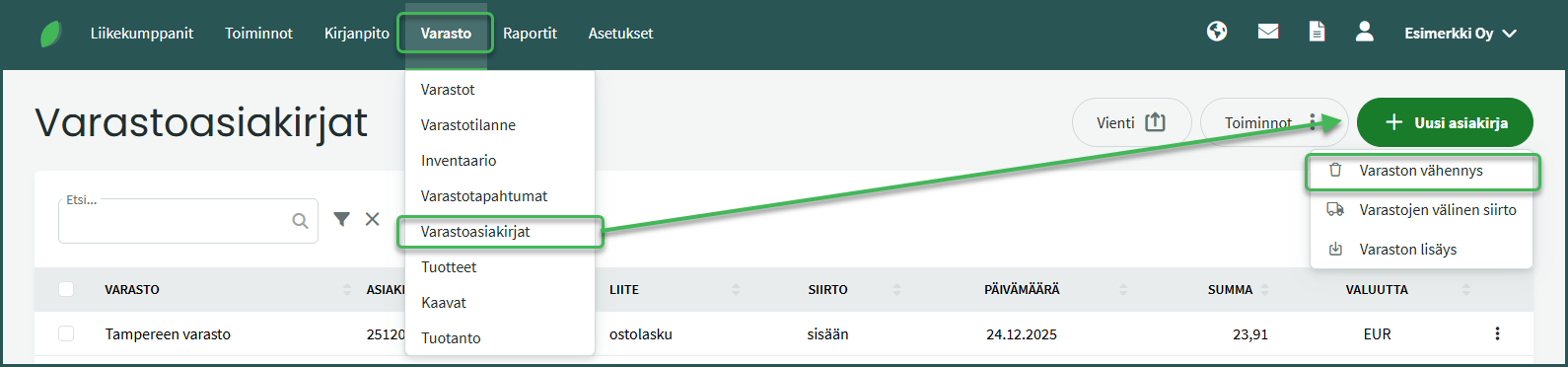
- Tee uusi vähennys kohdasta Varasto > Varastoasiakirjat > Uusi asiakirja > Varaston vähennys.
- Määritä vähennyksen päivämäärä ja valitse varasto, josta tuotteet vähennetään.
- Lisää rivi, valitse vähennettävä tuote ja syötä vähennettävä määrä.
- Tallenna.
LAAJEMPI OHJE
1. Tuotteiden vähennys tehdään kohdasta Varasto > Varastoasiakirjat > Uusi asiakirja > Varaston vähennys.
2. Täytä tarvittavat tiedot
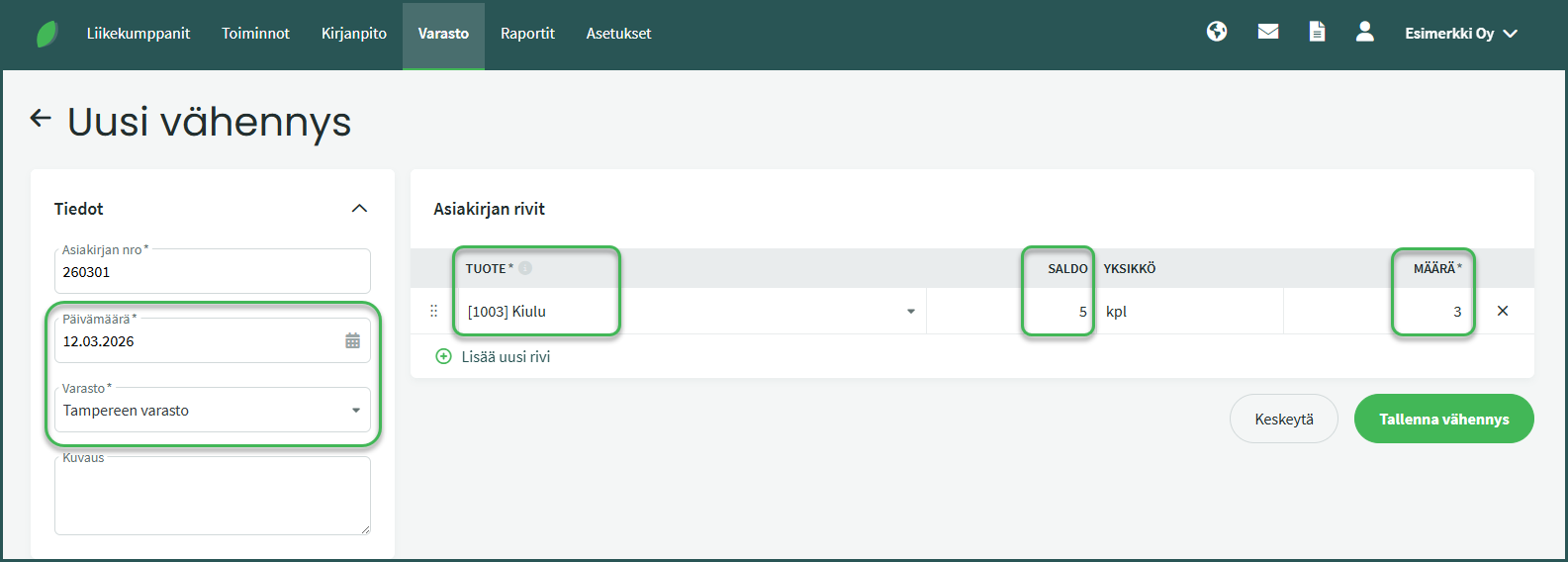
- Päivämäärä – Vähennyksen päivämäärä.
- Varasto – Varasto, josta tuotteet vähennetään.
- Tuote – Tuote, jonka saldoa vähennetään. Voit etsiä tuotetta sen nimen tai koodin osalla.
- Saldo – Tämän hetkinen varasto saldo, eli montako kappaletta kyseistä tuotetta on varastossa.
- Määrä – Vähennettävä määrä.
Kun tiedot on täytetty ja vähennys tallennettu, ohjelma tekee kirjanpidon kirjauksen (tiliöinnin) automaattisesti. Kirjaus vähentää varaston arvoa taseessa ja lisää kuluja.
Tarkista myös, että automaattiset kirjaukset ovat päällä ympäristöasetuksissa. Lisää automaattisista kirjauksista voit lukea tästä.
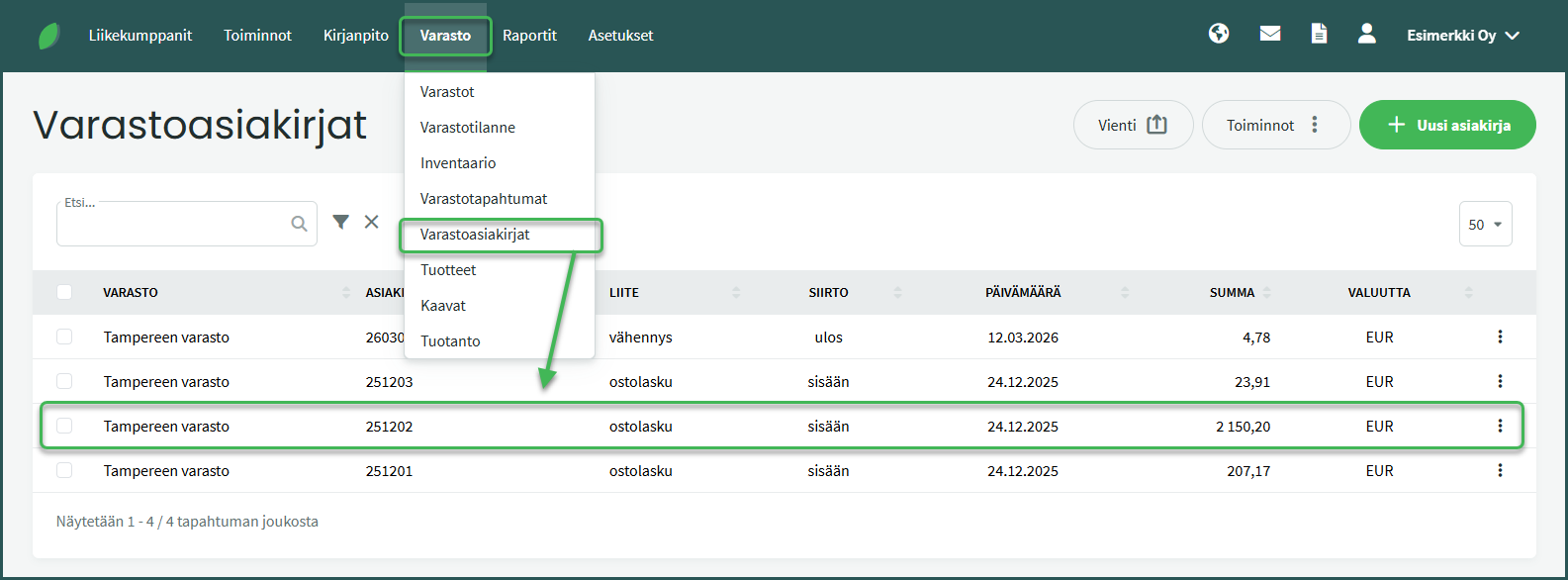
3. Tallennettua kirjausta voi tarvittaessa myöhemmin muokata klikkaamalla haluttua asiakirjaa kohdasta Varasto > Asiakirjat
Jätä kommentti: