
Tässä ohjeessa kerrotaan, miten luot uuden myyntilaskun ja miten voit hyödyntää aiemman myyntilaskun tietoja kopioimalla ne uudelle laskulle.
Pikaohje:
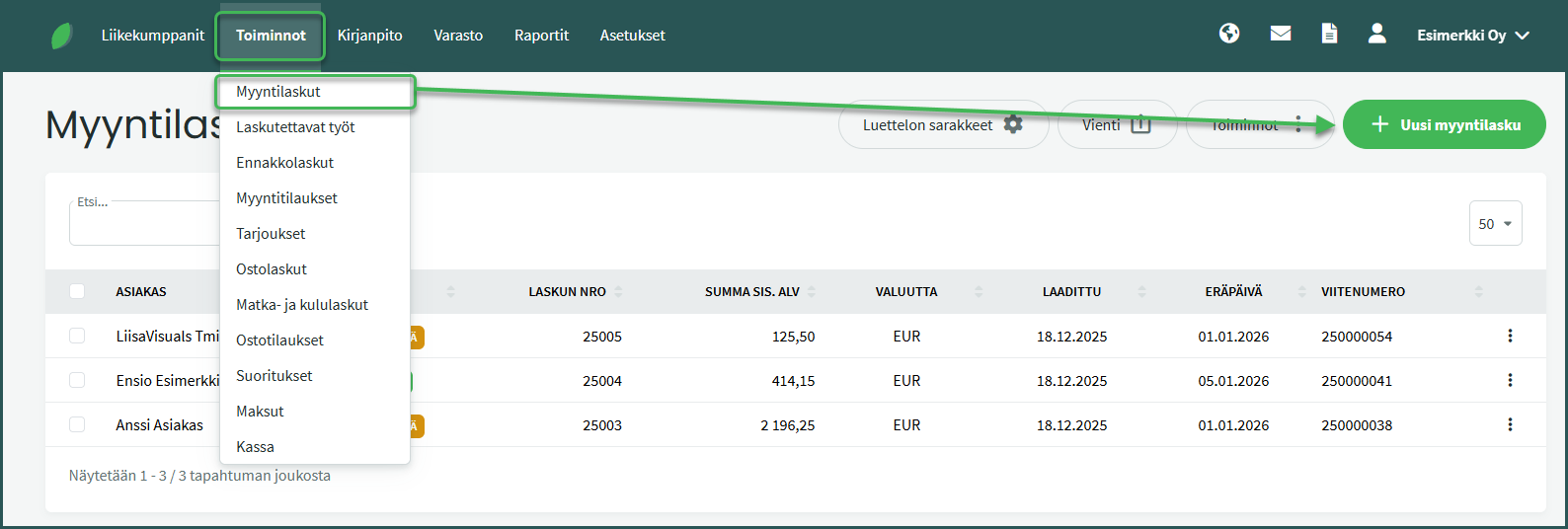
- Myyntilasku tehdään kohdasta Toiminnot > Myyntilaskut > Uusi myyntilasku.
- Täytä asiakastiedot.
- Voit luoda uuden asiakkaan tässä vaiheessa, jos kyseistä asiakasta ei ole vielä asiakasrekisterissä.
- Pakollisia tietoja ovat nimi ja katuosoite.
- Jos lähetät laskun verkkolaskuna, myös Y-tunnus on pakollinen.
- Jos et halua täyttää tietoja, voit rastittaa kohdan ”Yksityishenkilö”.
- Lisää laskun rivitiedot.
- Pakolliset kentät ovat sisältö, määrä ja hinta.
- Tallenna myyntilasku.
LAAJEMPI OHJE
1. Uusi myyntilasku tehdään kohdasta Toiminnot > Myyntilaskut > Uusi myyntilasku
2. Täytä laskun tiedot
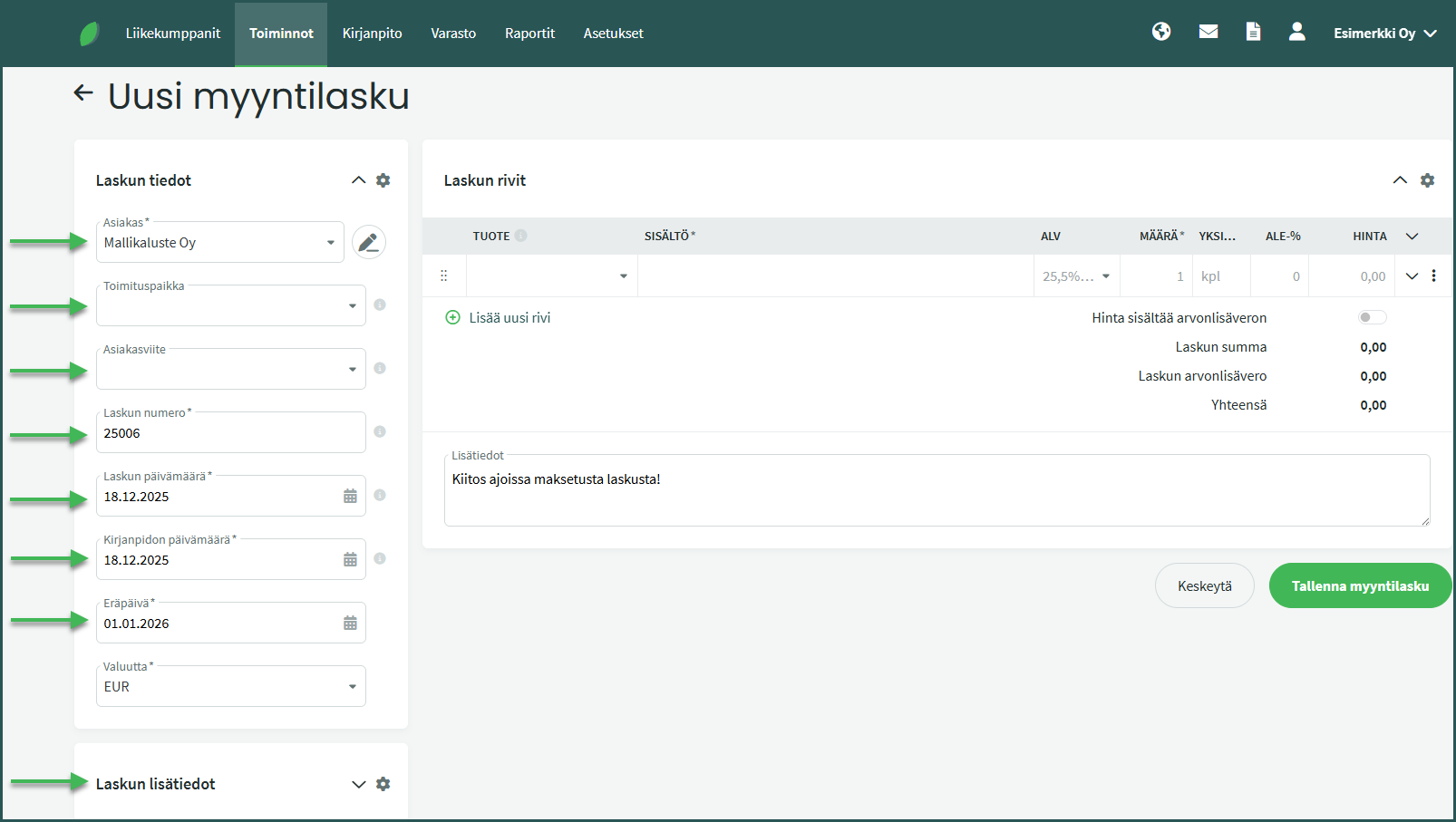
Laskun tiedot
- Asiakas – Voit valita olemassa olevan asiakkaan tai luoda uuden asiakkaan asiakasrekisteriin. Asiakastietoja voi täydentää ja tarkistaa kynäkuvakkeesta. Ohjelma tallentaa asiakkaan tiedot, kun ne syötetään ensimmäisen kerran. Seuraavalla kerralla riittää, että valitset asiakkaan nimen, ja ohjelma täyttää muut tiedot automaattisesti. Asiakastietoja voi muokata ja lisätä myös kohdassa Liikekumppanit > Asiakkaat ja toimittajat. Jos haluat lähettää laskun verkkolaskuna, asiakastiedoissa täytyy olla tallennettuna Y-tunnus.
- Toimituspaikka (valinnainen) – Jos toimitusosoite poikkeaa asiakkaan tietoihin tallennetusta osoitteesta, voit muokata sitä tässä. Toimituspaikan voit lisätä kohdasta Liikekumppanit > Toimituspaikat > Uusi toimituspaikka.
- Asiakasviite (valinnainen) – Voit lisätä asiakkaan yhteyshenkilön, projektin tai muun viitteen, joka helpottaa laskun tunnistamista vastaanottajalle. Kenttä näkyy oletuksena myyntilaskulla osoitekentässä.
- Laskun numero – Laskun yksilöllinen numero, jonka ohjelma luo automaattisesti. Numerointiin liittyviä asetuksia voi muuttaa kohdassa Asetukset > Ympäristöasetukset > Myyntilaskujen asetukset. Automaattisen numeroinnin kaavoista voit lukea lisää täältä.
- Laskun päivämäärä – Laskun luomispäivä.
- Kirjanpidon päivämäärä – Tämä määrittää kirjanpidon kirjauksen päivämäärän.
- Eräpäivä – Ohjelma laskee eräpäivän laskun päivämäärästä oletusmaksuehdon mukaan. Voit määrittää oletusmaksuehdon myyntilaskujen asetuksissa sekä halutessasi voit myös tallentaa asiakkaan tietoihin myös oletuksesta poikkeavan maksuehdon.
Laskun lisätiedot
- Viitenumero – Ohjelma luo viitenumeron automaattisesti laskun tallentamisen jälkeen. Voit lukea lisää viitenumeroinnin asetuksista täältä.
- Viivästyskorko – Voit määrittää mahdollisen viivästyskoron laskulle.
- Laskun kieli – Voit valita laskun kielen (suomi, englanti tai ruotsi).
- Asiakirjapohja – Voit valita tästä mitä laskupohjaa haluat käyttää laskun luomiseen. Asiakirjapohjia voit muokata ja luoda kohdasta Asetukset > Ympäristöasetukset > Myyntilaskujen asetukset.
- Pääasiallinen pankkitili – Voit valita laskun ensisijaisen pankkitilin. Verkkolaskuissa maksun saajan tiliksi voidaan määritellä vain yksi pankkitili, joten valittua tiliä käytetään kyseisellä laskulla.
- Valmiin laskun kopio – Jos olet tehnyt laskun muualla, voit lisätä pdf-tiedoston tähän. Ohjelma ei silloin luo laskusta erikseen pdf-tiedostoa. Suurin sallittu tiedoston koko on 200 KB.
3. Täytä laskun rivitiedot
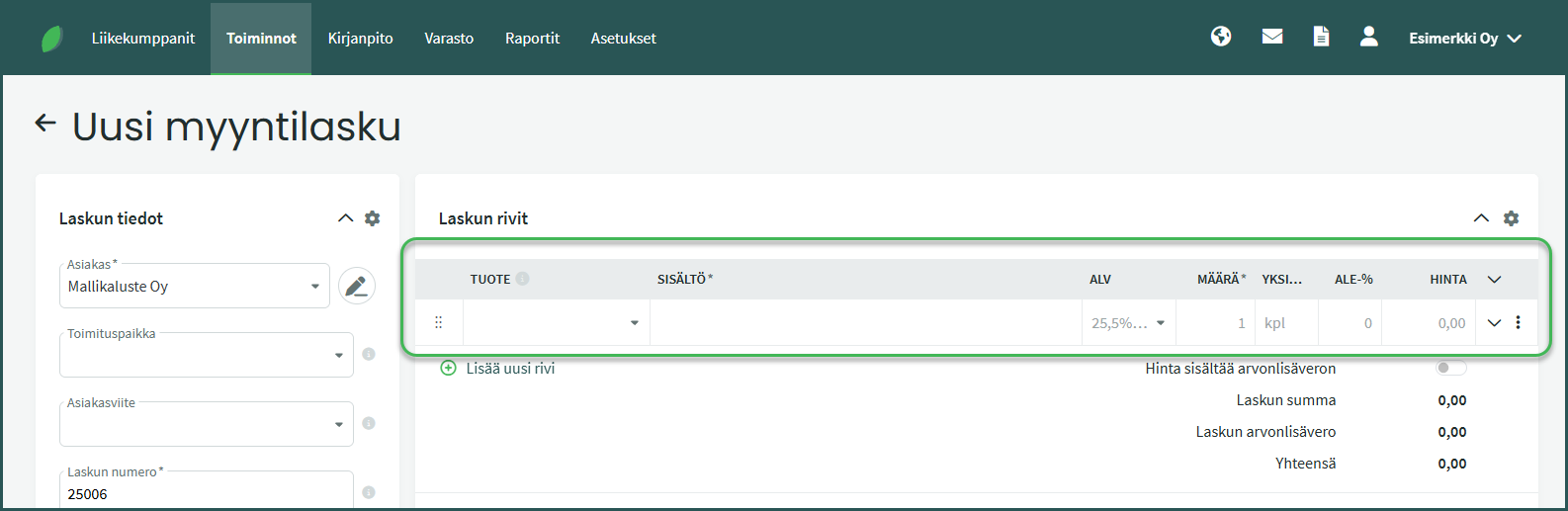
Laskun pakolliset rivitiedot:
- Sisältö – Selite myytävästä tuotteesta tai palvelusta.
- Määrä – Rivillä myytävien tuotteiden/palveluiden määrä.
- Yksikkö – Missä yksikössä tuotemäärä on (esim. kpl, h, min, kg). Oletuksena kpl.
- Hinta – Myytävän tuotteen tai palvelun yksikköhinta.
Laskun valinnaiset rivitiedot
- Tuote – Jos tuote löytyy tuoterekisteristä, voit valita sen pudotusvalikosta. Tuotteelle voidaan tallentaa esimerkiksi yksikkö ja hinta, jotka täyttyvät laskulle automaattisesti. Jos et ole vielä lisännyt myytävää tuotetta rekisteriin, voit jättää kentän tyhjäksi. Lisätietoa tuotteiden lisäämisestä rekisteriin löydä täältä.
- Alv – Myytävän tuotteen alv-kanta.
- Ale-% – Mahdollinen alennusprosentti. Ohjelma laskee alennuksen syötetystä hinnasta.
4. Tarkista laskurivin lisätiedot
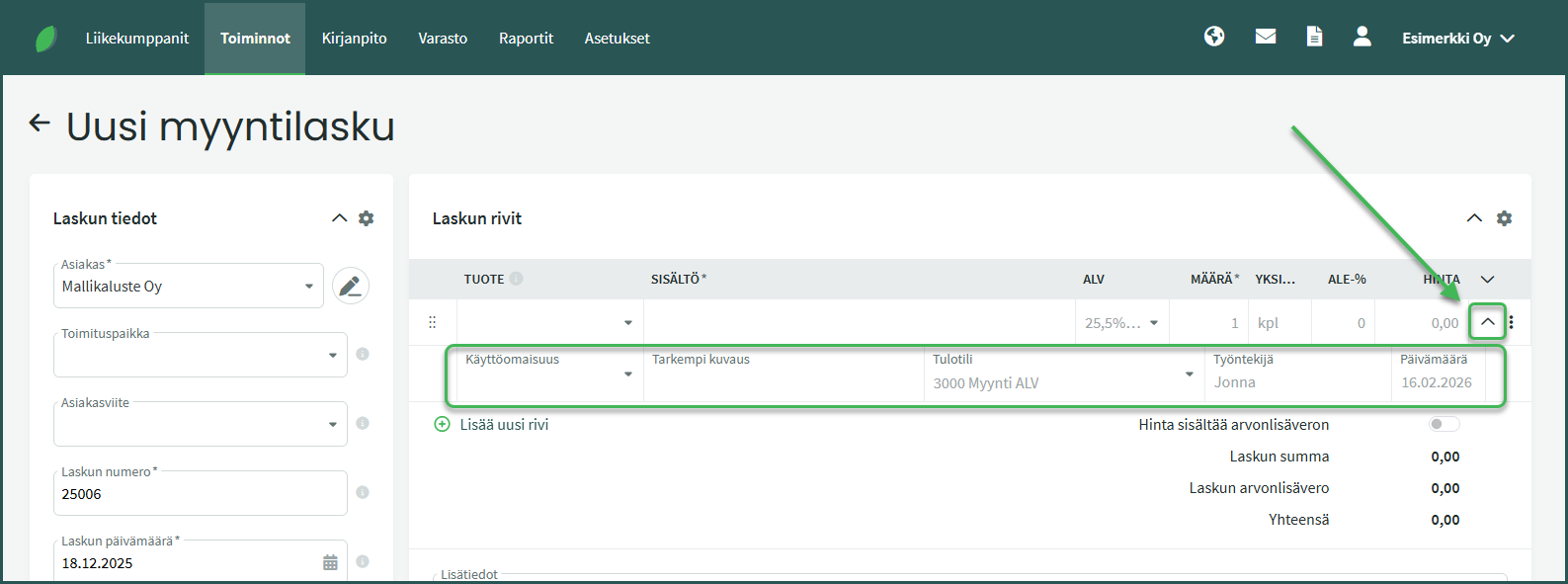
Laskurivin lisätiedot saat näkyviin klikkaamalla rivin lopussa olevaa alspäin osoittavaa nuolta. Lisätiedoista näet esimerkiksi myynnin kirjanpidon tilin, jonka ohjelma valitsee arvonlisäverokannan perusteella. Voit tarvittaessa muuttaa kirjanpidon tiliä manuaalisesti.
Lisäksi voit sitoa laskun käyttöomaisuuteen, lisätä tarkemman kuvauksen, työntekijän ja myynnin päivämäärän. Myynnin päivämäärä näkyy laskun rivitiedoissa, mutta se ei vaikuta kirjanpidon kirjauksiin.
5. Lisää kustannuspaikat
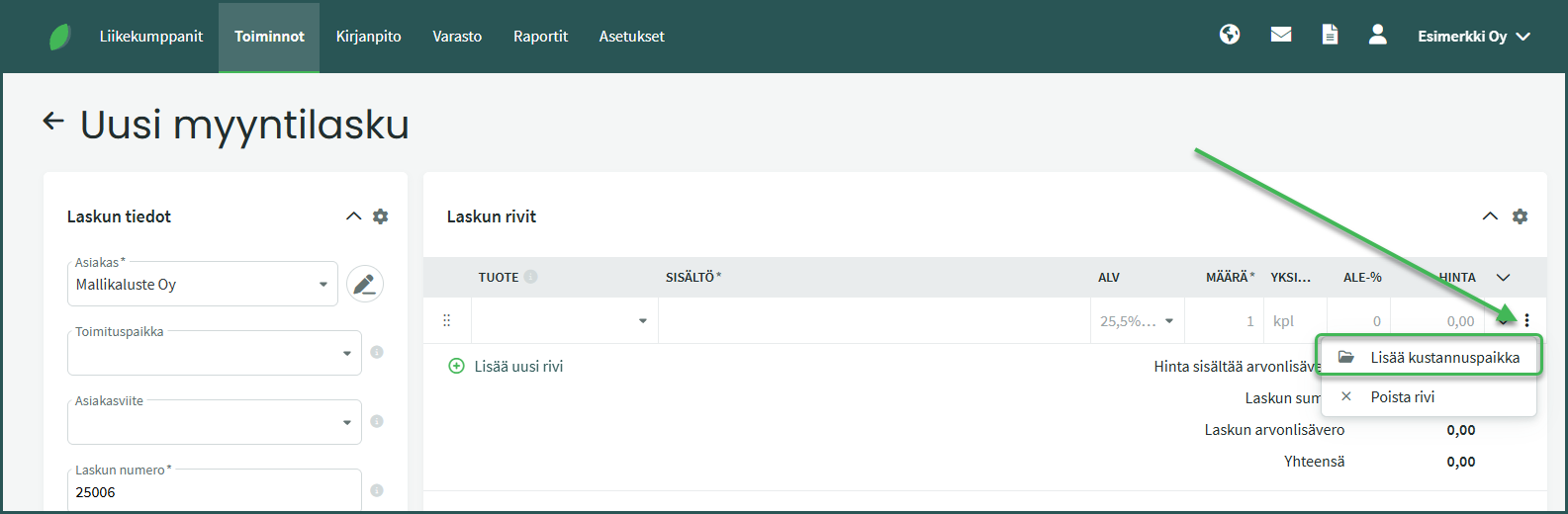
Jos olet lisännyt ohjelmaan kustannuspaikkoja, laskurivin lopussa näkyy ruksin sijaan kolme pistettä. Klikkaamalla kolmea pistettä voit lisätä laskuriville kustannuspaikan.
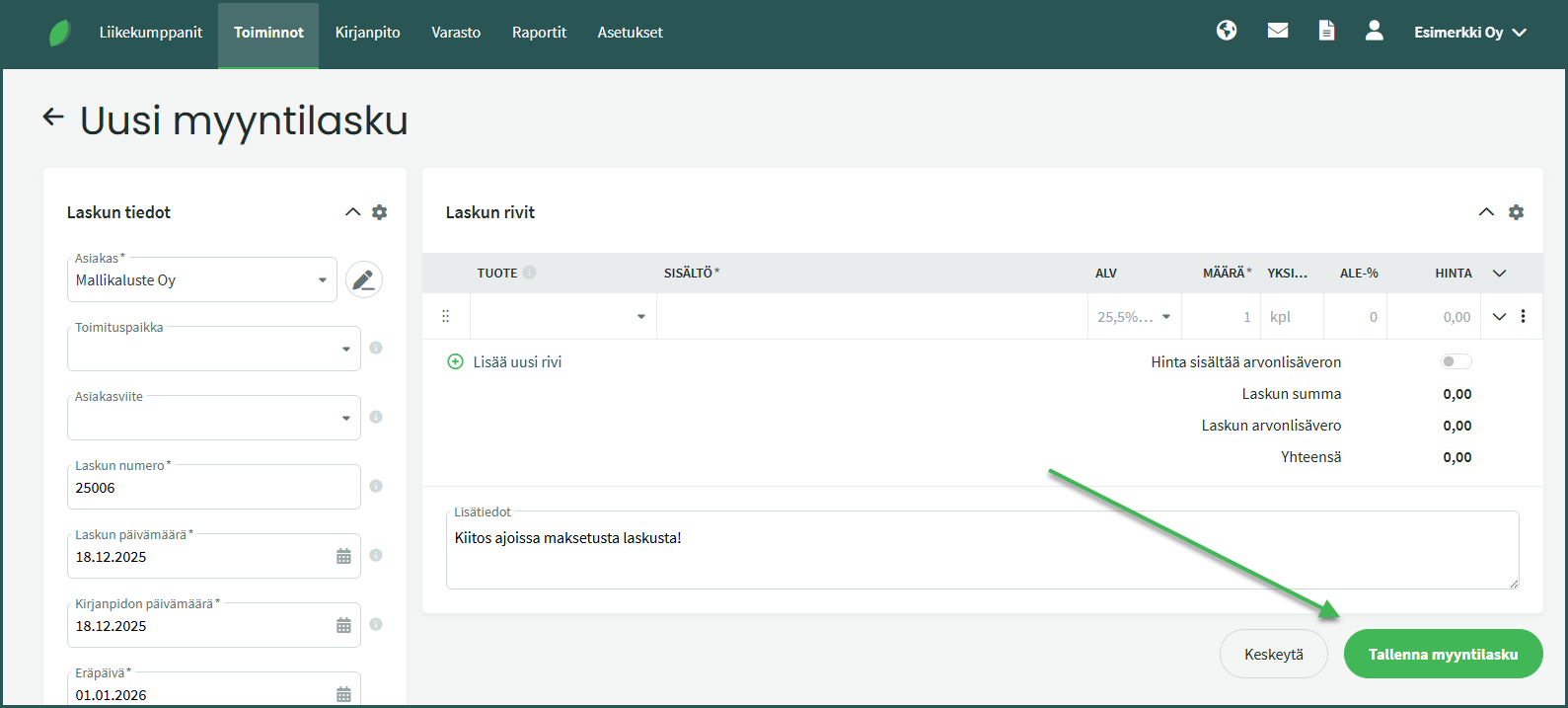
6. Tallenna myyntilaskun oikeasta alakulmasta
7. Myyntilaskun kirjanpidon kirjaus/tiliöinti
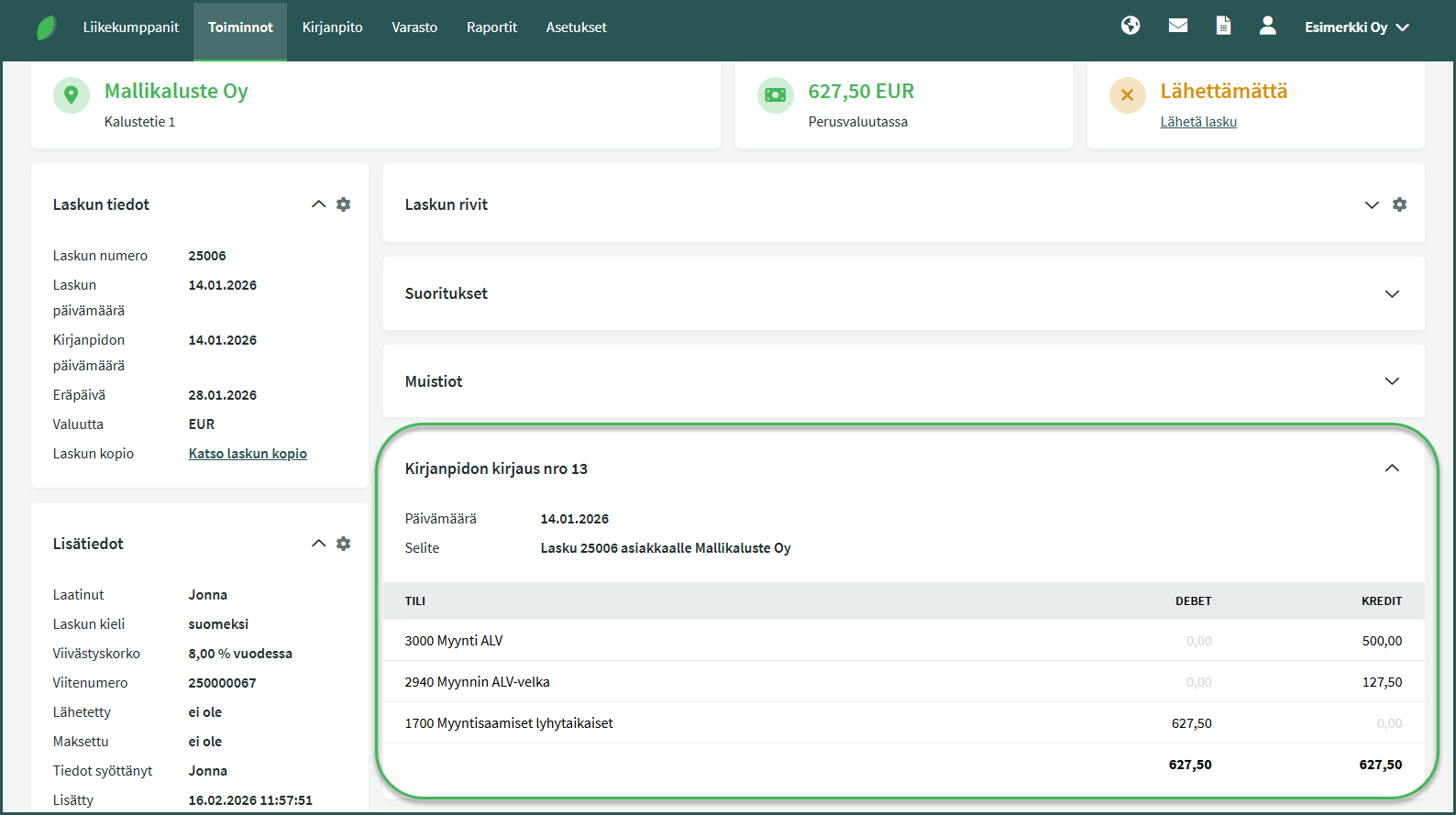
Kun myyntilasku tallennetaan, ohjelma tekee sille kirjanpidon kirjauksen (tiliöinnin) automaattisesti, jos automaattiset kirjaukset ovat käytössä ja kirjanpito on suoriteperusteinen. Jos käytössä on maksuperusteinen kirjanpito, kirjaus muodostuu vasta silloin, kun lasku merkitään maksetuksi.
Kirjanpidon kirjaus näkyy laskusivun alareunassa tallennuksen jälkeen.
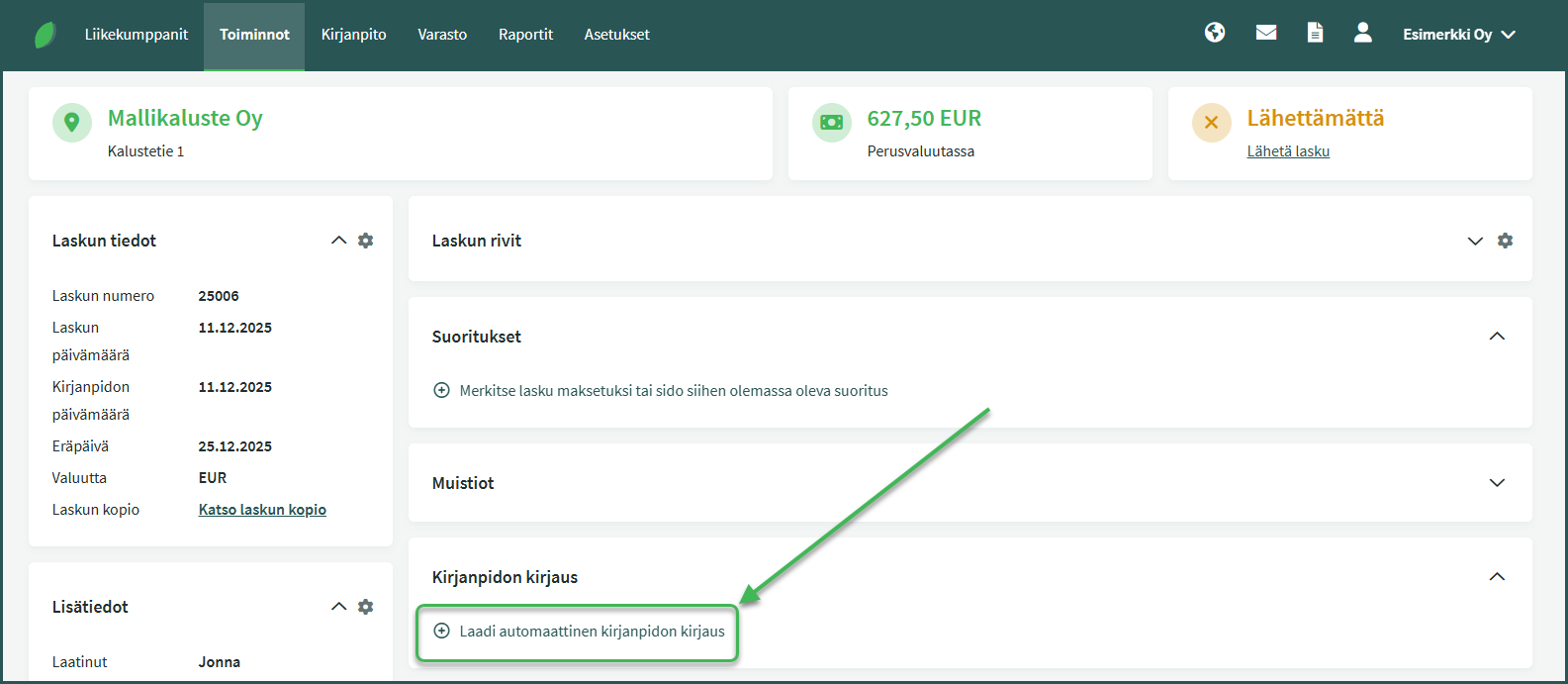
Jos ohjelma ei tee kirjanpidon kirjausta automaattisesti, vaikka käytössäsi on suoriteperusteinen kirjanpito, automaattiset kirjaukset ovat todennäköisesti pois päältä. Voit laatia kirjanpidon kirjauksen painamalla “Laadi automaattinen kirjaus” sivun alaosasta tai Toiminnot-valikosta.
Suosittelemme ottamaan automaattiset kirjaukset käyttöön kohdassa Asetukset > Ympäristöasetukset, jotta kirjaukset muodostuvat jatkossa automaattisesti. Lisää automaattisista kirjauksista voit lukea tästä.
8. Vanhan myyntilaskun hyödyntäminen uuden laskun luomisessa
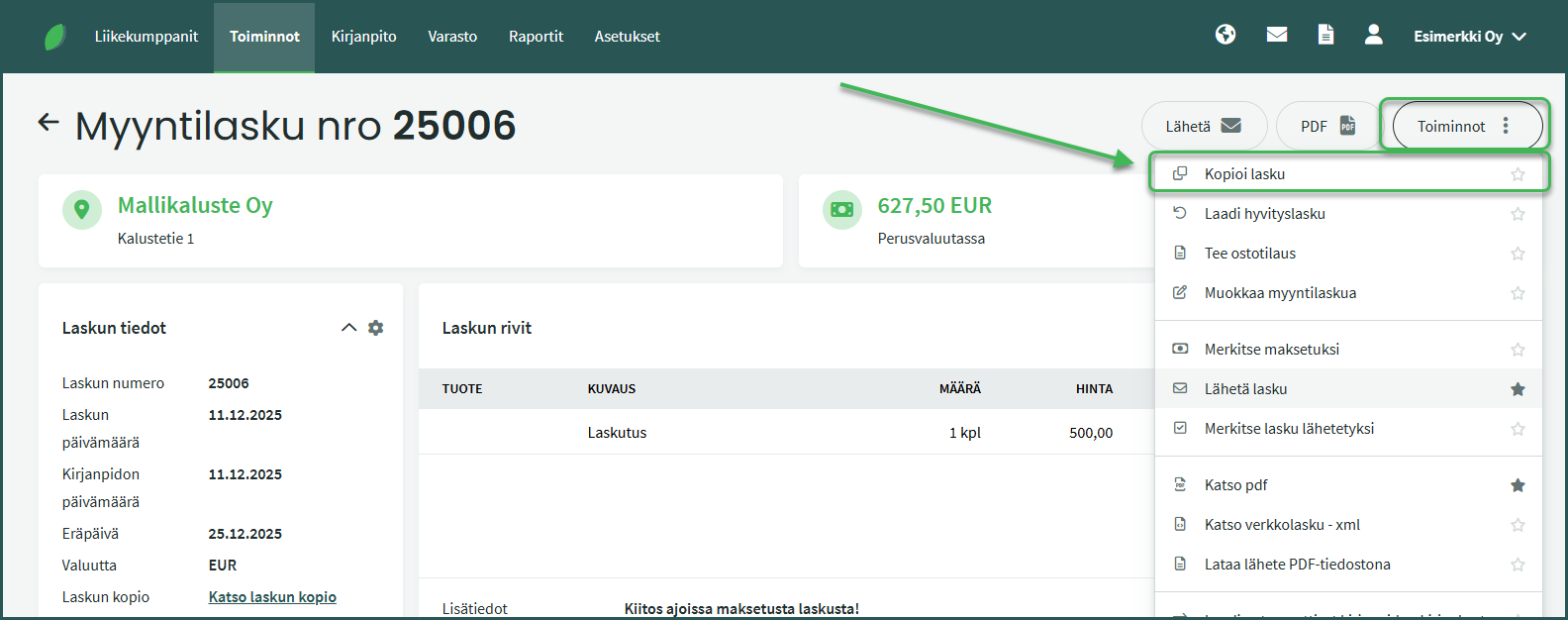
Jos myyt toistuvasti samalle asiakkaalle, voit hyödyntää aiemman myyntilaskun tietoja kopioimalla sen. Tällöin ohjelma täyttää suuren osan uuden laskun tiedoista automaattisesti.
Siirry ohjelman kohtaan Toiminnot > Myyntilaskut ja avaa lasku, jonka tietoja haluat käyttää. Valitse sivun oikeasta reunasta Toiminnot > Kopioi lasku.
Kun kopioit laskun, ohjelma luo uuden laskun samoilla tiedoilla. Laskun päiväys on oletuksena joko kuluva päivä tai viimeisimmän myyntilaskun päivä. Oletuspäivää voi muuttaa kohdassa Asetukset > Ympäristöasetukset > Myyntilaskujen asetukset > Myyntilaskun oletuspäivä.
- Myyntilaskun lähettäminen
- Verkkolaskutuksen käyttöönotto
- Myyntilaskun merkitseminen maksetuksi
- Myyntilaskupohjan lisäys
- Myytävän tuotteen lisääminen
- Miksi myyntilaskuun ei voi lisätä tuotetta?
- Automaattisen viitenumeroinnin lisääminen myyntilaskuille
- Yrityksen tietojen lisääminen laskuille ja tarjouksille
- Automaattisen numeroinnin muuttaminen myyntilaskuilla, ostolaskuilla, tarjouksilla tai varastokirjauksilla
- Myynti- ja ostolaskujen automaattisten kirjausten muuttaminen
Asiakaan toimitusosoite pitäisi saada näkymään laskussa. En onnistunut siinä, miten se tapahtuu?
Hei Jussi!
Yksi vaihtoehto on lisätä asiakkaan toimitusosoite myyntilaskun kenttään “asiakasviite”.
Toinen vaihtoehto on perustaa asiakkaalle toimituspaikka kohdasta “LIIKEKUMPPANIT> Toimituspaikat” ja valita se sen jälkeen myyntilaskun kenttään “toimituspaikka”.
Kentät asiakasviite ja toimituspaikka saat näkyviin myyntilaskun tekemisen näkymässä klikkaamalla kentän “Asiakkaan nimi” lopussa näkyvällä hammaspyörien kuvakkeella.
Onko mahdollista tehdä toistuvaa myyntilaskua? Olisiko siis mahdollista automatisoida laskun luomista ja lähettämistä, kun samaa palvelua myydään tietyin väliajoin (esim. vuokralasku kuukausittain)? Tai jos tällaista mahdollisuutta ei tällä hetkellä ole, olisiko sellainen mahdollista ohjelmaan saada?
Tällä hetkellä sellaista mahdollisuutta ei ole, mutta lisämme sen todennäköisesti tulevaisuudessa.
Moikka. Tästä tukiviestistä toistuvien myyntilaskujen tekemisestä on 2 vuotta aikaa. Onko toistuvien myyntilaskujen tekeminen jo saatu tehtyä järjestelmään?
Hei Henri!
Kiitos kysymyksestä.
Toistuvia laskuja sekä laskujen massalähetystä kehitetään parhaillaan järjestelmään aktiivisesti, ja tiedotamme verkkosivuilla sekä uutiskirjeessä heti kunhan ominaisuus on käytettävissä asiakkaille.
Mukavaa viikkoa 🙂
Moikka, tätä samaa toistuvaislasku ominaisuutta kaipailisin. Olen vasta ottamassa SimplBooksia käyttöön. Onko asia edennyt ja koska olisi toiminnassa?
Hei Jere,
Toistuvien laskujen ominaisuus löytyy nyt ohjelmasta ja mikäli lisäkysymyksiä herää, niin autamme mielellämme 🙂
Hei! Ohjeessa sanotaan näin:
“Lisäksi voit sitoa laskun käyttöomaisuuteen, lisätä tarkemman kuvauksen, työntekijän ja myynnin päivämäärän (tulee näkyviin laskun rivitietoihin, mutta ei vaikuta kirjanpidon kirjauksiin).”
Mä en onnistunut löytämään paikkaa, mihin tuon tarkemman kuvauksen saisi lisättyä. Saisiko siihen vähän lisää opastusta?
Moikka Susanna, kiitos viestistä ja pahoittelut myöhästyneestä vastauksesta. 🙂
Löydät kohdan tarkemmalle kuvaukselle klikkaamalla laskurivin lopussa olevaa nuolta (Lisätiedot). Nuolesta avautuu lisärivi, jossa pääset määrittämään mm. tulotilin ja tarkemman kuvauksen.