
Tässä ohjeessa kerromme miten maksuyhteys aktivoidaan ja miten maksat laskuja SimplBooksista.
Pankkiyhteydet nopeuttavat kirjanpidon tekemistä huomattavasti. Sen avulla näet pankkitilin saldon suoraan SimplBooksin etusivulla, ja pankkitilin tapahtumat tulevat automaattisesti ohjelmaan kerran päivässä. Lisäksi maksut ja suoritukset kohdistuvat laskuihin automaattisesti, kun tiedot täsmäävät, eikä kirjanpidon kirjauksia tarvitse lisätä ohjelmaan käsin.
Kauanko pankkiyhteyden aktivoinnissa kestää?
Pankkiyhteyksien aktivointi onnistuu muutamassa minuutissa verkkopankkitunnuksilla. Pankkitapahtumien tuonnin ja pankkitilin saldon etusivulle saat käyttöön heti.
Voinko maksaa laskuja suoraan ohjelmasta?
Halutessasi voit ottaa käyttöön myös maksuominaisuuden, jonka avulla maksat laskuja suoraan SimplBooksista. Maksuyhteyden aktivointi kestää yleensä muutaman päivän.
1. Avaa haluamasi ostolasku klikkaamalla kohdassa Toiminnot > Ostolaskut.
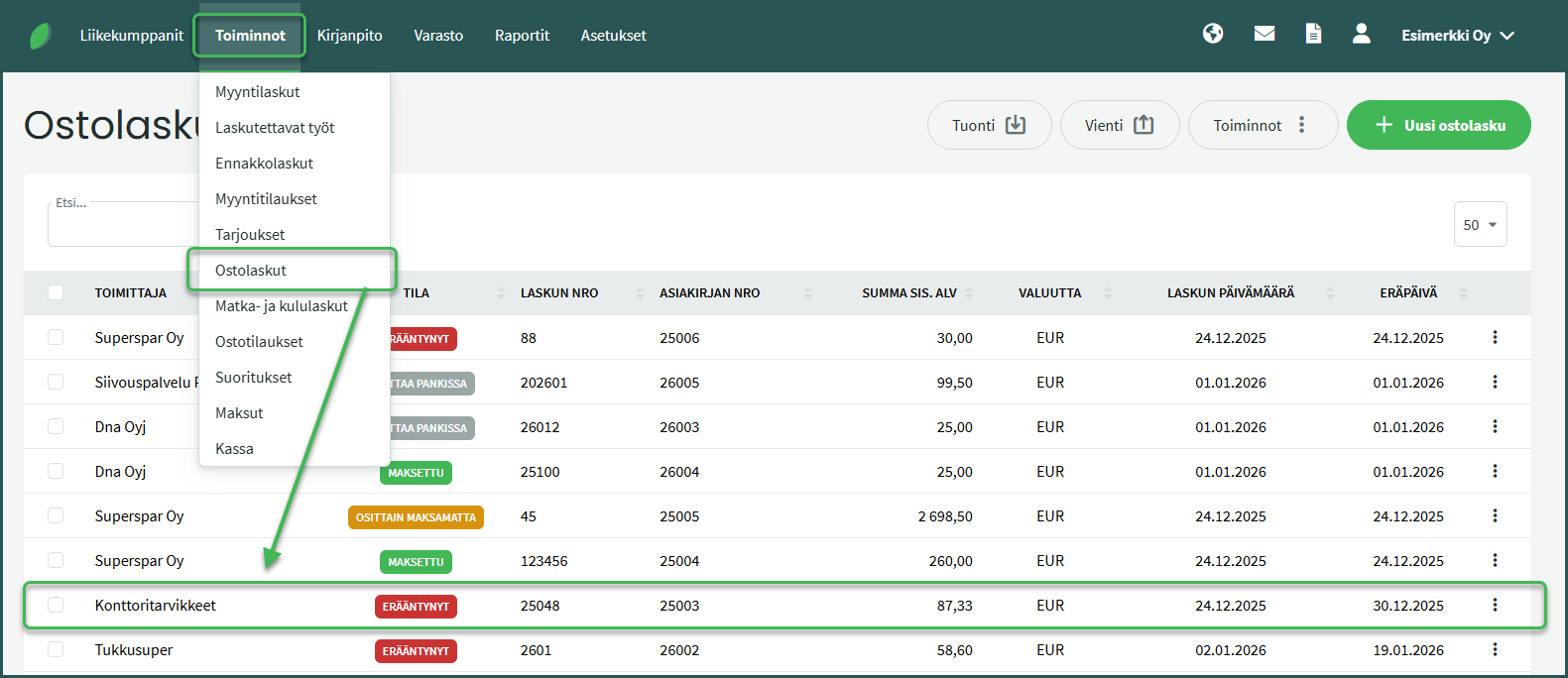
Tarkista laskun tiedot.
Viitenumero voi olla suomalaisen standardin mukainen tai RF-alkuinen kansainvälinen viite. Jos laskulla ei ole viitenumeroa, jätä kenttä tyhjäksi.
Toimittajan tiedoissa tulee olla IBAN-muotoinen tilinumero sekä SWIFT-koodi.
2. Voit tarkastaa ja muokata toimittajan tietoja muokkaustilassa olevalta laskulta (Toiminnot > Muokkaa ostolaskua)
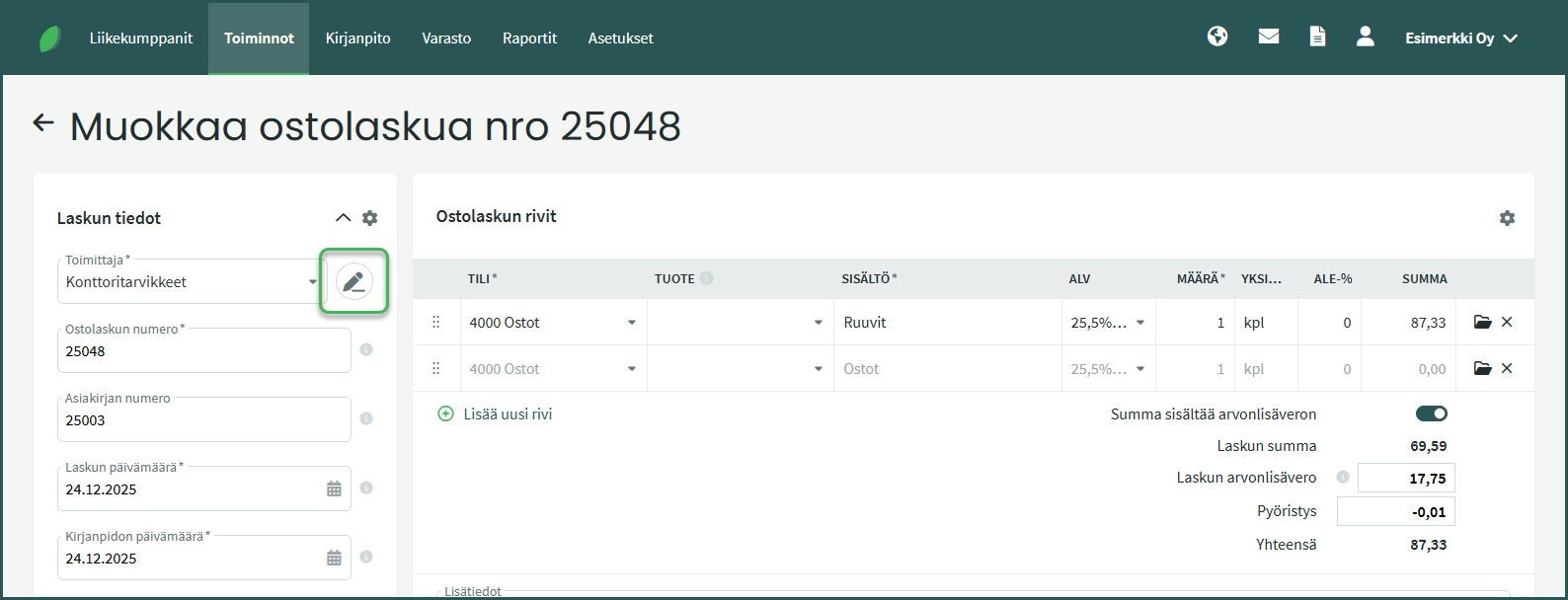
Tätä kautta tehdyt muutokset tallentuvat myös toimittajan tietoihin, kun lasku tallennetaan.
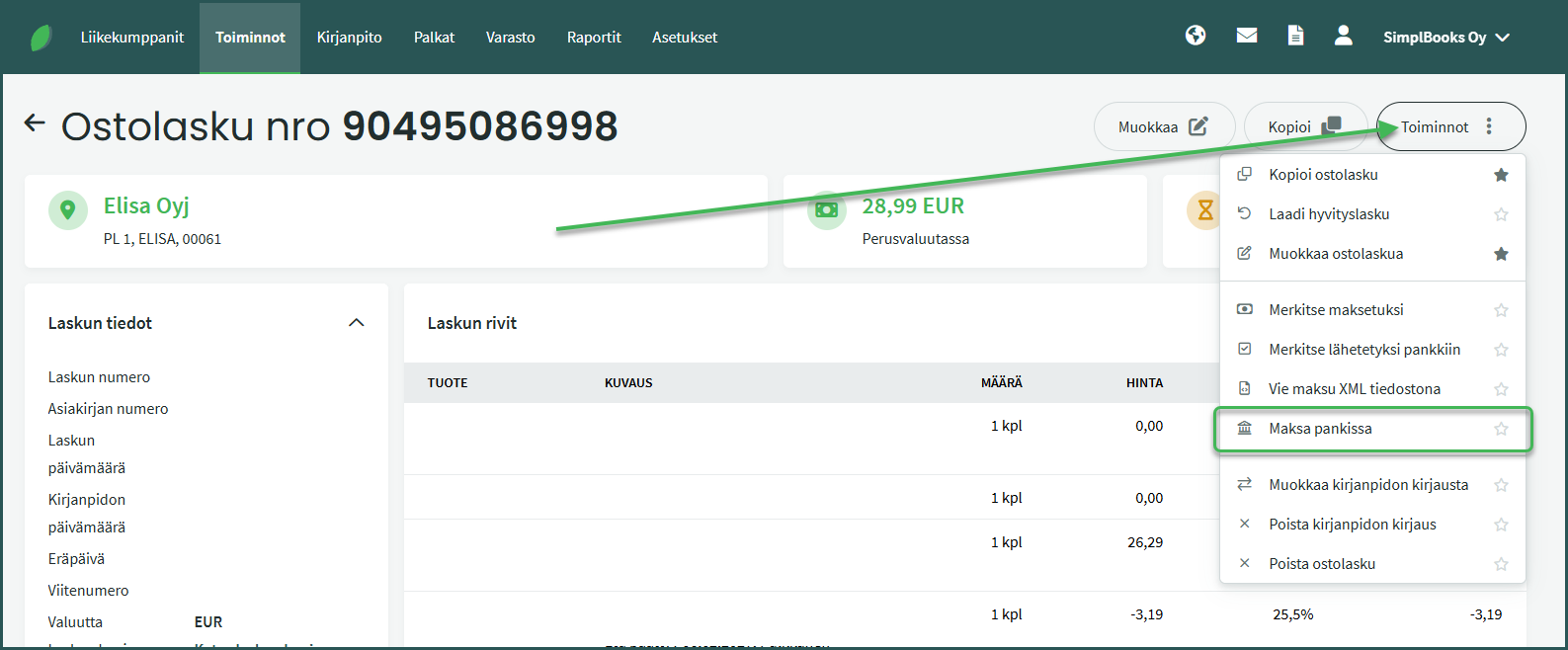
3. Kun laskun tiedot ovat kunnossa, voit maksaa yksittäisen laskun valitsemalla Toiminnot-valikosta ”Maksa pankissa”.
4. Voit myös maksaa useita laskuja kerralla laskujen listanäkymästä.
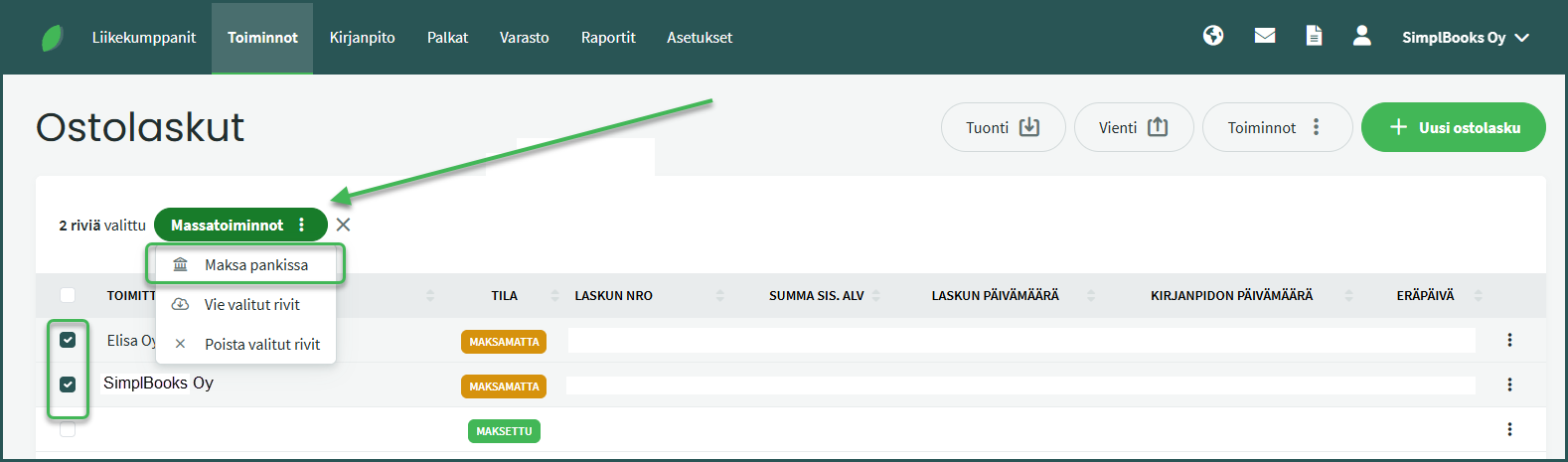
Valitse listanäkymästä ne laskut, jotka haluat lähettää pankkiin maksettavaksi. Klikkaa sen jälkeen Massatoiminnot > Maksa pankissa.
5. Valitse pankkitili, jolta haluat laskut maksaa.
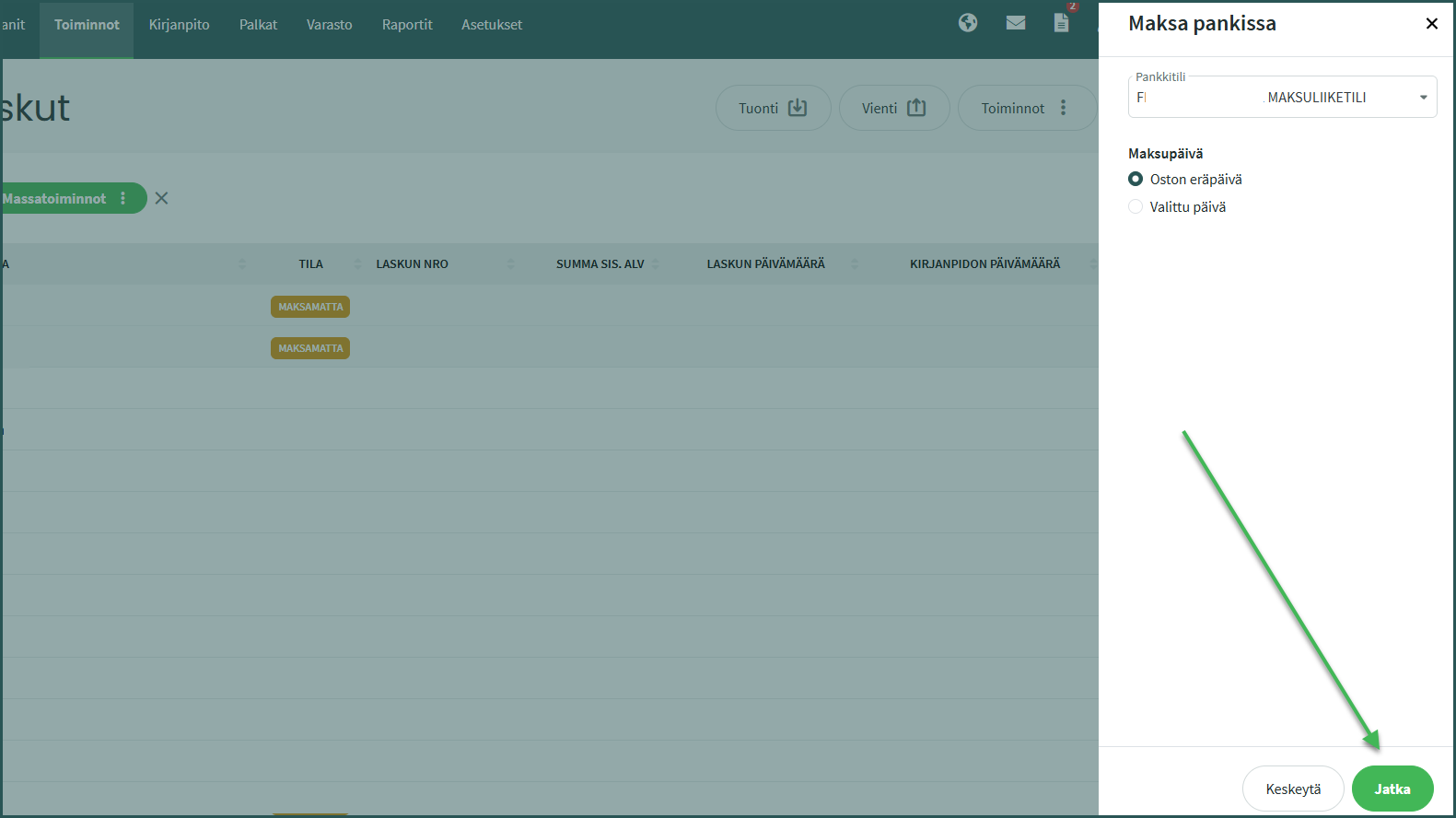
Maksun yhteydessä voit valita maksetaanko lasku eräpäivänä vai kuluvana päivänä. Jos pankkisi ei tue eräpäivänä maksamista PSD2-yhteyksien kautta, käytetään maksussa seuraavaa päivää.
Kun olet vahvistanut maksun pankkitunnuksilla, maksun tiedot lähtevät pankkiin. Laskun tai laskujen tila ohjelmassa muuttuu ”Lähetetty pankkiin”.
Lasku muuttuu tilaan ”Maksettu”, kun maksupäivän tilitapahtumat tulevat SimplBooksiin.
Ostolaskunäkymän Toiminnot-valikossa on eri toimintoja liittyen ostolaskujen maksamiseen.
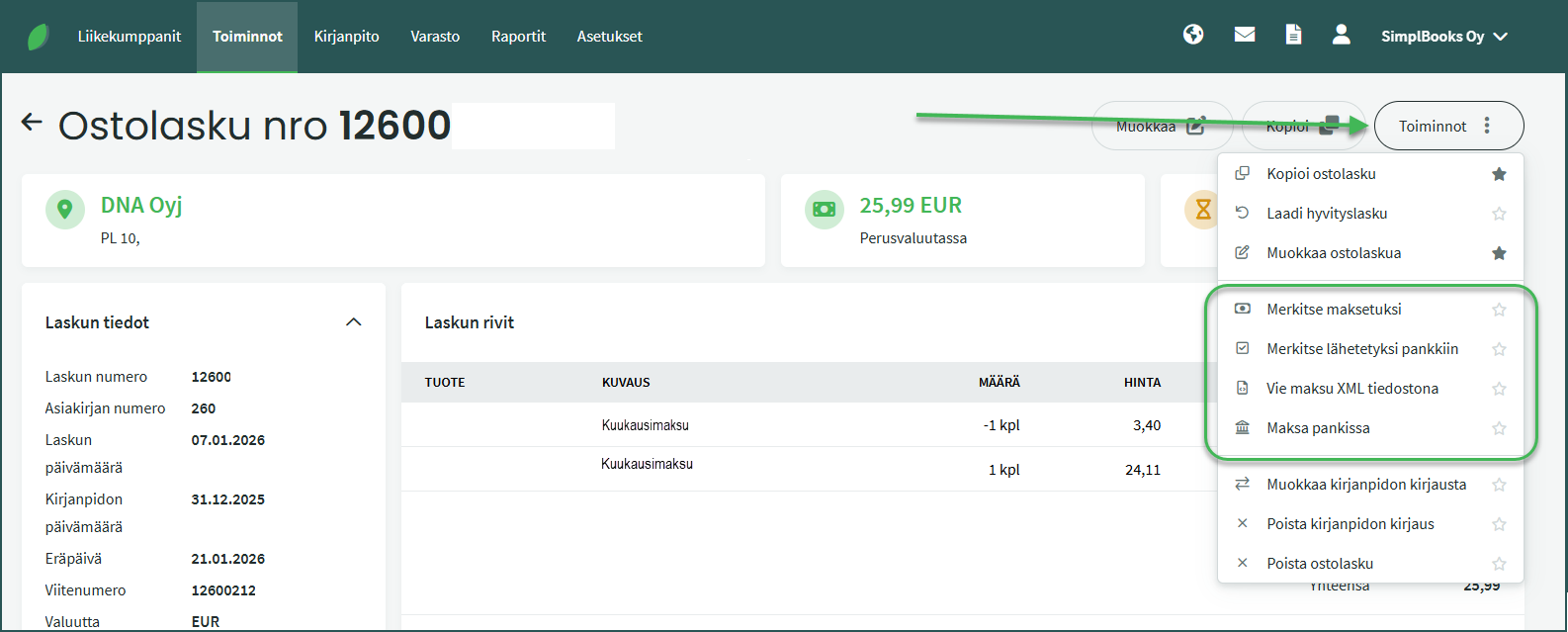
- Merkitse maksetuksi – Voit kohdistaa laskuun ohjelmassa olevan maksun (esim. tuotu pankista tai tiliotteelta) tai luoda uuden maksun. Jos maksun summa kattaa koko ostolaskun summan, lasku näkyy tilassa ”Maksettu”.
- Merkitse lähetetyksi pankkiin – Jos olet ajastanut ostolaskun maksun verkkopankissa, voit käyttää tätä toimintoa. Ostolasku näkyy tämän jälkeen tilassa ”Odottaa pankissa”.
- Vie maksu XML tiedostona – Tästä saat tallennettua tietokoneellesi maksun xml-tiedoston.
- Maksa pankissa – Tällä toiminnolla voit lähettää maksun pankkiin. Ostolasku näkyy tämän jälkeen tilassa ”Odottaa pankissa”. Maksut vahvistetaan aina verkkopankkitunnuksilla. Jos vahvistaminen jää kesken, maksu ei etene pankkiin.
Jätä kommentti: